No Image

Замена батареи Samsung Chromebook 3 XE500C13-K05US

80 просмотров
17 декабря 2023

Введение

В этом руководстве описаны шаги по замене батареи Samsung Chromebook 3. Для начала нужно аккуратно перевернуть ноутбук вверх дном, чтобы снять нижний корпус. Именно там находится батарея.

Шаг 1 Батарея

Samsung Chromebook 3 XE500C13-K05US Battery Replacement, Battery: step 1, image 1 of 1

Положите заднюю крышку ноутбука лицевой стороной вверх, чтобы показать винты.

С помощью крестообразной отвертки №00 открутите девять винтов крепления нижней крышки диаметром 4,6 мм.

Шаг 2

Samsung Chromebook 3 XE500C13-K05US Battery Replacement: step 2, image 1 of 1

Используйте нейлоновую лопатку или пластиковый инструмент для открывания, чтобы открыть крышку ноутбука.

Вы услышите хлопающий звук, когда разъемы отсоединятся внутри корпуса.

Шаг 3

Samsung Chromebook 3 XE500C13-K05US Battery Replacement: step 3, image 1 of 2Samsung Chromebook 3 XE500C13-K05US Battery Replacement: step 3, image 2 of 2

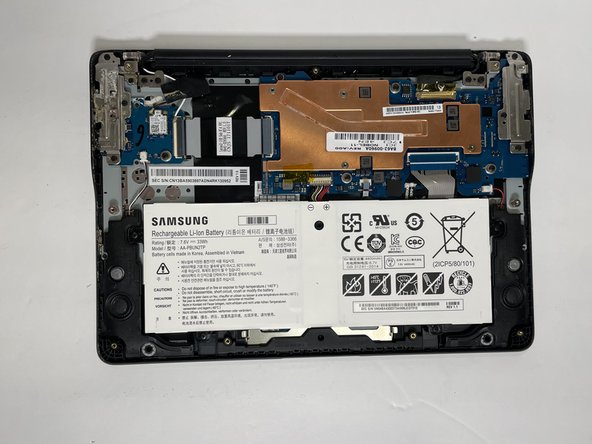
Снимите крышку, показывающую внутреннюю часть ноутбука.

Шаг 4

Samsung Chromebook 3 XE500C13-K05US Battery Replacement: step 4, image 1 of 2Samsung Chromebook 3 XE500C13-K05US Battery Replacement: step 4, image 2 of 2

Открутите и выньте четыре винта, крепящие батарею.

Шаг 5

Samsung Chromebook 3 XE500C13-K05US Battery Replacement: step 5, image 1 of 3Samsung Chromebook 3 XE500C13-K05US Battery Replacement: step 5, image 2 of 3Samsung Chromebook 3 XE500C13-K05US Battery Replacement: step 5, image 3 of 3

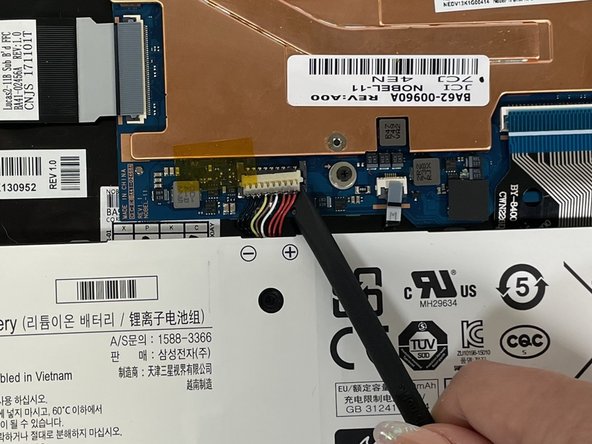
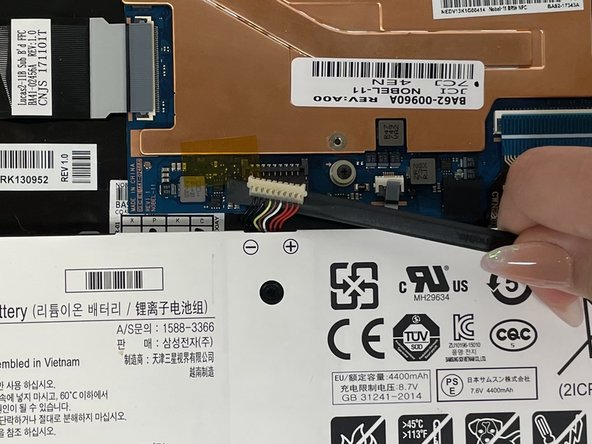
Подденьте разъем кабеля аккумулятора и осторожно поднимите его вверх.

Шаг 6

Samsung Chromebook 3 XE500C13-K05US Battery Replacement: step 6, image 1 of 1

Поднимите батарею из корпуса, чтобы извлечь ее из ноутбука.

Комментировать
80 просмотров
Комментариев нет, будьте первым кто его оставит

Это интересно
No Image Гайды
0 комментариев
No Image Гайды
0 комментариев
No Image Гайды
0 комментариев