
Введение
Время и дата, а также другие настройки хранятся в батарее PRAM, когда аппарат выключен. Запасная батарея — литиевый кнопочный элемент CR2032 3v.
Шаг 1 Верхний корпус
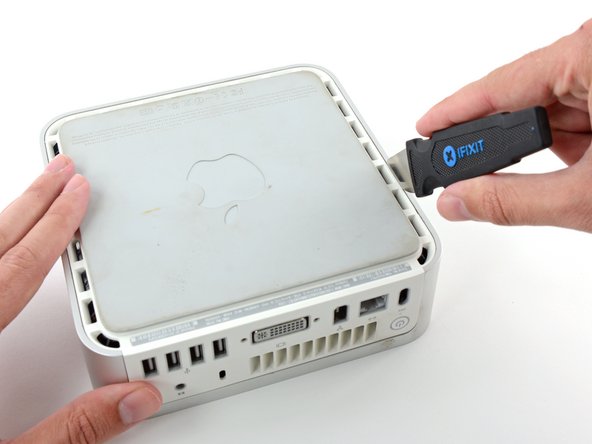
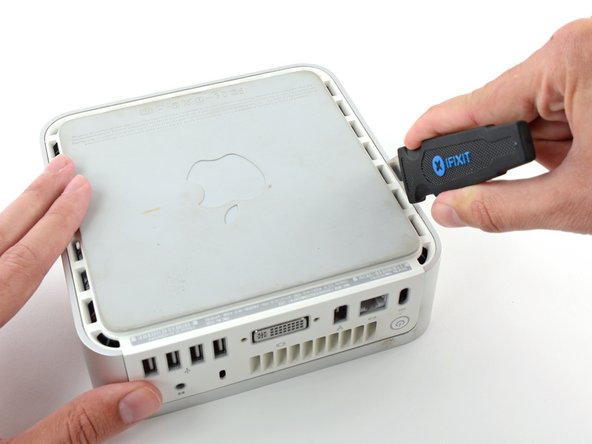
Выключите Mac mini, отсоедините все кабели и переверните его.
Вставьте Jimmy в щель между алюминиевым верхним корпусом и пластиковым нижним корпусом.
Джимми должен дойти до упора примерно на 3/8 дюйма вниз.
Шаг 2


Аккуратно отогните Jimmy наружу, чтобы немного приоткрыть трещину и приподнять нижний корпус.
На нижнем корпусе есть несколько пластиковых зажимов, которые вставляются в канал в алюминиевом верхнем корпусе. Ваша цель — с помощью Jimmy протолкнуть эти клипсы внутрь настолько, чтобы освободить их из канала, одновременно осторожно потянув вверх нижний корпус.
Шаг 3

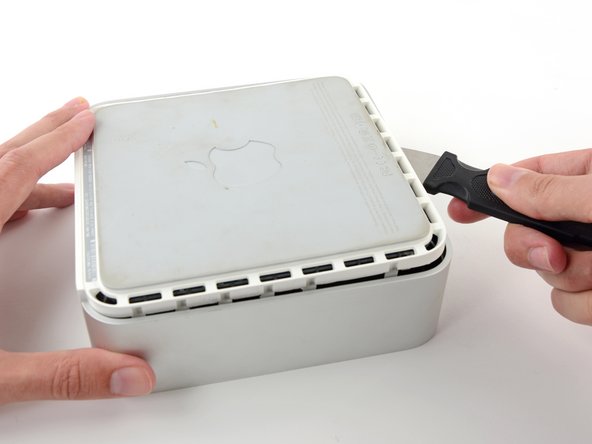
Освободив первую сторону, поверните Mac mini и начните поддевать передний край.
С помощью этих же движений отогните клипсы внутрь и поднимите нижний корпус вверх из верхнего.
Шаг 4


Чтобы поддеть все зажимы, вам, возможно, придется подвигать Jimmy вдоль края. Будьте терпеливы и делайте понемногу за раз.
Шаг 5
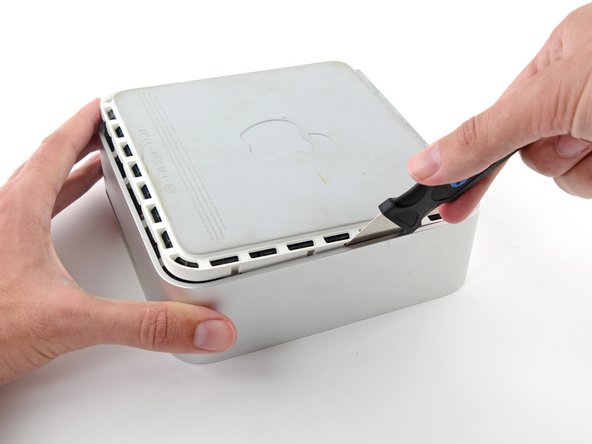

Продолжайте работать по периметру, освобождая зажимы вдоль последнего края.
Шаг 6


Переверните Mac mini на спину и снимите верхний корпус с нижнего.
Шаг 7 Устройство массового хранения данных

Если на вашем Mac mini не установлен Airport, пропустите этот шаг.
Возьмитесь за антенную плату Airport и поднимите её с двух пластиковых стоек, удерживающих её на месте. Возможно, вам придется отодвинуть черный пластиковый выступ, выступающий в левом нижнем углу платы.
Шаг 8

Снимите желтую ленту, крепящую кабель кнопки питания к черному пластиковому каркасу.
Шаг 9

Выкрутите три черных винта Phillips, крепящих пластиковую рамку к логической плате и нижнему корпусу.
Шаг 10

Возьмите оптический привод и блок памяти в одну руку и приподнимите их настолько, чтобы можно было видеть под ними.
Шаг 11

Если в вашем mini нет ни карты Airport, ни платы Bluetooth, вы можете просто поднять оптический привод вверх и убрать его. В противном случае необходимо сначала отсоединить кабели антенны Airport и/или Bluetooth.
Свободной рукой потяните кабель Bluetooth вверх от платы Bluetooth и отсоедините антенный кабель Airport от правой части платы Airport. Внимание: оба эти соединения очень маленькие. При повторной сборке устройства после ремонта вам может понадобиться открутить два винта, крепящие плату аэропорта к блоку, и поднять плату вверх и наружу, чтобы снова подключить кабели.
Шаг 12 Батарея PRAM

Вставьте батарею PRAM и потяните ее вверх. Чтобы освободить батарею, вам придется вдавить ее дальше, чем вы ожидаете.
Вставляя новую батарею, убедитесь, что сторона с надписями по краям обращена к черному пластиковому держателю. Также необходимо убедиться, что металлические разъемы соприкасаются с батареей (в противном случае их можно отогнуть вперед).
