
Введение
Следуйте этому руководству, чтобы заменить батарею в ноутбуке Microsoft Surface Laptop 5 (15-дюймов).
Если батарея вздулась, примите соответствующие меры предосторожности.
Для выполнения этого ремонта вам понадобится клей для замены батареи. Рекомендуется использовать прочный двусторонний скотч, например Tesa 61395.
Некоторые фотографии в этом руководстве относятся к другой модели и могут содержать небольшие визуальные несоответствия, но они не повлияют на процедуру руководства.
Шаг 1 Подготовьте ноутбук к разборке


Перед началом ремонта дайте батарее ноутбука разрядиться ниже 25 %. Заряженная батарея может загореться в случае повреждения.
Отключите все кабели и полностью выключите ноутбук.
Шаг 2 Переверните ноутбук


Закройте экран и положите ноутбук задней частью корпуса вверх, чтобы получить доступ к четырем резиновым ножкам.
Шаг 3 Информация об извлечении ножек


На каждой ножке есть углубление, которое поможет отделить ее от ноутбука:
Углубления задних ножек находятся ближе всего к заднему краю ноутбука.
Углубления передних ножек находятся ближе всего к переднему краю ноутбука.
Шаг 4 Снимите ножки


Вставьте одну руку пинцета в углубление одной из ножек.
Поверните пинцет и подденьте, чтобы отделить клей и отсоединить ножку от ноутбука.
Ножки извлекаются очень быстро — будьте осторожны, чтобы не потерять их.
Извлеките ножку.
Повторите этот процесс с оставшимися ножками.
Шаг 5 Информация по сборке

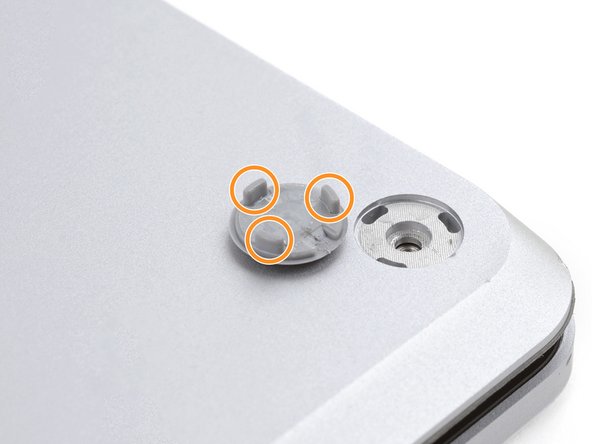

У этого ноутбука два разных типа ножек. При сборке убедитесь, что ножки встали в свои правильные углубления.
Задние ножки имеют один центральный зажим.
Передние ножки имеют три зажима и могут быть вставлены только одним способом.
Вдавите ножки в их углубления, чтобы закрепить их на раме.
Если имеющиеся ножки больше не прилипают к раме, удалите старый клей и нанесите небольшое количество ленты Tesa Tape на место старого клея.
Шаг 6


Если ножки повреждены или изношены, воспользуйтесь 8-миллиметровыми резиновыми накладками для мебели:
Отделите накладку от подложки.
Выровняйте накладку по полости ножки и прижмите, чтобы зафиксировать ее.
Шаг 7 Открепите верхний корпус


Эти винты легко выкручиваются. Чтобы не сорвать их, постоянно прикладывайте усилие вниз.
С помощью ключа T5 Torx открутите четыре винта диаметром 3 мм, крепящие верхний корпус.
На протяжении всего ремонта следите за каждым винтом и убедитесь, что он возвращается туда, откуда был взят.
Шаг 8 Откройте экран


Переверните ноутбук и полностью откройте экран.
Шаг 9 Поднимите верхний корпус


Верхний корпус крепится с помощью магнитов.
Возьмитесь за верхний край верхнего корпуса над клавиатурой и поднимите его прямо вверх, чтобы освободить.
Не пытайтесь полностью снять верхний корпус, так как он по-прежнему соединен с ноутбуком кабелем.
Поднимите нижний край верхнего корпуса вверх и в сторону от ноутбука, стараясь не задеть находящийся под ним ленточный кабель.
При сборке опустите верхний корпус на нижний, пока магниты не защелкнутся и он не ляжет ровно.
Убедитесь, что верхний корпус сидит ровно по всему периметру. Любые зазоры между верхним и нижним корпусом вблизи экрана могут повредить экран при закрытии.
Шаг 10 Отсоедините кабель клавиатуры и тачпада

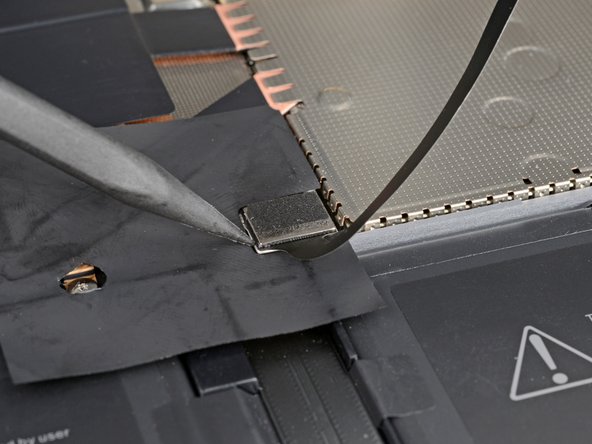
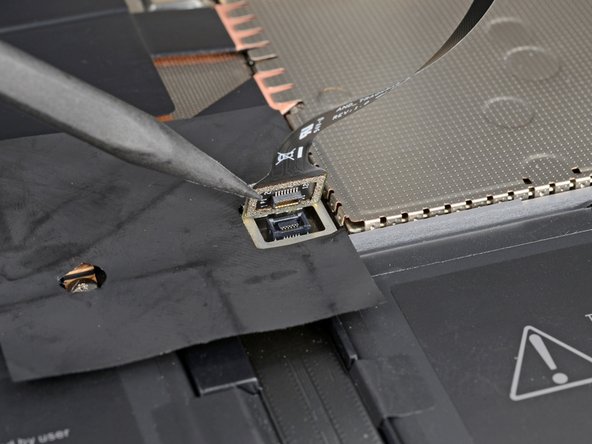
Кабель клавиатуры и тачпада соединяет верхний корпус с ноутбуком.
Вставьте заостренный конец палочки под один край магнитного разъема и подденьте его, чтобы отсоединить.
Чтобы снова подключить кабель, установите магнитный разъем в гнездо так, чтобы кабель был обращен к нижней части ноутбука. Нажмите на разъем, чтобы закрепить его.
Шаг 11 Снятие верхнего корпуса

Снимите верхний корпус и положите его клавиатурой вниз на чистую поверхность.
Шаг 12 Информация о сборке

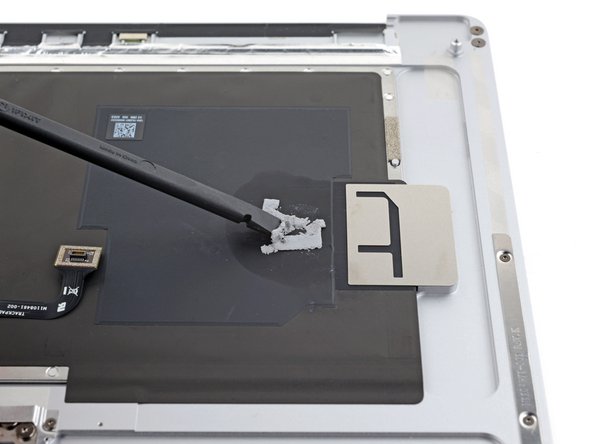

Твердотельный накопитель имеет термопасту, которая приклеивается к верхнему корпусу.
Во время сборки:
Плоским концом лопатки соскребите старую термопасту с верхней части SSD и нижней части верхнего корпуса.
Нанесите несколько капель высококонцентрированного изопропилового спирта (более 90 %) на SSD и верхний корпус. Вытрите остатки спирта безворсовой тканью или тканью из микрофибры.
Замените термопрокладку на такую же по размеру, что и наклейка на SSD.
В качестве альтернативы можно нанести шарик термопасты непосредственно на наклейку SSD. Используйте точечный метод, при этом размер шарика должен быть чуть больше головки винта, крепящего SSD.
Шаг 13 Открутите твердотельный накопитель

С помощью драйвера T5 Torx выкрутите 2,7-миллиметровый винт, крепящий SSD.
После извлечения винта твердотельный накопитель выскочит под небольшим углом.
Шаг 14 Извлеките твердотельный накопитель


Извлечение твердотельного накопителя также выполняет функцию отключения батареи.
Вытащите твердотельный накопитель из гнезда и извлеките его.
Не тяните вверх под острым углом, так как это может повредить SSD и его гнездо.
При сборке вставляйте SSD под небольшим углом.
Шаг 15 Снимите защитную ленту радиатора

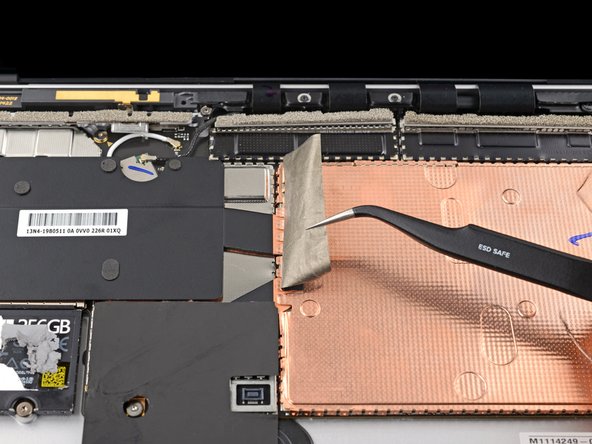
Токопроводящая лента прикрепляет левый край экрана радиатора к радиатору.
Нагрейте ленту с помощью термопистолета или фена, чтобы размягчить клей.
Снимите ленту пинцетом или пальцами.
При сборке наклейте ленту в том же месте, откуда она была взята. Разогрейте клей, если лента плохо приклеивается к радиатору.
Шаг 16 Снимите ленту


Снимите два куска черной ленты, закрывающие левый и правый нижние углы материнской платы.
Отложите ленту в сторону. Она пригодится вам при сборке.
Шаг 17 Отсоедините экран радиатора

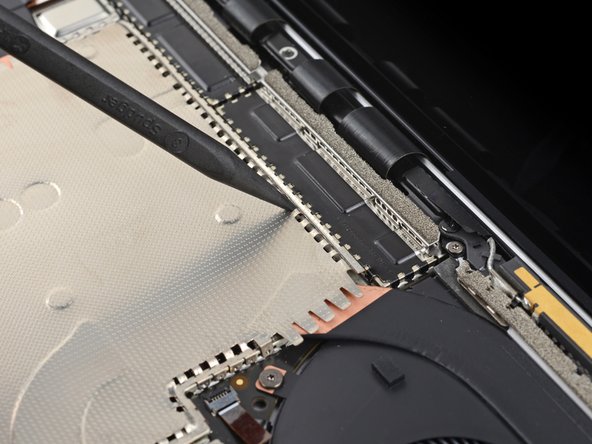
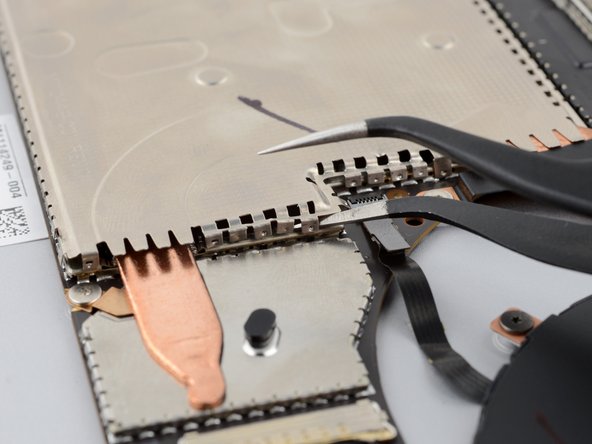
Постарайтесь не деформировать экран слишком сильно. Вам нужно будет установить его на место во время сборки.
Вставьте заостренный конец пробки в одну из щелей на верхней кромке экрана радиатора.
Аккуратно подденьте, чтобы освободить зажимы, фиксирующие экран.
Повторите этот процесс вдоль правого края.
Вставьте одну руку пинцета под правый нижний край экрана радиатора.
Аккуратно подденьте, чтобы освободить оставшиеся зажимы.
Шаг 18 Снимите экран радиатора

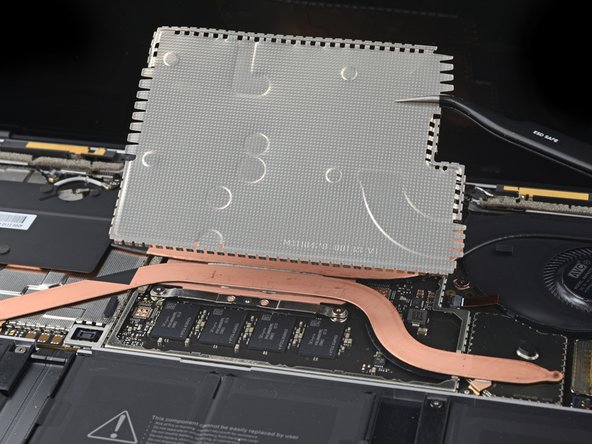
Снимите экран радиатора.
Чтобы установить экран на место, надавите по его периметру, чтобы защелкнуть фиксаторы экрана.
Шаг 19 Отсоедините вентилятор

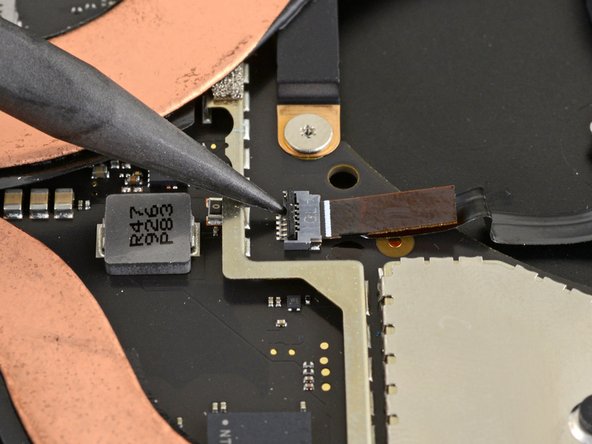
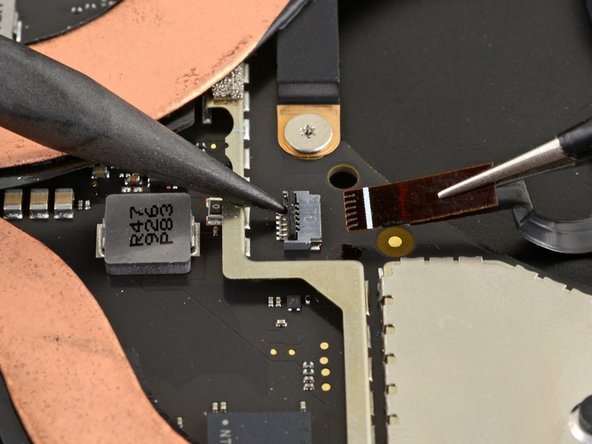
С помощью заостренного конца шила подденьте фиксирующую крышку на разъеме ZIF кабеля вентилятора.
Возьмитесь пинцетом за выступ кабеля вентилятора и потяните кабель прямо из разъема.
Шаг 20 Отделите клей для кабеля

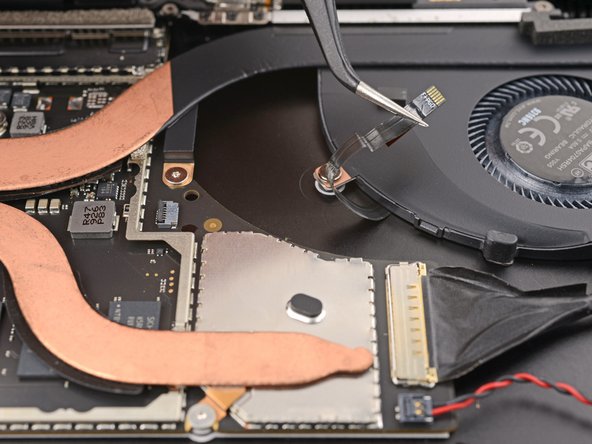
Клей крепит кабель вентилятора к раме.
Пинцетом или пальцами отсоедините кабель вентилятора от рамки и отделите его от клея.
Шаг 21 Открутите радиатор

С помощью отвертки T3 Torx открутите десять винтов, крепящих радиатор:
Два винта 2,5 мм
Три винта 2,0 мм
Один винт 3,0 мм
Два винта 4,1 мм
Два винта 3,4 мм
Шаг 22 Примечание по сборке

Во время сборки:
Выровняйте радиатор по центрирующему штифту на материнской плате.
Затяните четыре винта крепления процессора в форме буквы «X». Например: верхний левый, нижний правый, верхний правый, нижний левый.
Шаг 23 Поднимите радиатор

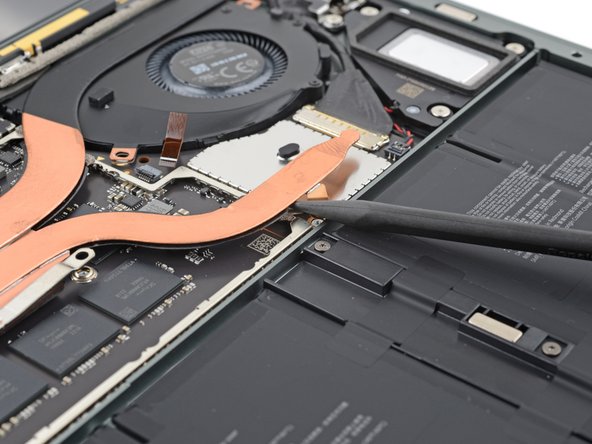
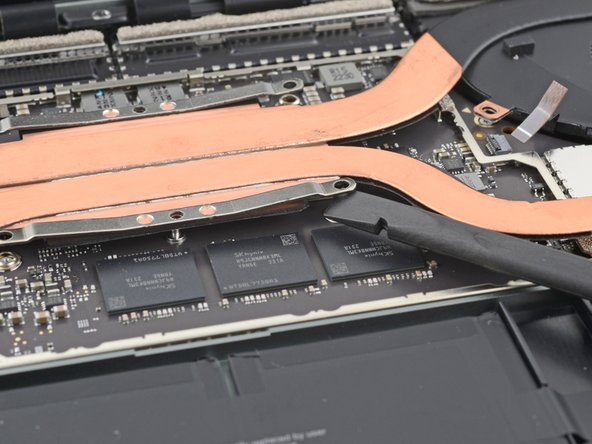
Термопаста прикрепляет радиатор к процессору.
Вставьте палец под левую тепловую трубку.
Потяните вверх, чтобы освободить левую часть радиатора.
Для этого может потребоваться некоторое усилие. Будьте осторожны, чтобы не погнуть тепловые трубки.
Повторите эту процедуру для правой тепловой трубки и винтовых креплений процессора, пока радиатор не будет полностью отделен от материнской платы.
Шаг 24 Очистите выравнивающий штифт


Пальцем поднимите правый край радиатора вверх и над выравнивающим штифтом возле правой стороны вентилятора.
Слегка потяните правый край радиатора в сторону от экрана, чтобы освободить его из углубления в рамке.
Шаг 25 Извлеките радиатор


Снимите радиатор.
Не тяните за радиатор слишком сильно, так как тепловые трубки легко гнутся. Если у вас возникли проблемы, осторожно покачайте радиатор.
Шаг 26 Повторное нанесение термопасты


Перед установкой радиатора следуйте этому руководству для очистки радиатора и процессора и повторного нанесения термопасты.
Шаг 27 Снимите экраны кабелей дисплея


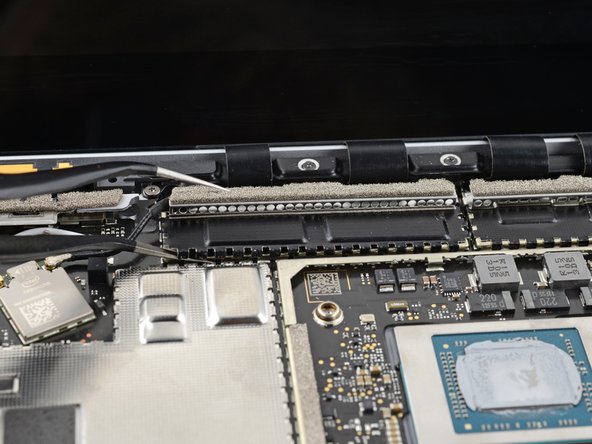
Подведите одну руку пинцета под угол левого экрана кабеля дисплея.
Аккуратно подденьте, чтобы освободить зажимы, фиксирующие экран.
Постарайтесь не деформировать экран слишком сильно. Вам нужно будет установить его на место во время сборки.
Повторяйте этот процесс по периметру экрана, пока не сможете его снять.
Шаг 28

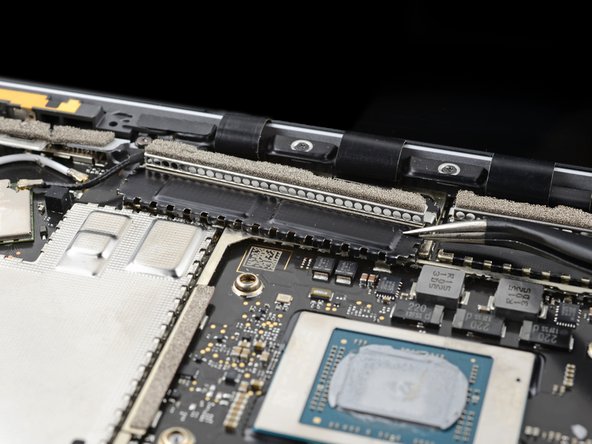
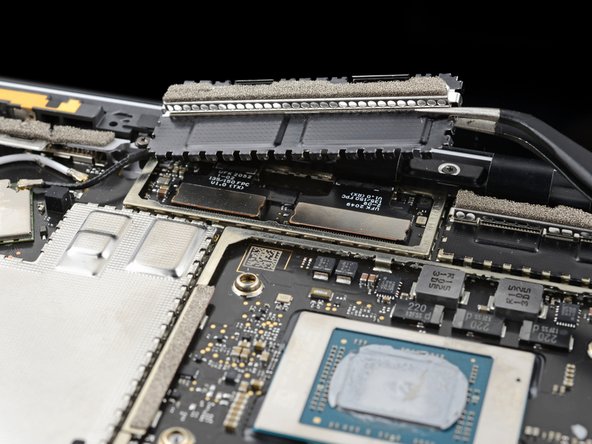
Потяните левый экран кабеля дисплея в сторону от экрана, чтобы освободить его из углубления.
Снимите экран.
Шаг 29

Повторите два предыдущих шага, чтобы снять правый экран кабеля дисплея.
Шаг 30 Отсоедините левый экран материнской платы.

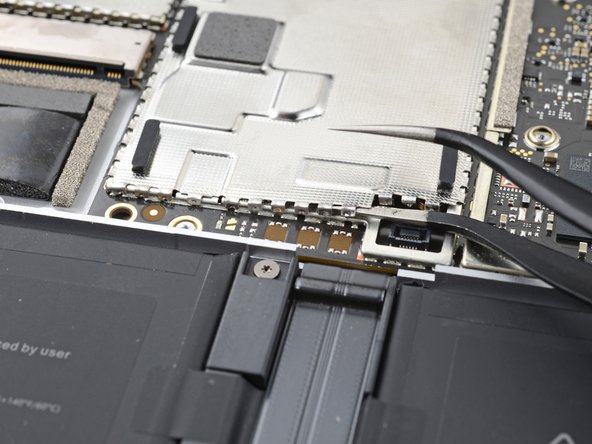

Некоторые винты материнской платы расположены под двумя металлическими экранами, оба из которых необходимо снять.
Подведите одну руку пинцета под угол левого экрана тачпада.
Аккуратно подденьте, чтобы освободить зажимы, фиксирующие экран.
Постарайтесь не деформировать экран слишком сильно. Вам нужно будет установить его на место во время сборки.
Повторяйте этот процесс по периметру экрана, пока не сможете его снять.
Шаг 31 Снимите левый экран материнской платы

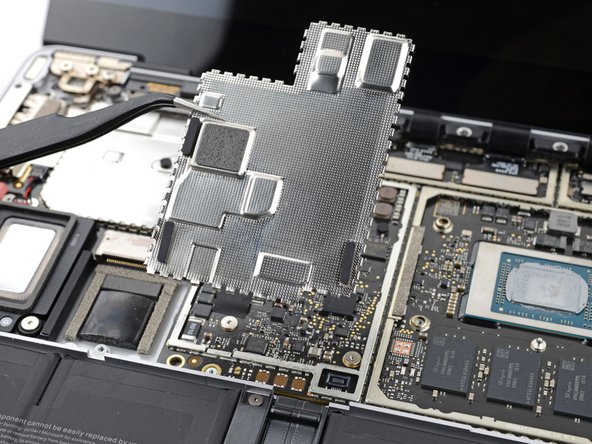
Снимите левый экран материнской платы.
Шаг 32 Очистите и заново нанесите термопасту

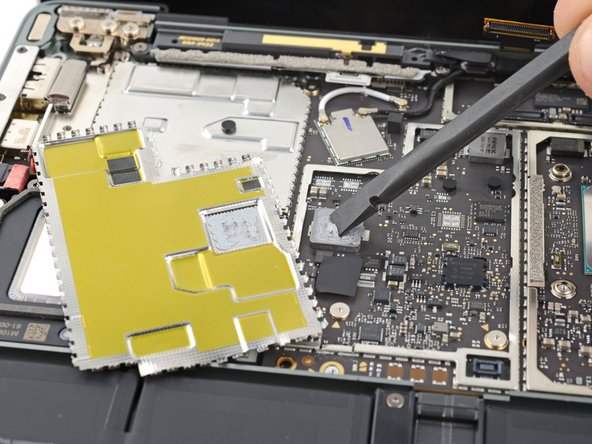
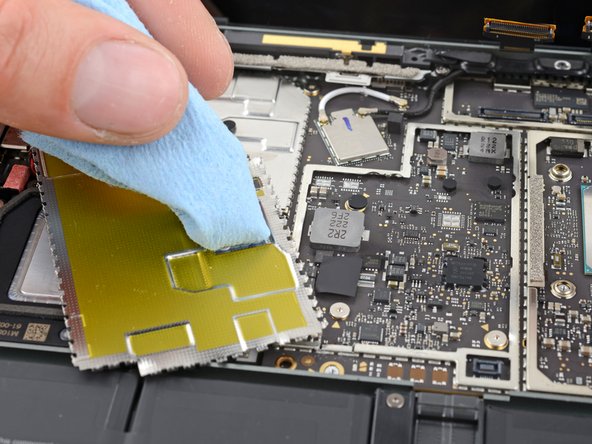
Между материнской платой и ее левым экраном может быть термопаста.
Перед установкой левого экрана материнской платы выполните следующие действия по очистке и повторному нанесению термопасты.
Шаг 33 Снимите правый экран материнской платы

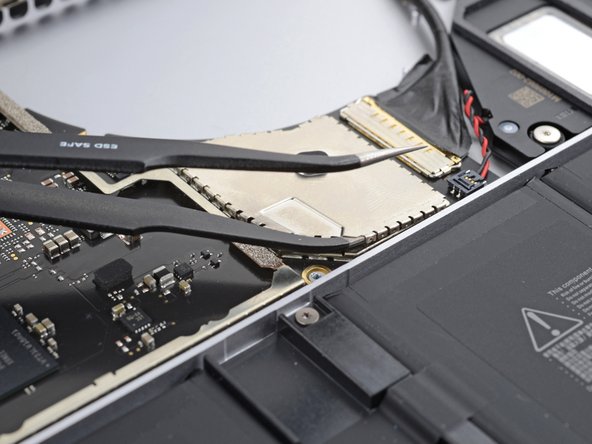
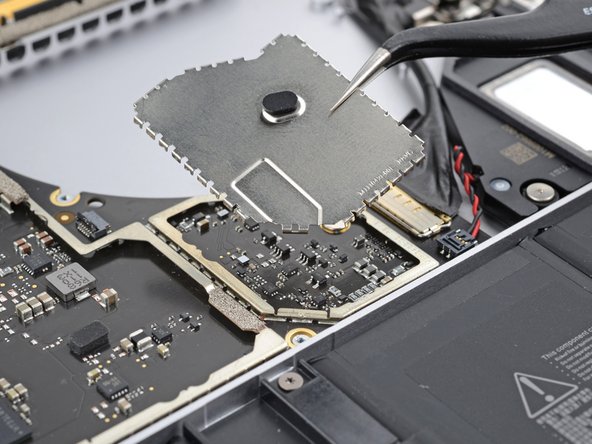
Подставьте одну руку пинцета под угол правого экрана материнской платы и подденьте его по периметру, чтобы освободить зажимы.
Снимите правый экран материнской платы.
Шаг 34 Информация по сборке

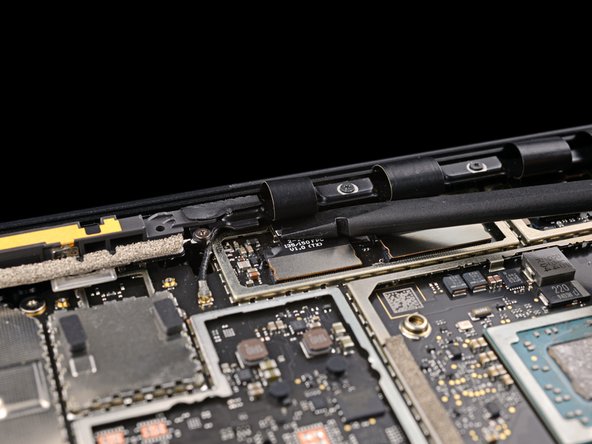
Во время сборки используйте плоский конец лопатки, чтобы аккуратно затолкать кабели дисплея обратно в их полость в нижнем корпусе после повторного подсоединения пресс-разъемов.
Шаг 35 Отсоедините кабели дисплея

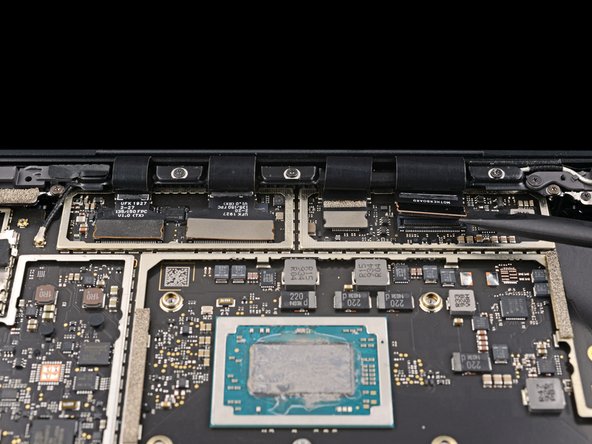
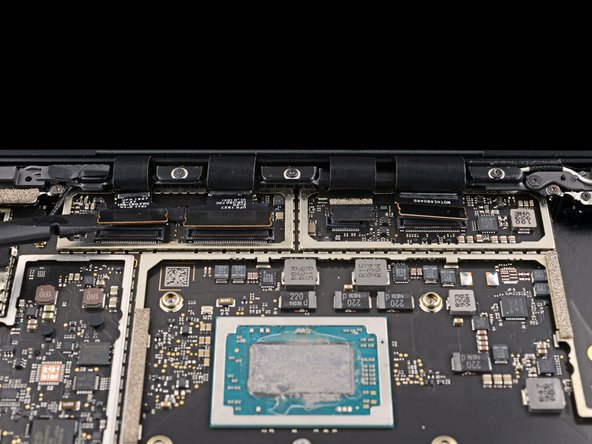
С помощью плоского конца пробки подденьте и отсоедините все четыре прижимных разъема кабелей дисплея.
Чтобы снова присоединить пресс-разъемы, аккуратно выровняйте и надавите на одну сторону до щелчка, затем повторите с другой стороны. Не нажимайте посередине. Если разъем будет неправильно выровнен, контакты могут погнуться и привести к необратимым повреждениям.
Шаг 36 Отсоедините правый динамик

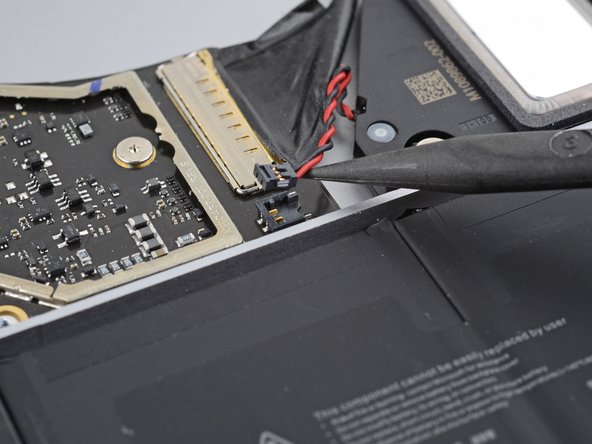
С помощью заостренного конца шила подденьте и отсоедините провод правого динамика от его разъема на материнской плате.
Шаг 37 Отсоедините порт Surface Connect

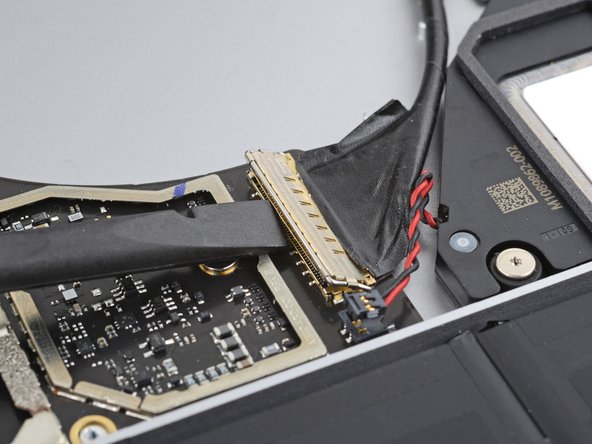
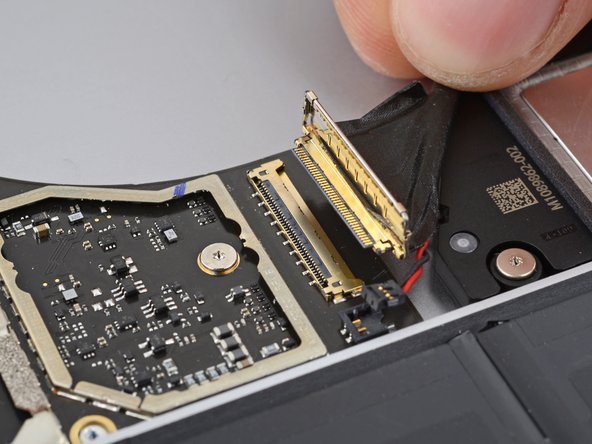
С помощью плоского конца пробки подденьте стопорный рычаг на разъеме порта Surface Connect.
Возьмитесь за кабель порта Surface Connect и вытащите его из гнезда.
Шаг 38 Отсоедините левый динамик

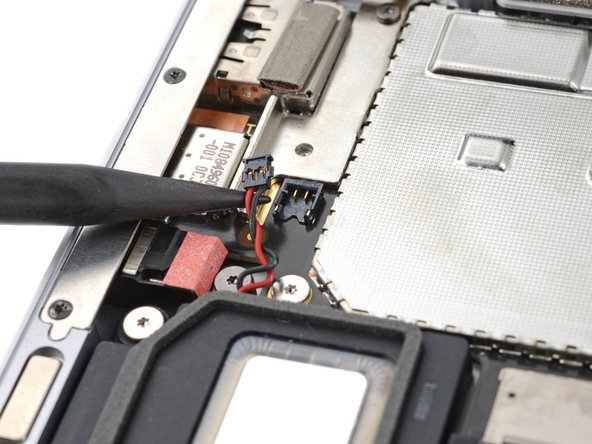
С помощью заостренного конца лопатки подденьте и отсоедините провод левого динамика от его разъема рядом с левыми портами.
Шаг 39 Отсоедините черный кабель антенны

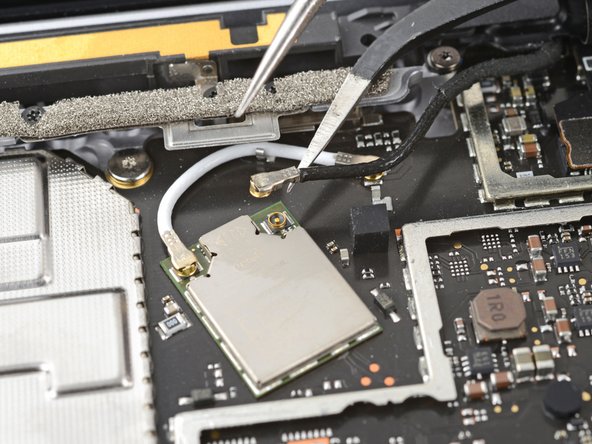
Подведите одну руку пинцета под черный разъем антенны, как можно ближе к головке.
Поднимите его прямо вверх, чтобы отсоединить кабель.
Чтобы снова подключить антенные разъемы, совместите головку разъема с его гнездом и надавите плоским концом пинцета. Разъем встанет на место.
Шаг 40 Открепите кронштейн материнской платы

С помощью ключа T3 Torx выкрутите два винта диаметром 3 мм, крепящих кронштейн материнской платы.
Шаг 41 Снимите кронштейн материнской платы

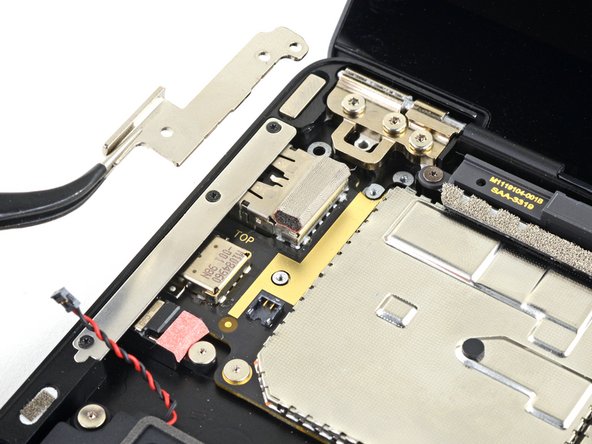
Снимите кронштейн материнской платы.
Шаг 42 Открутите крышку левого порта

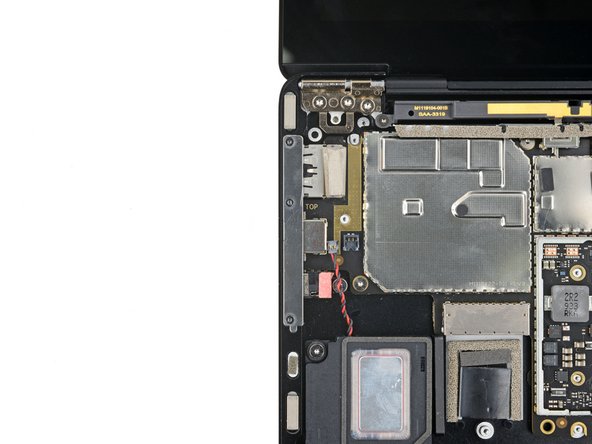
С помощью драйвера T3 Torx выкрутите три винта 2,1 мм, крепящих крышку левого порта.
Шаг 43 Снимите крышку левого порта

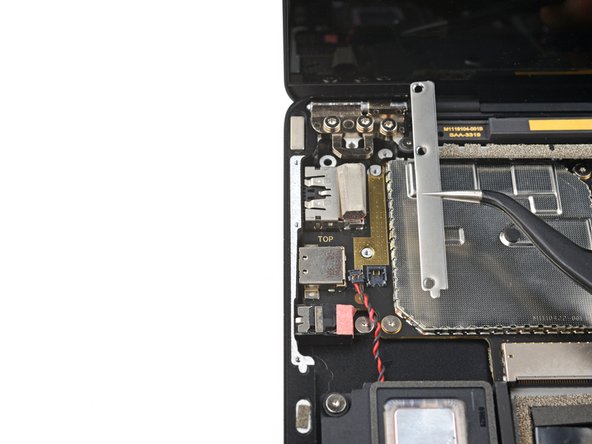
Снимите крышку левого порта.
Шаг 44 Открепите материнскую плату

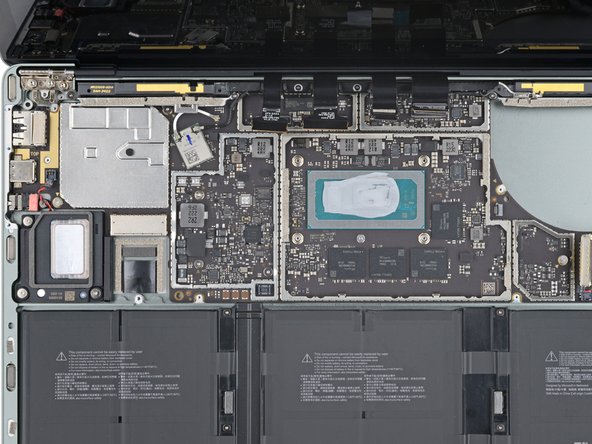
С помощью драйвера T3 Torx выкрутите шесть винтов диаметром 2 мм, крепящих материнскую плату.
Если на винтах есть резиновые крышки, отклейте их и снимите.
Шаг 45 Поднимите правый край

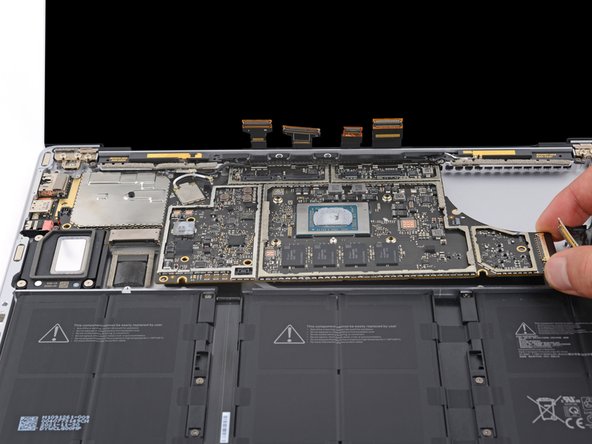
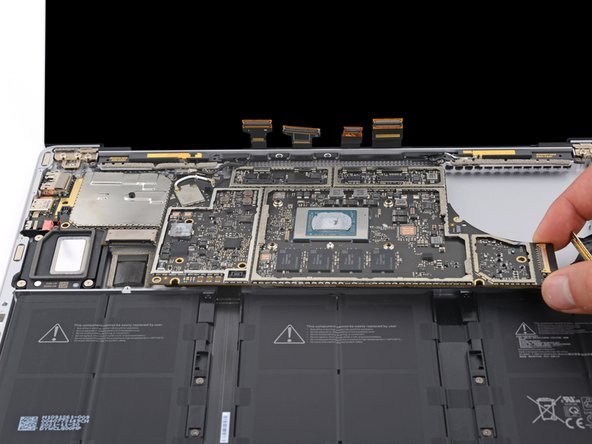
Левый край материнской платы удерживается вырезами для портов, динамиком и рамкой.
Слегка приподнимите правый край материнской платы над батареей.
Удерживайте материнскую плату на месте, пока выполняете действия по освобождению левого края.
Шаг 46 Подденьте левый край

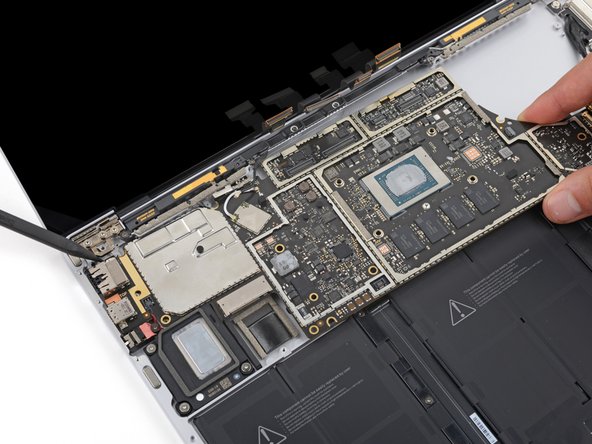
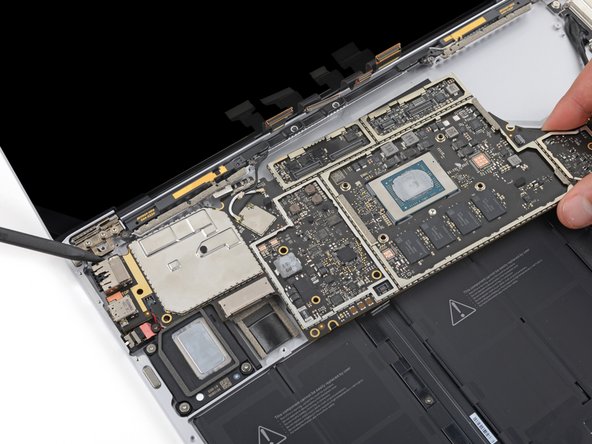
Выступ в верхней левой части материнской платы прижимается к выступам в рамке, не позволяя освободить левый край.
Вставьте кончик пробки в выступ в левом верхнем углу материнской платы. Вставьте пробойник между рамой и петлей экрана.
Поднимите правый край материнской платы по направлению к передней части ноутбука и надавите на выступ.
Если материнская плата не может приподняться над левым динамиком, возможно, выступ все еще застрял. Измените угол наклона лопатки и попробуйте снова.
Шаг 47 Извлеките материнскую плату

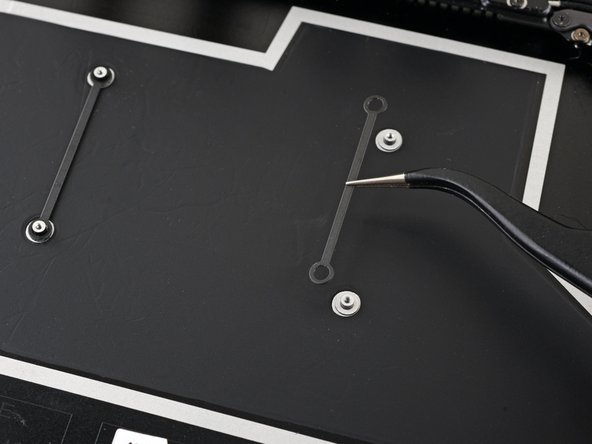
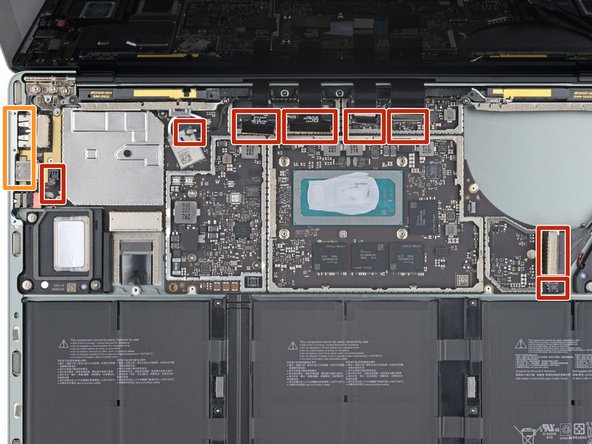
Снимите материнскую плату.
Убедитесь, что две скобы с винтами под материнской платой не потерялись во время демонтажа.
Во время сборки:
Убедитесь, что ни один из восьми кабелей не застрял под платой.
Перед установкой материнской платы на место установите левые порты в их углубления.
Шаг 48 Размягчите клей для контактного кабеля аккумулятора

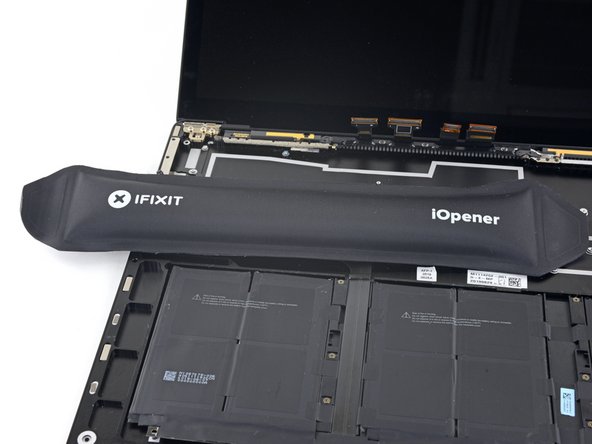
Нагрейте iOpener и положите его на контактный кабель аккумулятора на одну минуту.
Можно также использовать фен или тепловой пистолет.
Шаг 49 Отделите контактный кабель аккумулятора

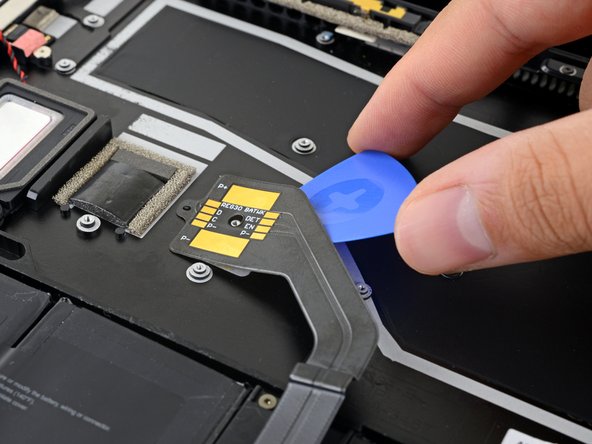
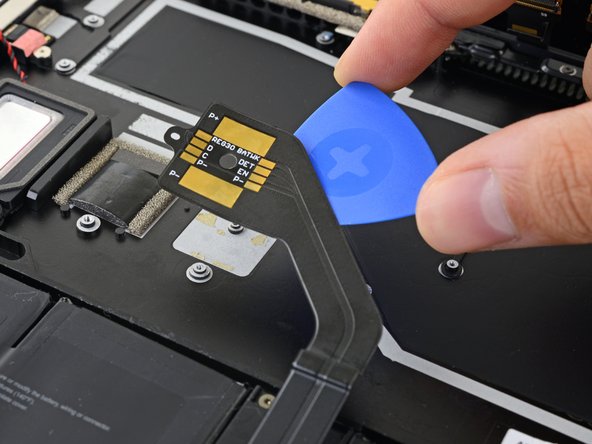
Подведите медиатор под кабель аккумулятора и подденьте его, чтобы отделить от рамки.
Если клей неподатливый, не давите на кирку. Нагрейте кабель и попробуйте снова.
Во время сборки:
Если кабель аккумулятора имеет пластиковую оболочку, снимите ее. В противном случае наклейте двусторонний скотч на нижнюю сторону кабеля.
Совместите кабель с винтовым штифтом и выравнивающим штифтом и нажмите вниз, чтобы закрепить кабель на раме.
Шаг 50 Открепите распорки аккумулятора

С помощью ключа T3 Torx выкрутите шесть винтов 2,7 мм, крепящих распорки аккумулятора к раме.
При сборке пропустите этот шаг, если вы уже установили проставки для аккумулятора.
Шаг 51 Меры предосторожности

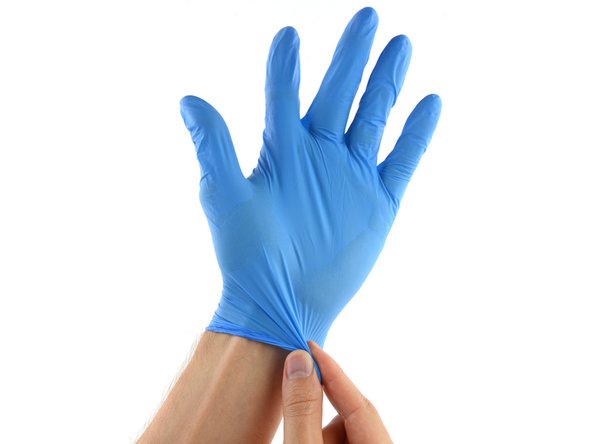
На следующих этапах используется средство для удаления клея. Можно также использовать изопропиловый спирт (более 90%), но процесс займет значительно больше времени.
Средство для удаления клея iFixit содержит ацетон, который является слабым раздражителем кожи и глаз.
При обращении и применении средства для удаления клея используйте средства защиты глаз.
Не носите контактные линзы без защиты глаз.
Надевайте защитные перчатки, чтобы предотвратить раздражение кожи.
Шаг 52

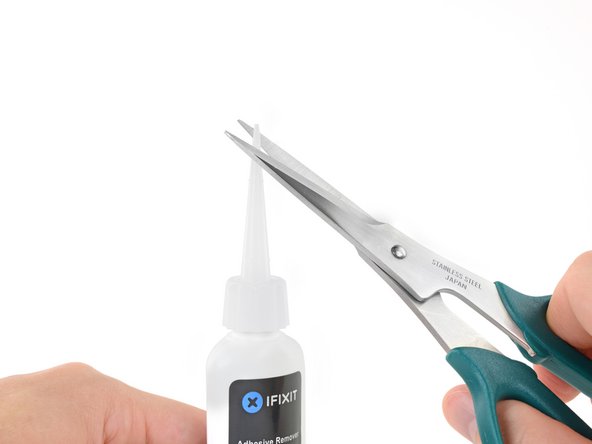
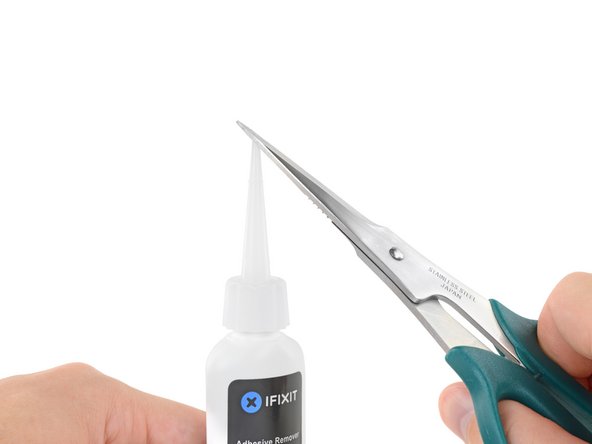
Держите флакон с жидкостью для снятия клея правой стороной вверх и снимите черную резиновую пробку.
Ослабьте или снимите крышку флакона, прежде чем отрезать наконечник аппликатора.
Если пропустить этот шаг, средство для удаления клея может неожиданно выплеснуться при отрезании наконечника. Это позволит откупорить флакон и выровнять давление перед отрезанием наконечника.
С помощью ножниц отрежьте запечатанный кончик аппликатора.
Отрезайте близко к кончику, чтобы средство для удаления клея можно было нанести в небольшом количестве.
Надежно закройте крышку флакона, прежде чем переходить к следующему шагу.
Шаг 53 Подготовка к извлечению аккумулятора

Средство для удаления клея может повредить компоненты ноутбука.
Подложите бумажное полотенце под контактный кабель батареи, чтобы предотвратить вытекание излишков средства для удаления клея через его вырез.
Шаг 54

Слегка приподнимите передний край ноутбука, чтобы средство для удаления клея попало под батарею.
Шаг 55 Нанесите средство для удаления клея

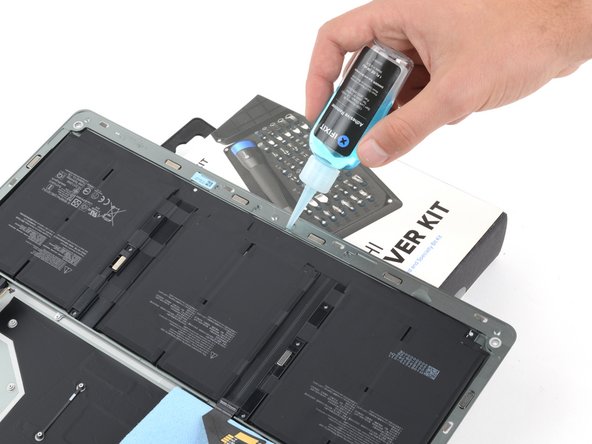
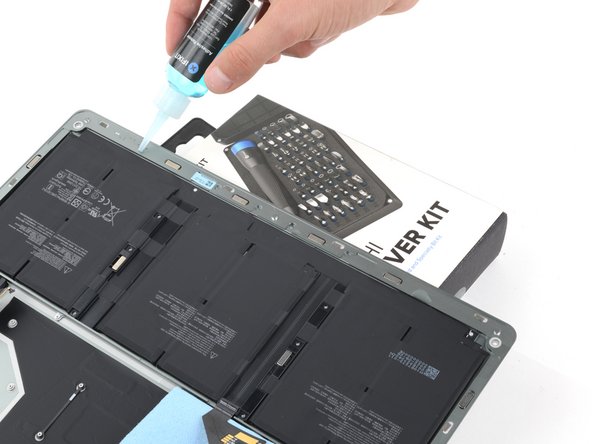
Равномерно нанесите несколько капель средства для удаления клея под приподнятый край элементов батареи.
Подождите две минуты, чтобы клей размягчился.
Шаг 56 Отделите клей от левого элемента батареи

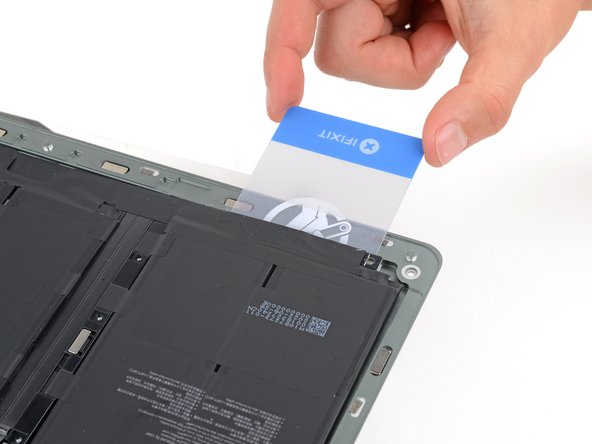
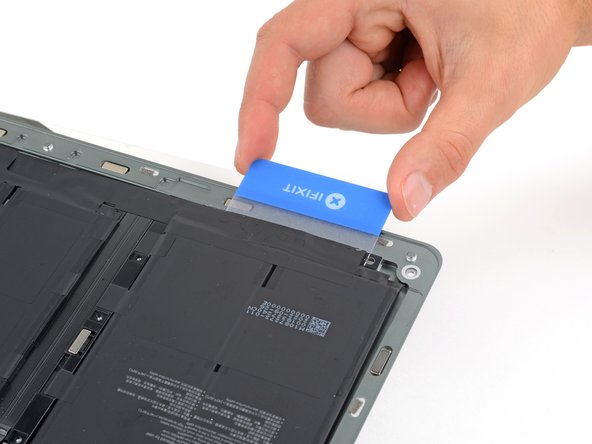
На батарее имеется несколько слоев клея. Если в какой-то момент батарея покажется неподатливой, нанесите еще несколько капель средства для удаления клея и подождите две минуты, прежде чем продолжить.
Будьте осторожны, не проткните и не согните батарею, так как это может привести к выделению опасных химических веществ или возгоранию.
Вставьте пластиковую карту под приподнятый край левого элемента батареи.
Проведите карточкой под батареей, чтобы отделить клей, прикрепляющий ее к раме.
Шаг 57

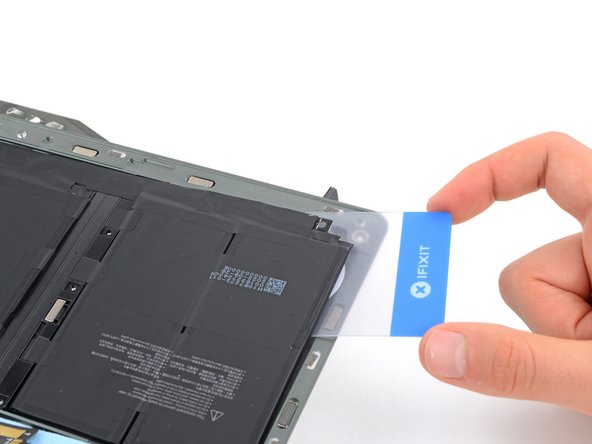
Проведите пластиковой картой по внешнему углу левого батарейного отсека.
Шаг 58

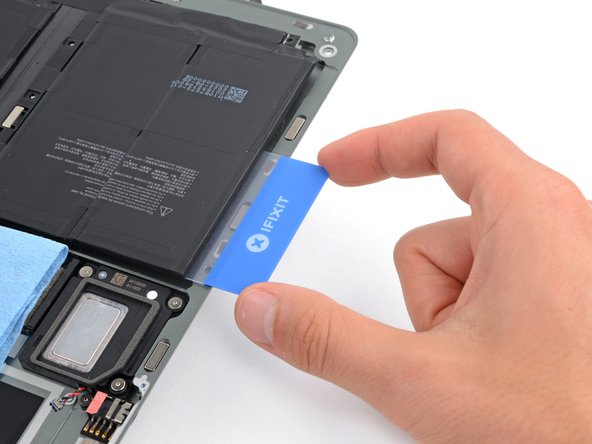
Проведите пластиковой картой под внешним краем левого батарейного отсека, чтобы полностью отделить его от рамки.
Шаг 59 Отделите клей для среднего батарейного отсека

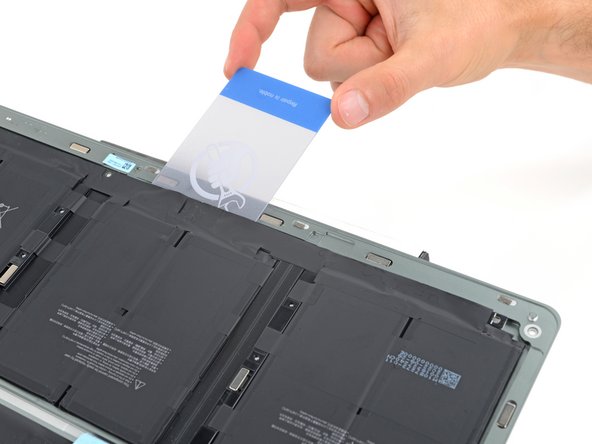
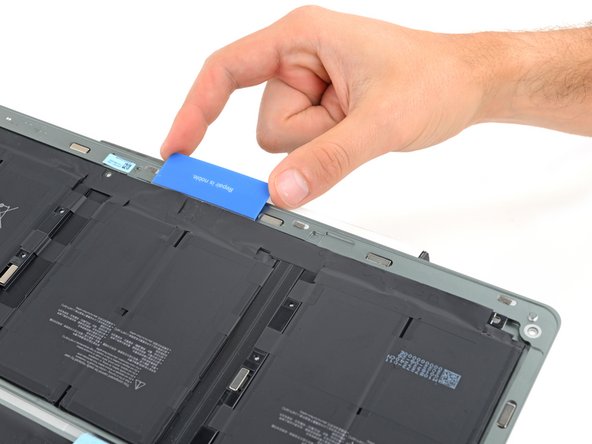
Старайтесь не сгибать плату аккумулятора, когда вставляете карту. При поддевании под острым углом плата может сломаться.
Извлеките пластиковую карту так, чтобы она оказалась только под платой аккумулятора.
Держите карту под платой аккумулятора и вставьте ее в средний элемент.
Проведите картой под средним элементом батареи, чтобы отделить клей, крепящий его к раме.
Шаг 60 Отделите клей от правого элемента батареи

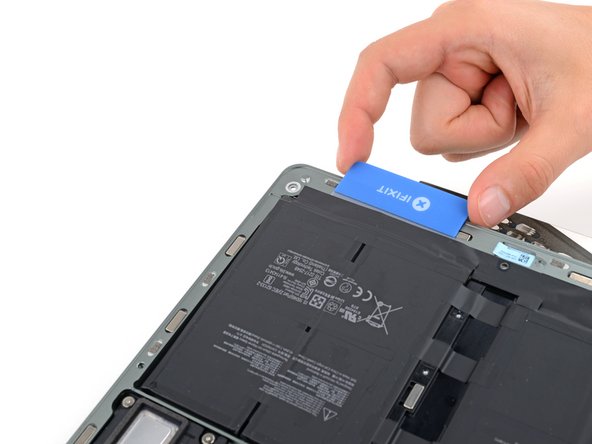
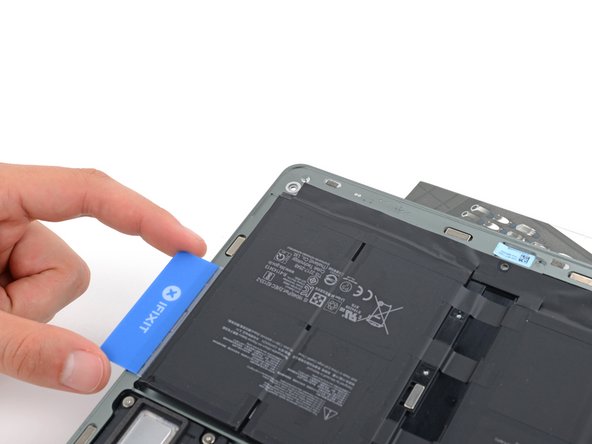
Следите за тем, чтобы не погнуть батарею или плату батареи.
Отделите клей правого элемента батареи, используя тот же процесс, что и для левого элемента.
Шаг 61 Отделите распорки для батареи

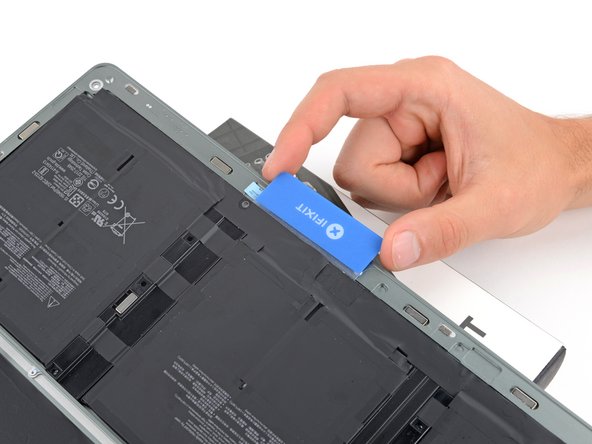
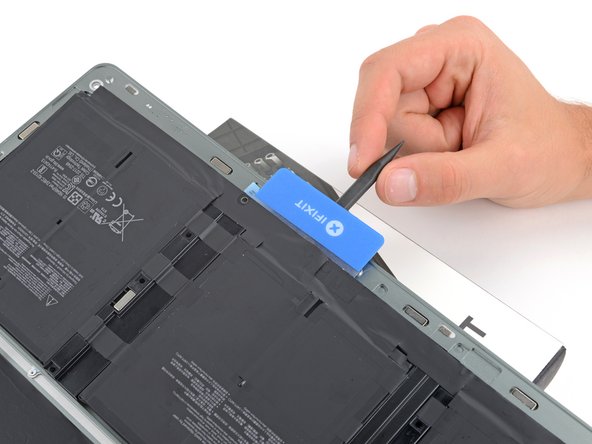
Просуньте пластиковую карту под правую распорку аккумулятора с внутренней стороны винтовых стоек в раме.
Если распорка все еще сильно приклеена к раме, с помощью кирки или шила приподнимите ее настолько, чтобы поддеть пластиковую карту.
Подденьте пластиковую карту и аккуратно подденьте ее, чтобы отделить клей, крепящий батарейную проставку к раме.
Шаг 62

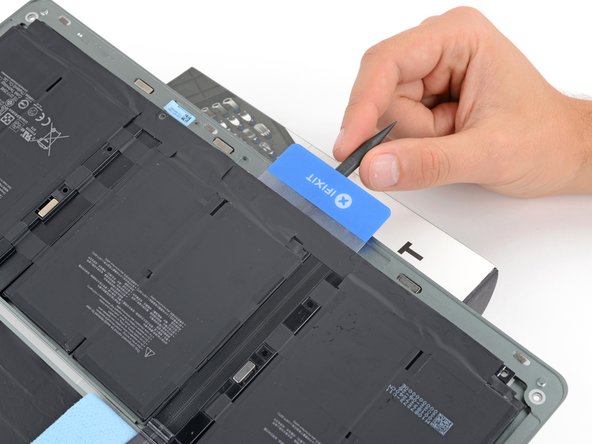
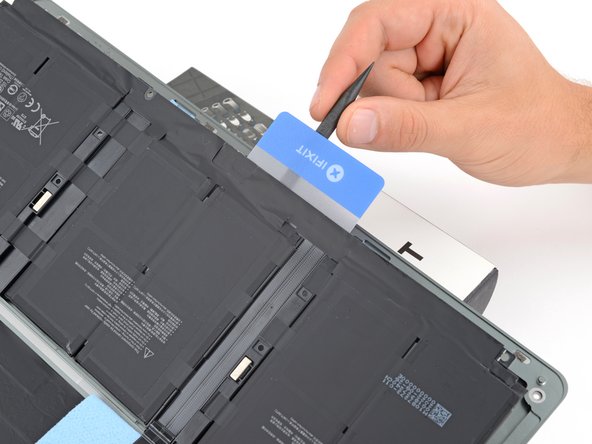
Снова подсуньте пластиковую карту под левую батарейную проставку и подденьте ее с помощью пробки.
Если какая-либо часть батареи прилипла к раме, проверьте, не остался ли клей, и срежьте его пластиковой картой.
Шаг 63 Извлеките аккумулятор

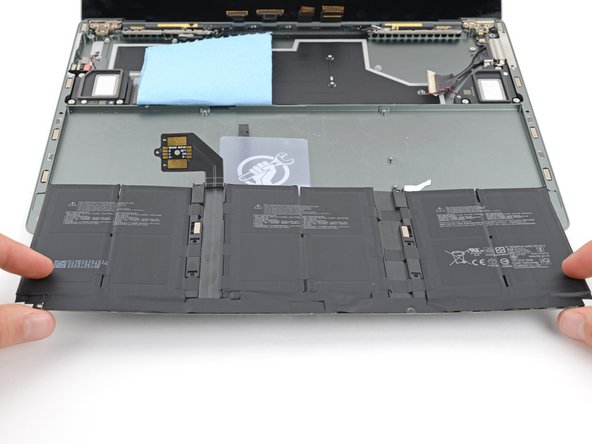
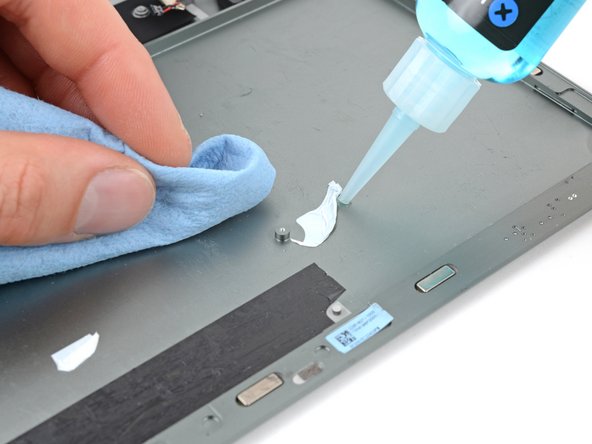
Извлеките аккумулятор из его углубления.
Используйте средство для удаления клея или высококонцентрированный изопропиловый спирт (более 90%), чтобы размягчить остатки клея на раме.
Вытрите остатки с рамки с помощью микрофибры или безворсовой ткани.
Шаг 64 Информация о распорке аккумулятора

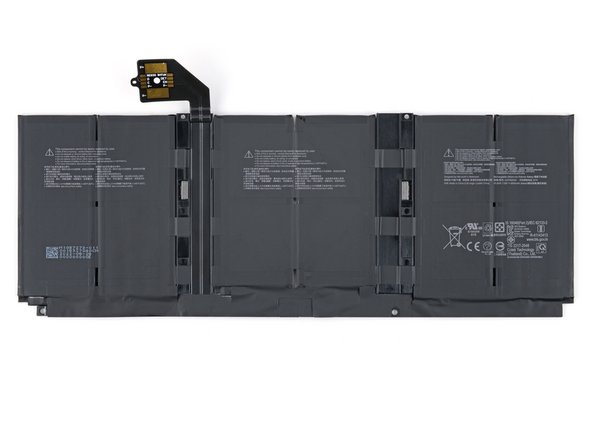
Перед установкой новой батареи необходимо установить прокладки между группами элементов.
Если новый аккумулятор поставляется с проставками, значит, он готов к установке, и вы можете перейти к этому шагу. Если нет, выполните следующие четыре шага, чтобы перенести распорки на раму.
Шаг 65 Снимите клей с проставок

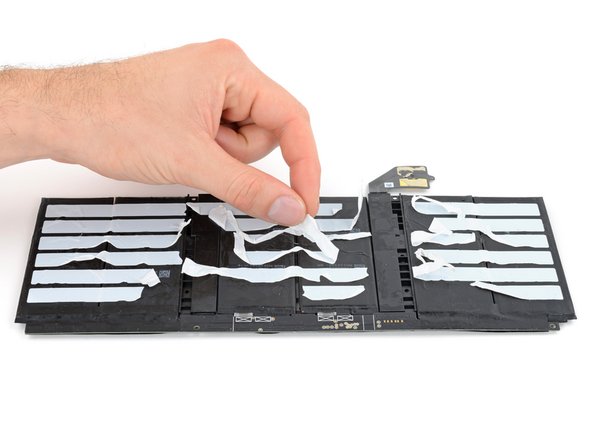
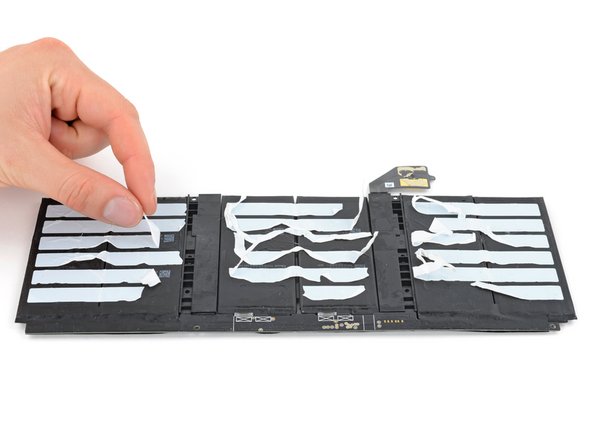
Переверните аккумулятор и найдите распорки между группами элементов.
Пальцами отделите клейкие полоски от распорок батареи.
Полностью удалять остатки клея не нужно — только те полоски, которые покрывают распорки.
Шаг 66 Снимите распорки для батарей

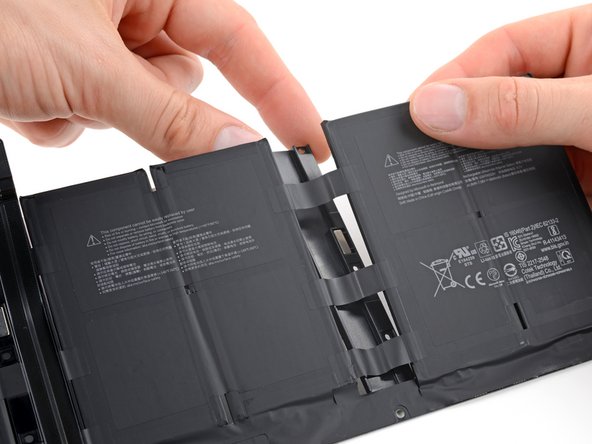
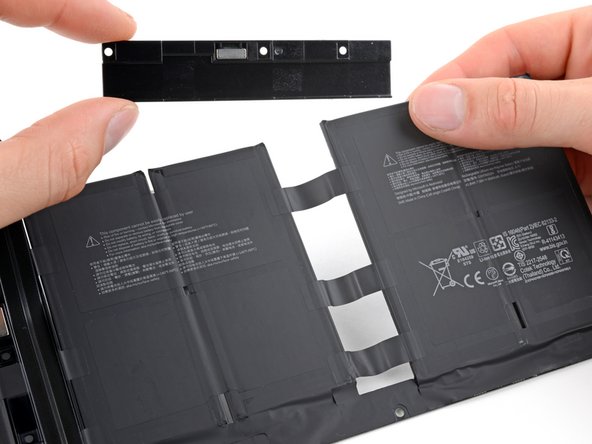
Возьмите группы элементов батареи по обе стороны от правой распорки.
Отделите распорку от полосок ленты, соединяющих группы элементов.
Снимите распорку.
Шаг 67

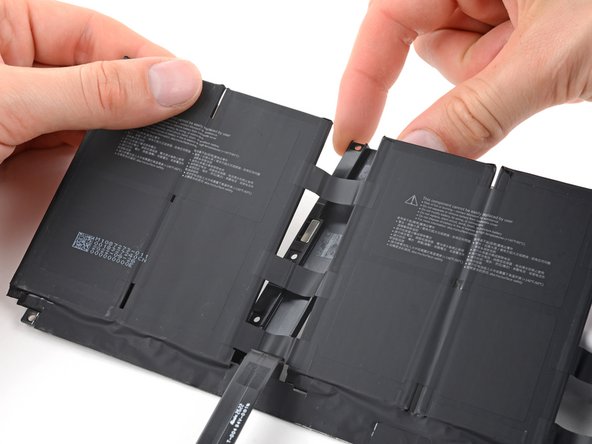
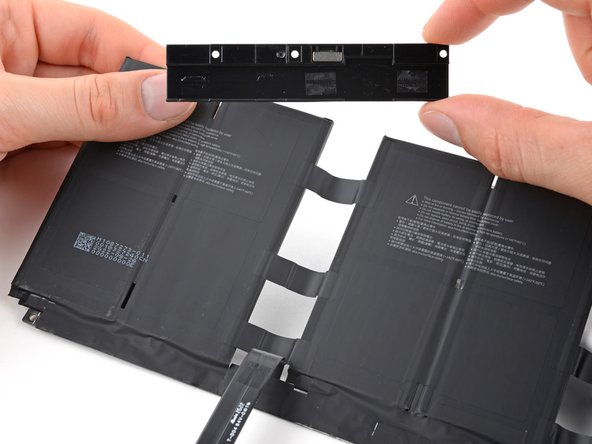
Если доступ к левой распорке аккумулятора затруднен, отогните контактный кабель аккумулятора в сторону.
Отделите левую проставку от полосок ленты, соединяющих левые группы элементов, и снимите ее.
Шаг 68 Установите распорки аккумулятора

Расположите распорки аккумуляторов так, чтобы отверстия для винтов находились снаружи.
С помощью драйвера T3 Torx установите шесть винтов 2,7 мм в распорки.
Шаг 69 Установите новую батарею

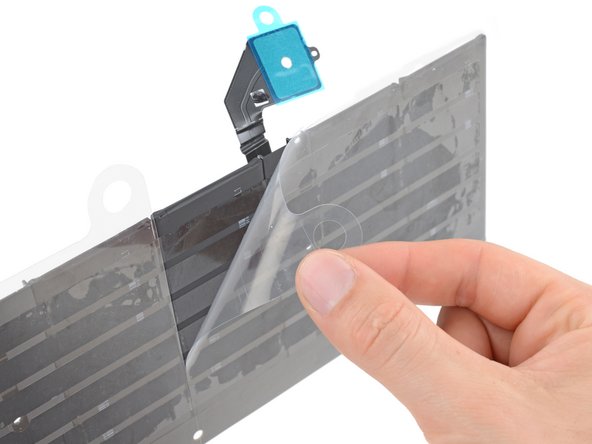
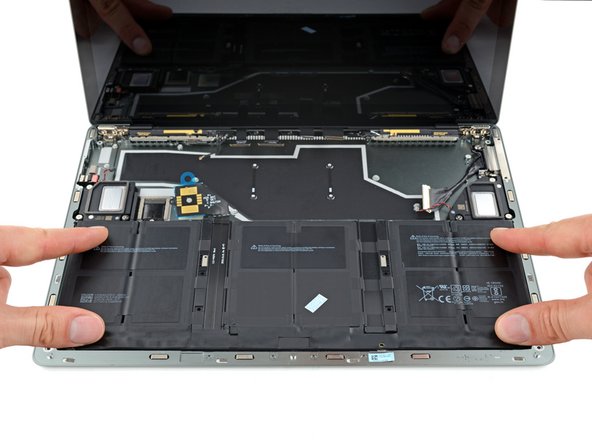

Во время сборки:
Сориентируйте батарею с помощью двух выравнивающих штифтов и шести винтовых стоек в раме.
Если на новой батарее уже есть клей, снимите с нее защитную пленку. Если нет, закрепите батарею с помощью тонкого двустороннего скотча, например Tesa 61395.
Установите батарею на место. Сильно надавите на всю поверхность каждого элемента батареи, чтобы закрепить его на раме.
