
Введение
Воспользуйтесь этим руководством, чтобы безопасно извлечь приклеенную батарею из MacBook Pro с помощью набора для замены батарей iFixit. Средство для удаления клея из вашего набора растворит клей, крепящий батарею, и вы сможете легко извлечь ее.
Средство для удаления клея iFixit легко воспламеняется. Выполняйте эту процедуру в хорошо проветриваемом помещении. Не курите и не работайте рядом с открытым огнем во время этой процедуры.
Чтобы свести к минимуму риск повреждения, перед началом этой процедуры выключите MacBook и дайте батарее полностью разрядиться. Заряженная литий-ионная батарея может вызвать опасный и неконтролируемый пожар при случайном проколе. Если батарея вздулась, примите дополнительные меры предосторожности.
Примечание: Растворитель, используемый для растворения клея аккумулятора, может повредить ваши динамики, если он попадет на пластиковые корпуса динамиков. Данное руководство предписывает снять динамики, прежде чем приступать к работе с батареей.
Если вы используете старое средство для удаления клея iFixit с отдельным флаконом и шприцем (больше не продается), нажмите здесь, чтобы получить немного измененные инструкции.
Шаг 1 Нижний корпус

Выкрутите следующие винты с зубчатым венцом P5, крепящие нижний корпус к MacBook Pro:
Восемь 3,0 мм
Два 2,3 мм
Шаг 2

Приподнимая за край, ближайший к крышке сцепления, снимите нижний корпус с MacBook Pro.
Отложите нижний корпус в сторону.
Шаг 3 Разъем аккумулятора

Отклейте предупреждающую наклейку, закрывающую разъём аккумулятора.
Шаг 4


С помощью плоского конца шила аккуратно подденьте разъём аккумулятора и выньте его из гнезда на логической плате.
Отогните кабели батареи назад и в сторону, следя за тем, чтобы разъем батареи случайно не соприкоснулся с логической платой.
Шаг 5 Кабель AirPort/камера

С помощью шила или пинцета подденьте три антенных кабеля AirPort и выведите их из гнезд на плате AirPort.
Места соединения кабелей очень хрупкие. Будьте осторожны, поднимайте только разъем, а не гнездо или кабель.
Чтобы снова подключить кабель, аккуратно установите разъем в гнездо и плоской стороной пассатижей сильно нажмите на него.
Шаг 6

С помощью наконечника шила подтолкните штекер кабеля камеры к вентилятору и выньте его из гнезда на логической плате.
Штекер на фотографии имеет шесть разъемов, но некоторые модели имеют двенадцать разъемов. Процесс извлечения штекера из гнезда в обоих случаях одинаков.
Если штекер кабеля камеры не выходит из гнезда на логической плате, откиньте резиновую крышку вентилятора, чтобы получить доступ к кабелю, затем осторожно потяните за кабель, одновременно используя лопатку, чтобы аккуратно вытолкнуть штекер из гнезда.
Обязательно надавливайте параллельно плате, сначала с одной стороны, затем с другой, чтобы медленно «вывести» штекер из гнезда. Не подталкивайте, иначе вы повредите гнездо.
Шаг 7


Вставьте плоский конец лопатки под резиновую крышку радиатора на правом вентиляторе.
Продвиньте пробойник по всей длине крышки, освобождая клей.
Приподнимите крышку и откиньте ее назад, чтобы получить доступ к расположенным под ней кабелям.
Шаг 8


Пальцами потяните кабели AirPort/Camera вверх от вентилятора.
Кабели приклеены к вентилятору, поэтому отсоединяйте их осторожно, чтобы не повредить.
Осторожно извлеките кабели из пластиковой направляющей.
Шаг 9 Кабель платы ввода/вывода


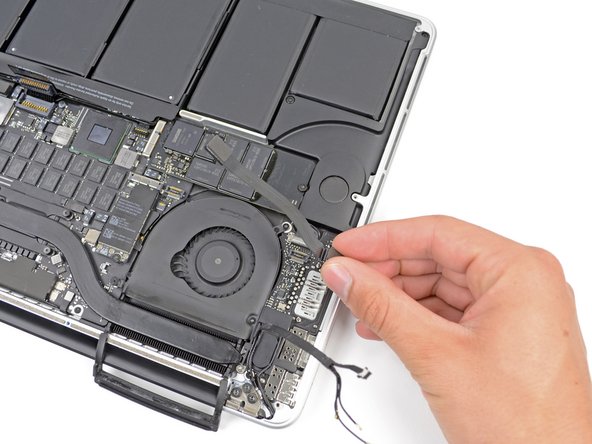
Если разъемы кабеля платы ввода-вывода имеют выемки в накладке, для извлечения кабеля необходимо освободить блокирующий рычаг, расположенный под выемкой. В этом случае не надавливайте на разъем, пока не разблокируете рычаги.
С помощью плоского конца шила подденьте разъем платы ввода-вывода и выньте его из гнезда на логической плате.
При сборке сначала подключите этот конец, так как он не гнется.
Аналогичным образом извлеките разъем кабеля платы ввода/вывода из гнезда на плате ввода/вывода.
Отсоедините кабель платы ввода/вывода от MacBook Pro.
Шаг 10 Плата аэропорта

Выкрутите один 2,9-миллиметровый винт T5 (иногда T6) Torx, крепящий плату AirPort к логической плате.
Шаг 11


Возьмитесь за боковые стороны карты AirPort и приподнимите ее на небольшой угол (5-10˚), чтобы отделить легкий клей, приклеивающий ее к логической плате.
Потяните карту AirPort параллельно из разъема на логической плате, чтобы извлечь ее.
Шаг 12


Подденьте кончиком шила фиксирующую крышку на ZIF-разъеме ленточного кабеля правого вентилятора.
Убедитесь, что вы поддеваете откидную крышку, а не само гнездо.
Начиная с верхней части кабеля, просуньте пластиковый инструмент для открывания под кабель правого вентилятора, чтобы освободить его от логической платы.
Будьте осторожны при освобождении кабеля, поскольку он прочно прикреплен к логической плате.
Шаг 13

Выкрутите следующие три винта, крепящие правый вентилятор к логической плате:
Один винт 4,4 мм T5 Torx
Один винт T5 Torx с широкой головкой диаметром 3,9 мм
Один винт 5,0 мм T5 Torx с воротком 2 мм
Шаг 14

Поднимите и извлеките правый вентилятор из MacBook Pro.
При повторной установке вентилятора лучше всего подключать ленточный кабель вентилятора в момент установки вентилятора на место, а не после того, как вы установили три винта вентилятора.
Шаг 15 Левый вентилятор

С помощью плоского конца лопатки поднимите резиновую крышку радиатора с левого вентилятора.
Шаг 16

Выкрутите следующие три винта, крепящие левый вентилятор к логической плате:
Один винт 4,4 мм T5 Torx с головкой 2 мм
Один винт 5,0 мм T5 Torx с воротком 2 мм
Один винт T5 Torx с широкой головкой диаметром 3,9 мм
При повторной установке вентилятора и его винтов не затягивайте винты до конца, пока не установите все их неплотно, чтобы вентилятор мог немного сдвинуться и правильно расположиться, когда вы будете вставлять винты в резьбовые опоры.
Шаг 17


Подденьте кончиком пассатижей фиксирующую крышку на ZIF-разъеме ленточного кабеля левого вентилятора.
Убедитесь, что вы поддеваете откидную крышку, а не само гнездо.
Начиная с верхней части кабеля, просуньте пластиковый инструмент для открывания под кабель левого вентилятора, чтобы освободить его от логической платы.
Будьте осторожны при освобождении кабеля, так как он сильно приклеен к логической плате. При необходимости нагрейте кабель с помощью iOpener или фена, чтобы размягчить клей и облегчить его извлечение.
Извлеките левый вентилятор из устройства.
При повторной установке вентилятора проще подключить ленточный кабель вентилятора, когда вы опускаете его на место, а не после установки трех винтов вентилятора.
Шаг 18 Твердотельный накопитель

Выкрутите один винт 3,1 мм T5 Torx, крепящий SSD к логической плате.
Шаг 19


Слегка приподнимите правую сторону SSD и аккуратно выньте его из гнезда на логической плате.
Шаг 20 Плата ввода/вывода


Кончиком шила подденьте фиксатор кабеля данных платы ввода-вывода и поверните его в сторону батареи компьютера.
С помощью плоского конца лопатки выведите кабель данных платы ввода-вывода из гнезда на логической плате.
Не поднимайте кабель данных платы ввода-вывода, так как его гнездо очень хрупкое. Вытяните кабель параллельно лицевой стороне логической платы.
Шаг 21


Выкрутите два винта T5 Torx диаметром 3,1 мм, крепящих плату ввода/вывода к логической плате.
В некоторых моделях извлечение серебристого винта 3,5 мм T5 Torx из радиатора может облегчить снятие платы ввода/вывода.
Осторожно приподнимите плату ввода/вывода и извлеките ее из нижнего корпуса.
Шаг 22 Снятие платы логики


Плоским концом пробки подденьте разъем левого динамика и выньте его из гнезда на логической плате.
Подденьте кончиком лопатки разъем правого динамика и выньте его из гнезда на логической плате.
Обязательно поддевайте головку кабеля, а не само гнездо. Надавливание на гнездо может привести к его отсоединению от логической платы.
Шаг 23


Отклейте ленту, закрывающую верхнюю часть разъема ленточного кабеля клавиатуры.
С помощью плоского конца шила подденьте фиксирующую крышку на гнезде ZIF ленточного кабеля клавиатуры.
Убедитесь, что вы поддеваете откидную крышку, а не само гнездо.
С помощью плоского конца пробки вытолкните ленточный кабель клавиатуры из гнезда.
Шаг 24

Плоским концом пробки подденьте разъем ленточного кабеля трекпада и выньте его из гнезда.
Шаг 25

С помощью плоского конца пробки вытолкните разъем подсветки клавиатуры из гнезда на логической плате.
Шаг 26

Подденьте кончиком шпателя или ногтем фиксирующую крышку на разъеме ZIF ленточного кабеля микрофона.
Убедитесь, что вы поддеваете откидную крышку, а не само гнездо.
Вытащите ленточный кабель микрофона из гнезда.
Шаг 27


Подденьте фиксатор кабеля данных дисплея и поверните его в сторону DC-In компьютера.
Вытащите кабель данных дисплея прямо из гнезда на логической плате.
Не поднимайте кабель данных дисплея, так как его гнездо очень хрупкое. Вытяните кабель параллельно лицевой стороне логической платы.
Шаг 28

С помощью плоского конца шила аккуратно подденьте резиновую крышку винта на приподнятой головке винта возле разъема MagSafe 2.
Расположение этого винта может отличаться в разных моделях.
Шаг 29

Выкрутите следующие шесть винтов, крепящих логическую плату к верхнему корпусу:
Один винт 3,1 мм T5 Torx
Один винт 2,5 мм T5 Torx
Один 5,5 мм серебристый винт с рельефной головкой T5 Torx
Два винта T5 Torx диаметром 5,7 мм
Один 3,8 мм серебряный винт T5 Torx
Шаг 30


Приподнимая со стороны, ближайшей к батарее, поверните логическую плату к верхней части MacBook Pro.
Возможно, вам придется сдвинуть плату на несколько миллиметров влево, чтобы получить зазор для портов, расположенных вдоль правого края платы.
С помощью плоского конца лопатки осторожно выведите разъем MagSafe 2 из гнезда в нижней части логической платы.
Отсоединить разъем MagSafe 2 может быть непросто. Если вы снимаете логическую плату только для того, чтобы временно убрать ее с дороги, например, для замены батареи, вам может быть проще просто открутить два винта T5 Torx 2,5 мм, крепящих плату MagSafe DC-In, а затем снять логическую плату и плату MagSafe вместе.
Шаг 31


Извлеките логическую плату в сборе из MacBook Pro.
Пока плата и вентиляторы сняты, используйте баллончик со сжатым воздухом и мягкую нестатическую кисточку, чтобы удалить пыль и другой мусор с верхнего корпуса и платы логики, особенно из выпускных отверстий вентиляторов вдоль заднего края верхнего корпуса.
При повторной установке материнской платы убедитесь, что все кабели и две резиновые крышки радиатора/вентилятора видны и не зажаты под материнской платой.
Второе фото, по часовой стрелке сверху: аккумулятор, правый динамик, подсветка клавиатуры, AirPort/камера, дисплей, микрофон, левый динамик, клавиатура и трекпад.
Шаг 32 Динамики


Открутите следующие три винта, крепящие левый динамик к верхнему корпусу:
Один винт 5,6 мм T5 Torx
Один винт 6,9 мм T5 Torx
Один винт 2,6 мм T5 Torx
Извлеките левый динамик из верхнего корпуса и отложите его в сторону.
Динамик прикреплен к корпусу с помощью легкого клея.
Шаг 33


Открутите следующие три винта, крепящие правый динамик к верхнему корпусу:
Один винт 5,6 мм T5 Torx
Один винт 6,9 мм T5 Torx
Один винт 2,6 мм T5 Torx
Снимите правый динамик с MacBook Pro.
Динамик прикреплен к корпусу с помощью легкого клея.
Шаг 34 Батарея

Выкрутите два винта 3,2 мм T5 Torx, крепящие плату аккумулятора.
Шаг 35

Жидкое средство для удаления клея, входящее в комплект, может повредить антибликовое покрытие дисплея MacBook Pro.
Чтобы защитить дисплей, положите лист алюминиевой фольги между дисплеем и клавиатурой и оставьте его там на время работы.
Шаг 36


Повернув MacBook Pro лицевой стороной к себе, поднимите правую сторону и подоприте её под небольшим углом, используя прочный пенопластовый блок или книгу.
В следующих шагах вы будете наносить жидкое средство для удаления клея на правый (внешний) край батареи. Если держать эту сторону MacBook Pro приподнятой, средство для удаления клея будет стекать под батарею.
Шаг 37


Теперь, когда ваш MacBook Pro полностью подготовлен, пришло время подготовиться самому.
Средство для удаления клея iFixit содержит ацетон, который является слабым раздражителем кожи и глаз.
При работе с жидкостью для удаления клея используйте средства защиты глаз. (Средства защиты глаз входят в комплект).
Не носите контактные линзы без защиты глаз.
Защитные перчатки также входят в ваш набор. Если вы опасаетесь возможного раздражения кожи, наденьте перчатки прямо сейчас.
Шаг 38


Снимите черную резиновую пробку с флакона средства для удаления клея.
Поверните, чтобы ослабить или снять крышку флакона, прежде чем отрезать наконечник аппликатора.
Это разгерметизирует бутылку и позволит выровнять давление перед тем, как вы отрежете наконечник аппликатора. Если пропустить этот шаг, средство для удаления клея может неожиданно выплеснуться при отрезании наконечника.
С помощью ножниц отрежьте запечатанный кончик аппликатора.
Обрезав узкий кончик, вы сможете лучше контролировать его и наносить средство для удаления клея в небольших количествах.
Закрутите и плотно закройте крышку флакона, прежде чем продолжить работу.
Шаг 39


Равномерно нанесите несколько капель средства для удаления клея вдоль приподнятого края внешнего правого элемента батареи.
Не нужно использовать очень много средства. В маленькой бутылочке содержится более чем в два раза больше растворителя, чем требуется для удаления всех элементов батареи.
Подождите 2-3 минуты, пока жидкое средство для удаления клея не проникнет под элемент батареи, прежде чем приступать к следующему шагу.
Шаг 40


Подсуньте один угол пластиковой карты под внешний край батарейного отсека.
Можно аккуратно повернуть карту, чтобы открыть небольшой зазор между элементом батареи и корпусом MacBook Pro.
Продвиньте карту дальше под батарейный отсек, чтобы отделить ее от клея, прикрепляющего ее к верхнему корпусу MacBook Pro.
Шаг 41


Приподнимите батарейный отсек, чтобы отделить его от верхнего корпуса MacBook Pro, но не пытайтесь извлечь его.
Оставьте пластиковую карту под батарейным отсеком, чтобы предотвратить его повторное приклеивание при выполнении следующего шага.
Шаг 42


Равномерно нанесите несколько капель средства для удаления клея вдоль приподнятого края следующего батарейного отсека.
Подождите 2-3 минуты, пока жидкое средство для удаления клея не проникнет под элемент батареи, прежде чем приступать к следующему шагу.
Шаг 43


Подведите один угол пластиковой карты под второй элемент питания.
Продвиньте карту под второй батарейный отсек и сдвиньте ее из стороны в сторону, чтобы отделить клей под ней.
Оставьте пластиковую карту под обоими элементами питания (или переверните их), чтобы предотвратить повторное приклеивание при выполнении следующего шага.
Шаг 44

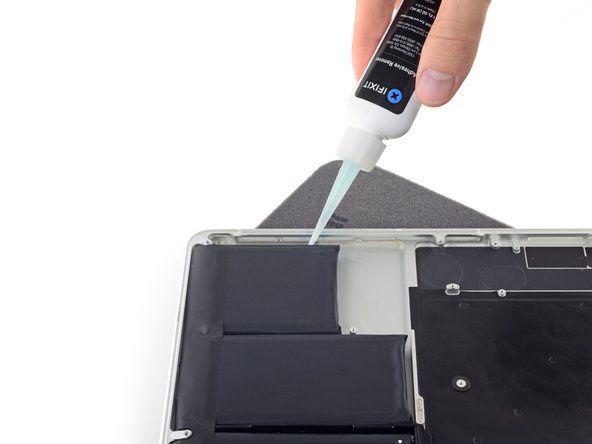

Пришло время поменять стороны. Снимите книгу или пенопластовый блок и положите его под противоположную сторону MacBook Pro.
Повторите процедуру из предыдущих шагов, чтобы отделить два элемента батареи с этой стороны:
Нанесите средство для удаления клея на приподнятый край внешнего элемента батареи и подождите 2-3 минуты, чтобы оно проникло внутрь.
Подденьте один угол пластиковой карты под ячейкой батареи и полностью задвиньте карту под ячейку, чтобы отделить ее.
То же самое сделайте с соседним элементом.
Оставьте пластиковую карту на месте или переверните элементы батареи, чтобы предотвратить их повторное сцепление во время следующих шагов.
Шаг 45


Не отрывая левого края MacBook Pro, нанесите несколько капель средства для удаления клея по центральной линии между двумя средними элементами батареи.
Подождите 2-3 минуты, пока средство для удаления клея не проникнет внутрь, прежде чем продолжить.
Шаг 46

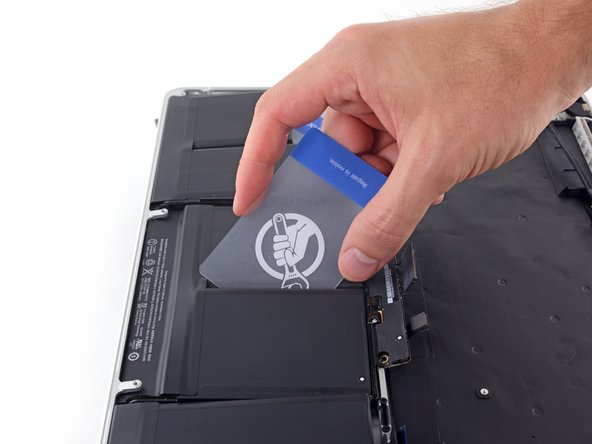
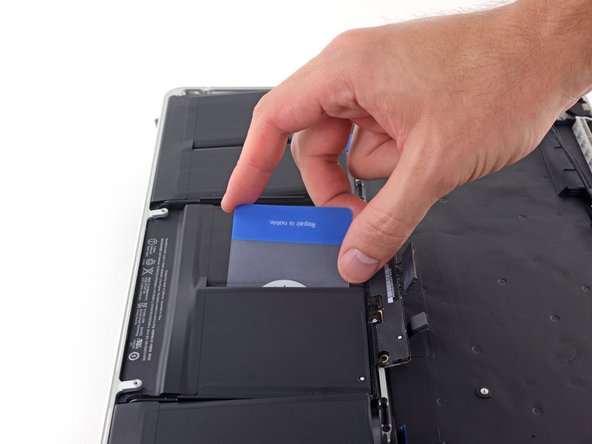
Просуньте один угол пластиковой карты между двумя средними ячейками и под приподнятый край правой центральной ячейки батареи.
Продвиньте карточку дальше под батарейный отсек, чтобы прорезать клей, фиксирующий его на месте.
Пока не пытайтесь полностью отделить этот элемент питания. Оставьте пластиковую карту на месте, чтобы предотвратить ее повторное приклеивание.
Шаг 47


Переверните два отклеенных правых батарейных отсека на передний край MacBook Pro, если вы этого ещё не сделали. Это позволит получить доступ к внешнему краю центрального элемента.
Шаг 48


Подведите один угол пластиковой карты под пластиковую рамку аккумулятора и под оставшийся приклеенным край нижнего центрального элемента.
Не поддевайте край, ближайший к разъему батареи, иначе вы рискуете повредить ленточный кабель клавиатуры.
Задвиньте карточку под элемент батареи до конца и оставьте ее, чтобы предотвратить повторное приклеивание элемента батареи.
Шаг 49


Извлеките первую пластиковую карту, которую вы вставили под правый центральный элемент питания.
Шаг 50


Извлеките книгу или пенопластовый блок.
Держа передний край MacBook Pro перед собой, поднимите правую сторону и снова поднимите его.
Шаг 51

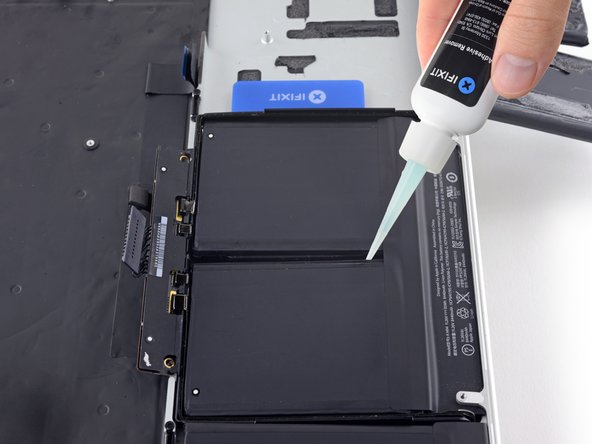
Нанесите несколько капель средства для удаления клея между двумя центральными элементами батареи так, чтобы оно попало под оставшийся элемент батареи.
Подождите 2-3 минуты, пока средство для удаления клея не проникнет внутрь, прежде чем продолжить.
Шаг 52


Засуньте один угол пластиковой карты под приподнятый край последнего элемента питания.
Продвиньте карточку дальше под элемент питания, чтобы прорезать клей, фиксирующий его на месте.
Пока не пытайтесь полностью отделить этот элемент питания. Оставьте пластиковую карту на месте, чтобы предотвратить ее повторное приклеивание.
Шаг 53

Повторите процесс, который вы использовали для правого центрального элемента батареи, чтобы завершить отделение клея на левом центральном элементе:
Поднимите и переверните два внешних элемента питания, чтобы освободить доступ к оставшемуся приклеенному краю центрального левого элемента питания.
Задвиньте карту до конца под ячейку и оставьте ее, чтобы предотвратить повторное приклеивание ячейки.
Извлеките первую карту, которую вы вставили под этот элемент питания в предыдущем шаге.
Шаг 54


Положив по одной пластиковой карте под каждый из двух центральных элементов батареи, поверните и поднимите обе карты, чтобы полностью отделить элементы батареи вместе с пластиковой рамкой и платой батареи от MacBook Pro.
Шаг 55

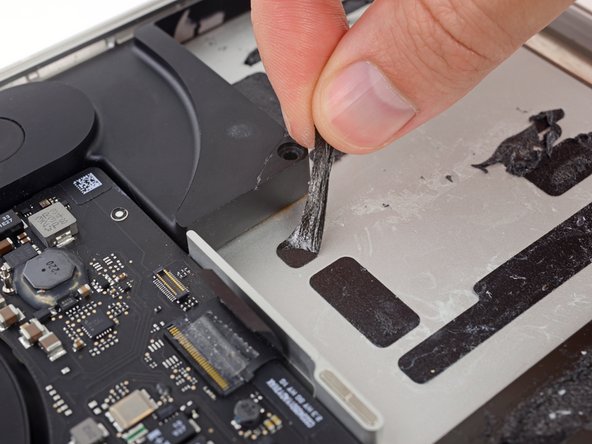
Поднимите и извлеките батарею.
Перед установкой новой батареи удалите весь старый клей с корпуса MacBook Pro.
Если повезет, вы сможете медленно вытянуть каждую полоску клея пальцами.
В противном случае смочите каждую полоску клея небольшим количеством средства для удаления клея на 2-3 минуты, а затем соскребите ее пластиковым инструментом. Это может занять довольно много времени, поэтому наберитесь терпения. При отскабливании следите за тем, чтобы не повредить кабель трекпада.
Соберите остатки средства для удаления клея и дайте MacBook Pro несколько минут просохнуть на воздухе.
Сменная батарея, входящая в комплект iFixit, поставляется с предварительно нанесенным клеем. Прежде чем отклеивать пленку, покрывающую клей, тщательно проверьте посадку и выравнивание батареи, а затем плотно прижмите каждый элемент на место. Если в комплекте есть дополнительные пленки/накладки, которых не было на оригинальном аккумуляторе, удалите их.
Откалибруйте только что установленный аккумулятор: зарядите его до 100 % и продолжайте заряжать еще как минимум 2 часа. Отключите устройство от сети и используйте его в обычном режиме, чтобы разрядить батарею. Когда вы увидите предупреждение о низком заряде батареи, сохраните работу и не выключайте ноутбук, пока он не перейдет в спящий режим из-за разрядки батареи. Подождите не менее 5 часов, а затем зарядите ноутбук без перерыва до 100 %.
Если после установки новой батареи вы заметили необычное поведение или проблемы, возможно, вам нужно сбросить настройки SMC MacBook Pro.
