
Введение
Воспользуйтесь этим руководством, чтобы безопасно извлечь приклеенную батарею из MacBook Pro с помощью набора iFixit со средством для удаления клея. Средство для удаления клея растворит клей, крепящий батарею, и вы сможете легко ее извлечь.
Средство для удаления клея iFixit легко воспламеняется. Выполняйте эту процедуру в хорошо проветриваемом помещении. Не курите и не работайте рядом с открытым огнем во время этой процедуры.
Замена батареи не требует снятия логической платы, что значительно упрощает эту процедуру.
Чтобы свести к минимуму риск повреждения, перед началом этой процедуры включите MacBook и дайте батарее полностью разрядиться. Заряженная литий-ионная батарея может вызвать опасный и неконтролируемый пожар при случайном проколе. Если батарея вздулась, примите дополнительные меры предосторожности.
Примечание: Средство для удаления клея может повредить некоторые пластмассы. Следуйте всем инструкциям и будьте осторожны при нанесении средства для удаления клея.
Некоторые фотографии в этом руководстве относятся к другой модели и могут содержать небольшие визуальные расхождения, но они не влияют на порядок действий.
Шаг 1 Удалите нижний регистр


Перед началом этой процедуры необходимо отключить функцию автозагрузки Mac. Автозагрузка включает Mac, когда вы открываете крышку, и может быть случайно включена во время разборки. Воспользуйтесь этим руководством, чтобы отключить автозагрузку.
Если ваш MacBook работает под управлением Big Sur v11.1 или более поздней версии, отключение автозагрузки может не сработать. Вы можете продолжить работу в обычном режиме, но обязательно отсоедините батарею, как только окажетесь внутри.
Перед началом работы полностью выключите MacBook и выньте вилку из розетки. Закройте дисплей и переверните весь ноутбук вверх дном.
С помощью P5 Pentalobe driver открутите шесть винтов, крепящих нижний корпус:
Два винта 6,8 мм
Два винта 5,3 мм
Два винта 3,4 мм
На протяжении всего ремонта следите за каждым винтом и убедитесь, что он возвращается точно на место, чтобы не повредить устройство.
Шаг 2
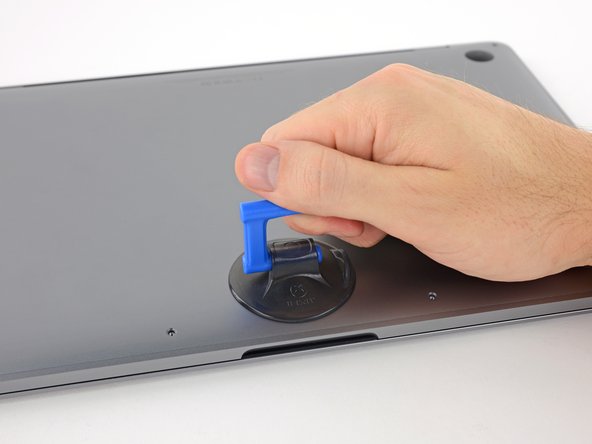

Приложите ручку-присоску к нижнему корпусу в районе передней центральной части MacBook Pro.
Приподнимите ручку присоски, чтобы создать небольшое разделение между нижним корпусом и шасси.
Шаг 3


Вставьте один угол открывающего резца в пространство между нижним корпусом и шасси.
Продвиньте медиатор вокруг ближайшего угла и наполовину вверх по боковой стороне корпуса.
Это освободит первый из скрытых зажимов, крепящих нижний корпус к шасси. Вы должны почувствовать и услышать, как освобождается зажим.
Шаг 4


Повторите предыдущий шаг с противоположной стороны, просунув медиатор под нижний корпус и вверх по бокам, чтобы освободить второй зажим.
Шаг 5


Снова вставьте медиатор под передний край нижнего корпуса, рядом с одним из двух центральных отверстий для винтов.
Сильно поверните медиатор, чтобы освободить третий зажим, крепящий нижний корпус к шасси.
Повторите эту процедуру возле двух центральных отверстий для винтов, освобождая четвертый зажим.
Шаг 6


Сильно потяните нижний корпус к передней части MacBook (в сторону от шарнира), чтобы отделить последние клипсы, крепящие нижний корпус.
Возможно, вам поможет потянуть сначала за один угол, затем за другой.
Тяните в сторону — не вверх.
Это может потребовать значительного усилия.
Края корпуса могут быть острыми, поэтому хватайтесь за них осторожно.
Шаг 7

Снимите нижний корпус.
Чтобы установить нижний корпус на место:
Установите ее на место и совместите скользящие фиксаторы возле петли дисплея. Нажмите и сдвиньте крышку в сторону шарнира. Она должна перестать скользить, когда зажимы войдут в зацепление.
Когда скользящие зажимы полностью задействованы и нижний корпус выглядит правильно выровненным, сильно нажмите на нижний корпус, чтобы задействовать четыре скрытых зажима под ним. Вы должны почувствовать и услышать, как они защелкиваются.
Шаг 8 Отсоедините аккумулятор


Осторожно отклейте большой кусок ленты, закрывающий разъем батареи, на ближайшем к батарее краю логической платы.
Снимите ленту.
Шаг 9


Аккуратно отклейте маленький кусочек ленты, закрывающий разъем кабеля данных платы аккумулятора.
Лента встроена в ленточный кабель и не отсоединяется полностью. Просто отклейте ее настолько, чтобы получить доступ к разъему.
Шаг 10


Подденьте кончиком шила маленький черный стопорный язычок, фиксирующий кабель в разъеме.
Фиксирующие язычки на разъемах ZIF очень хрупкие, поэтому будьте осторожны при использовании кончика шпателя.
Шаг 11


Отсоедините кабель данных платы аккумулятора, выдвинув его из гнезда.
Выдвигайте параллельно логической плате, в направлении кабеля.
Шаг 12

Откиньте кабель данных платы аккумулятора назад и уберите его с дороги.
Если вы заменяете аккумулятор, вам может понадобиться полностью снять и перенести этот кабель на новый аккумулятор. Отсоедините оба конца и осторожно извлеките кабель. При установке будьте осторожны, чтобы не установить его вверх ногами или задом наперед — обратите внимание на ориентацию на фотографиях
Шаг 13


С помощью драйвера T5 Torx выкрутите винт-«блинчик» диаметром 3,7 мм, крепящий разъем питания батареи.
Шаг 14


С помощью пробки аккуратно подденьте разъем питания аккумулятора, отсоединив его.
Поднимите разъем достаточно высоко, чтобы он не отсоединился от гнезда.
Если он случайно соприкоснётся в процессе ремонта, это может повредить MacBook Pro.
Шаг 15 Извлеките трекпад

С помощью драйвера T5 Torx выкрутите два винта 1,9 мм, крепящих кронштейн разъёма кабеля трекпада.
Шаг 16

Снимите кронштейн разъема кабеля трекпада.
Шаг 17


С помощью пробки отсоедините ленточный кабель трекпада, аккуратно поддев его разъем и отсоединив от логической платы.
Шаг 18

Подготовьте iOpener и положите его на ленточный кабель трекпада примерно на минуту, чтобы размягчить клей, крепящий ленточный кабель трекпада к верхней части батареи.
Если у вас нет iOpener, используйте фен, чтобы прогреть кабель. Кабель должен быть теплым, но не слишком горячим, чтобы до него можно было дотронуться. Будьте осторожны, чтобы не перегреть батарею.
Шаг 19


Осторожно отделите ленточный кабель трекпада от аккумулятора и выведите его из строя.
Не сгибайте и не разрывайте кабель.
Шаг 20

С помощью драйвера T5 Torx открутите десять винтов, крепящих блок трекпада:
Два винта 4,3 мм
Восемь винтов 5,8 мм
Шаг 21


Снимите трекпад в сборе.
Чтобы снять трекпад, нужно слегка приоткрыть дисплей.
Следите за тем, чтобы пропустить ленточный кабель трекпада через рамку MacBook Pro, не зацепив его.
Не потеряйте шесть маленьких шайб (две круглые и четыре прямоугольные), которые лежат на нижней стороне трекпада.
Шаг 22 Извлеките аккумулятор

С помощью отвертки T5 Torx выкрутите два винта диаметром 3,1 мм, крепящие плату аккумулятора.
Эти винты находятся под кабелем данных платы аккумулятора. Для доступа к каждому винту может потребоваться аккуратно поводить кабелем из стороны в сторону.
Сверху на каждом из винтов может быть наклейка с индикатором повреждения водой. Если это так, снимите ее пинцетом и отложите в сторону, прежде чем откручивать винт.
Шаг 23

Плата батареи постоянно прикреплена к батарее. Убедитесь, что у нее достаточно свободного пространства, чтобы выйти вместе с батареей, не зацепив другие компоненты.
Вставьте плоский край лопатки под плату аккумулятора со стороны, ближайшей к логической плате.
Поднимите плату аккумулятора на угол около 45 градусов. Если необходимо, приподнимите разъем питания батареи, чтобы дать плате дополнительный зазор.
Шаг 24


Жидкое средство для удаления клея, входящее в комплект, может повлиять на антибликовое покрытие дисплея MacBook Pro.
Чтобы защитить дисплей, положите лист алюминиевой фольги между дисплеем и клавиатурой и оставьте его там на время работы.
Кроме того, положите впитывающее полотенце прямо под область трекпада, чтобы впитать излишки средства для удаления клея.
Шаг 25


Теперь, когда ваш MacBook Pro полностью подготовлен, пришло время подготовиться самому.
Средство для удаления клея iFixit содержит ацетон, который является слабым раздражителем для кожи и глаз.
При работе с жидкостью для удаления клея используйте средства защиты глаз. (Средства защиты глаз входят в ваш набор).
Не носите контактные линзы без защиты глаз.
Защитные перчатки также входят в комплект. Если вас беспокоит возможное раздражение кожи, наденьте перчатки прямо сейчас.
Шаг 26


Снимите черную резиновую пробку с флакона средства для удаления клея.
Поверните, чтобы ослабить или снять крышку флакона, прежде чем отрезать наконечник аппликатора.
Это разгерметизирует бутылку и позволит выровнять давление перед тем, как вы отрежете наконечник аппликатора. Если пропустить этот шаг, средство для удаления клея может неожиданно выплеснуться при отрезании наконечника.
С помощью ножниц отрежьте запечатанный кончик аппликатора.
Если подрезать узкий кончик, вы сможете лучше контролировать процесс и наносить средство для удаления клея в небольших количествах.
Закрутите и плотно закройте крышку флакона, прежде чем продолжить работу.
Шаг 27


Нанесите несколько капель средства для удаления клея под передний край батарейного отсека, который находится ближе всего к вентилятору.
Не нужно использовать очень много средства. В маленькой бутылочке содержится более чем в два раза больше растворителя, чем требуется для удаления всех элементов батареи.
Шаг 28

Наклоните передний край MacBook Pro вверх под небольшим углом, чтобы жидкое средство для удаления клея попало под ячейку батареи.
Подождите 2-3 минуты, прежде чем приступать к следующему шагу, чтобы дать время средству для удаления клея подействовать.
Шаг 29


По истечении 2-3 минут подсуньте пластиковую карту под край батарейного отсека в том месте, где вы нанесли средство для удаления клея.
Возможно, вам поможет аккуратно повернуть карточку, чтобы открыть небольшой зазор между батарейным отсеком и корпусом MacBook Pro.
Шаг 30


Аккуратно проведите картой глубже под батарейным отсеком, чтобы удалить клей, закрепляющий ее на месте.
Для этого не нужно прилагать много усилий — большую часть работы сделает средство для удаления клея. Если вам не удается засунуть карту под батарейный отсек, нанесите еще немного средства для удаления клея, как указано выше, и подождите 2-3 минуты, прежде чем повторить попытку.
Шаг 31


Поверните плату, чтобы поднять элемент батареи, пока он полностью не отделится от алюминиевого корпуса.
Не пытайтесь пока полностью извлечь батарейный отсек — он все еще прикреплен к остальным элементам.
Шаг 32

Оставьте пластиковую карту на время под элементом батареи.
Это предотвратит повторное прилипание элемента к корпусу, пока вы будете работать над отделением оставшихся элементов.
Шаг 33

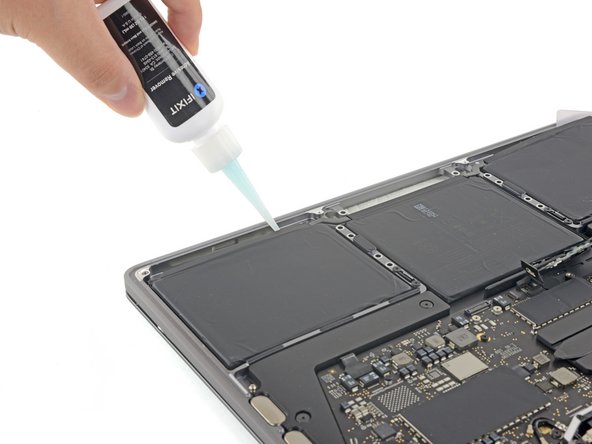

Повторите предыдущие шесть шагов, чтобы отделить другой внешний элемент батареи с противоположной стороны.
Шаг 34


Чтобы отделить центральный аккумуляторный элемент, приподнимите задний край MacBook Pro и положите его на пенопластовый блок или книгу, чтобы средство для удаления клея стекало с логической платы.
Нанесите несколько капель средства для удаления клея вдоль заднего края батарейного отсека.
Шаг 35


Вырезы в алюминиевом корпусе между центральным элементом батареи и трекпадом могут помешать средству для удаления клея полностью проникнуть под батарею.
Чтобы компенсировать это, нанесите еще несколько капель средства для удаления клея вдоль каждой стороны центрального элемента батареи.
Подождите 2-3 минуты, прежде чем приступать к следующему шагу.
Шаг 36


Просуньте пластиковую карту под один из боковых краев центрального элемента батареи.
Старайтесь держать карточку подальше от логической платы, чтобы не повредить хрупкие компоненты.
Возможно, вам поможет аккуратно повернуть карточку, чтобы открыть небольшой зазор между батарейным отсеком и корпусом MacBook Pro.
Шаг 37

С помощью карты приподнимите батарейный отсек, пока он полностью не отделится от алюминиевого корпуса.
Шаг 38

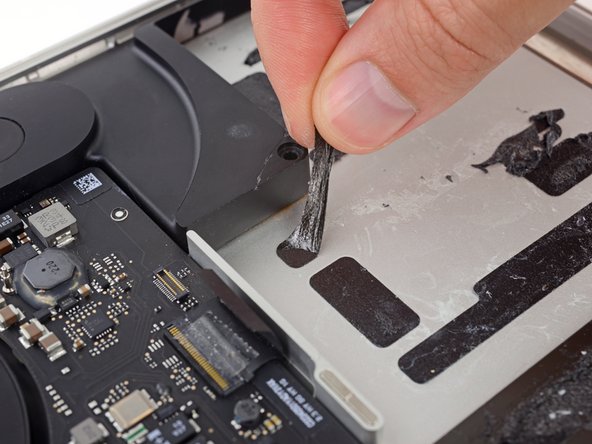
Поднимите и извлеките батарею.
Перед установкой новой батареи удалите весь старый клей с корпуса MacBook Pro.
Если вам повезет, вы сможете медленно вытащить каждую полоску клея пальцами.
В противном случае смочите каждую полоску клея небольшим количеством средства для удаления клея на 2-3 минуты, а затем соскребите ее пластиковым инструментом. Это может занять довольно много времени, поэтому наберитесь терпения.
Соберите остатки средства для удаления клея и дайте MacBook Pro несколько минут просохнуть на воздухе.
Сменная батарея, входящая в комплект iFixit, поставляется с предварительно установленным клеем. Прежде чем отклеивать пленку, покрывающую клей, тщательно проверьте посадку и выравнивание батареи, а затем плотно прижмите каждый элемент на место. Если на батарее имеются дополнительные пленки/накладки, которых не было на оригинальной батарее, удалите их.
Откалибруйте только что установленный аккумулятор: зарядите его до 100% и продолжайте заряжать еще как минимум 2 часа. Отключите устройство от сети и используйте его в обычном режиме, чтобы разрядить батарею. Когда появится предупреждение о низком заряде батареи, сохраните работу и не выключайте ноутбук, пока он не перейдет в спящий режим из-за разрядки батареи. Подождите не менее 5 часов, а затем зарядите ноутбук без перерыва до 100 %.
Если после установки новой батареи вы заметили необычное поведение или проблемы, возможно, вам нужно сбросить настройки SMC вашего MacBook Pro.
