
Введение
На этой странице вы узнаете, как выполнить следующие действия:
Также вы можете посмотреть видео с разборкой Logitech MX Revolution.
Credit: BlaisePhoto.fr and Logi Nu
Шаг 1. Батарейка


Осторожно снимите ножки мыши с помощью плоской отвертки.
Также вы можете купить новые ножки мыши на ebay, если сломаете их.
Откручивайте каждый винт понемногу, чередуя все 4, чтобы основание снялось сразу.
Шаг 2

Аккуратно снимите верхнюю часть мыши, так как нижняя и верхняя части соединены ленточным кабелем.
Шаг 3

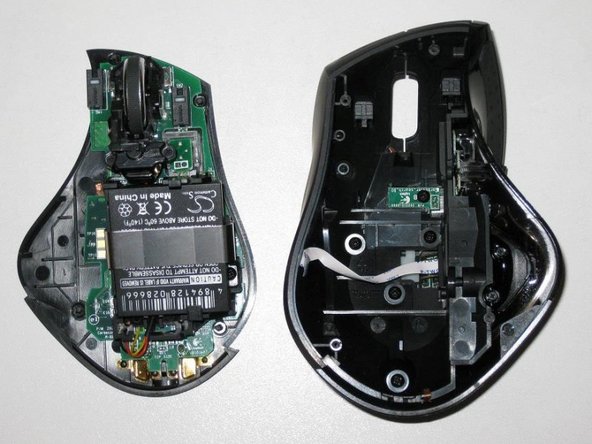
Извлеките ленточный кабель ОСТОРОЖНО с помощью плоской отвертки равномерно подденьте каждую сторону черного зажима, пока лента не отсоединится.
В этот момент экран мыши должен быть свободен от платы мыши.
Если у вас мышь старой модели, выполните шаги с 4 по 7.
Если у вас мышь более новой модели, перейдите к шагу 8.
Шаг 4

Снимите фиксатор батареи. С помощью плоской отвертки подденьте металлический выступ, так как он довольно гибкий.
Шаг 5


Извлеките батарею, нажав на выступ и одновременно приподняв ее.
Вы можете увидеть номер детали батареи.
Шаг 6

Снимите батарейный отсек с помощью отвертки Philip.
Шаг 7

С помощью плоской отвертки подденьте разъем, пока он не отсоединится.
Вставьте новый литий-ионный аккумулятор L-LY11, и все готово.
Шаг 8


Этот шаг относится к более новой модели мыши.
Извлеките батарею, нажав на выступ и одновременно приподняв ее.
Вставьте новую литий-ионную батарею L-LL11, и все готово.
Шаг 9


Дополнительные фотографии Logitech Revolution MX.
В мыши используется микропереключатель Omron D2FC-F-7N.
