
Введение
Следуйте этому руководству, чтобы извлечь и заменить батарею на клавиатуре Logitech K830.
Для вашей безопасности перед разборкой клавиатуры разрядите батарею ниже 25 %. Это снизит риск возникновения опасного теплового удара, если батарея будет случайно повреждена во время ремонта. Если батарея вздулась, примите соответствующие меры предосторожности.
Шаг 1 Выключите клавиатуру

Переведите выключатель питания клавиатуры в положение OFF.
Под выключателем виден красный индикатор, когда он находится в положении OFF.
Шаг 2 Снимите подушечки для ног


Вставьте заостренный конец лопатки под край одной из ножек.
Подденьте ножку и подденьте ее, чтобы снять клей.
Ножка должна отойти от клавиатуры без особых усилий. Отжимайте медленно, чтобы не порвать ножку.
Как только вы сможете захватить ножку пальцами, подденьте ее и отсоедините от клавиатуры, чтобы снять.
Повторите этот шаг для оставшихся трех ножек.
Шаг 3 Открутите восемь винтов

С помощью крестовой отвертки открутите восемь винтов длиной 6,8 мм, крепящих верхний корпус к нижнему.
Шаг 4 Освободите зажимы


Верхний корпус крепится к нижнему корпусу с помощью зажимов на каждой стороне клавиатуры. В следующих шагах вы освободите зажимы с каждой стороны.
Вставьте шило примерно на 2 мм в щель между верхним и нижним корпусом в правом нижнем углу клавиатуры.
Таким образом образуется зазор, достаточно большой для того, чтобы вставить плоский конец пассатижей.
Шаг 5


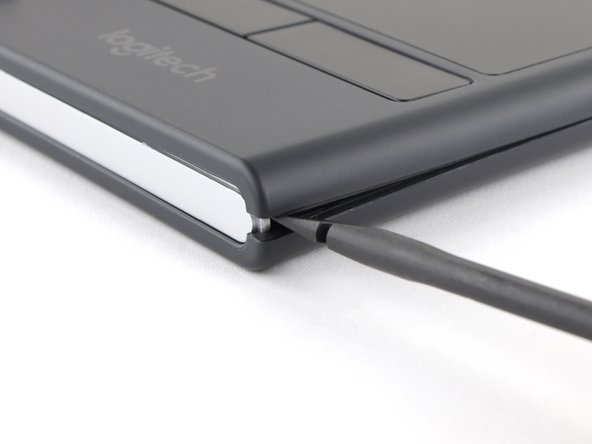
Не вставляйте пробойник в клавиатуру более чем на 2 мм, иначе вы можете повредить внутренние компоненты.
Внутренний аккумулятор расположен у правого края клавиатуры. Следите за тем, чтобы не проткнуть и не погнуть батарею пробойником — пробитая или погнутая батарея может вытечь опасные химические вещества или вызвать тепловой удар.
Вставьте плоский конец пробойника примерно на 2 мм в щель между верхним и нижним корпусом в правом нижнем углу клавиатуры.
Поверните пробойник по часовой стрелке, чтобы освободить первый зажим.
Шаг 6


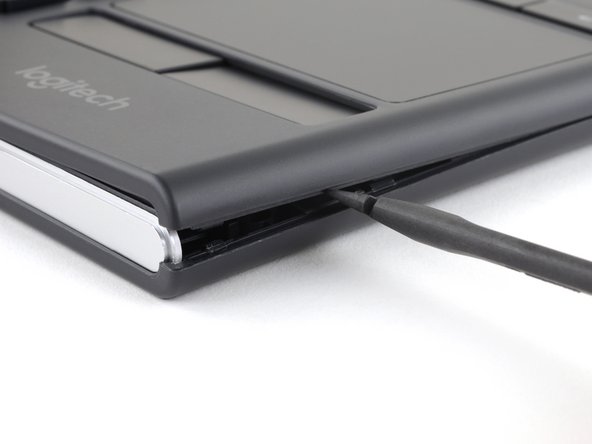
Переместите пробойник на расстояние около 3 см вдоль края клавиатуры к кнопкам регулировки громкости.
Поверните пробойник по часовой стрелке, чтобы освободить следующий зажим.
Шаг 7

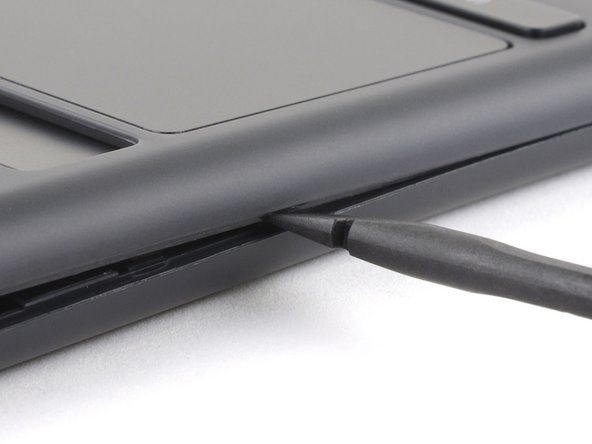
Переместите пробойник на расстояние около 3 см вдоль края клавиатуры к кнопкам регулировки громкости.
Теперь пробойник должен находиться примерно посередине правого края клавиатуры.
Поверните пробойник по часовой стрелке, чтобы освободить следующий зажим.
Шаг 8

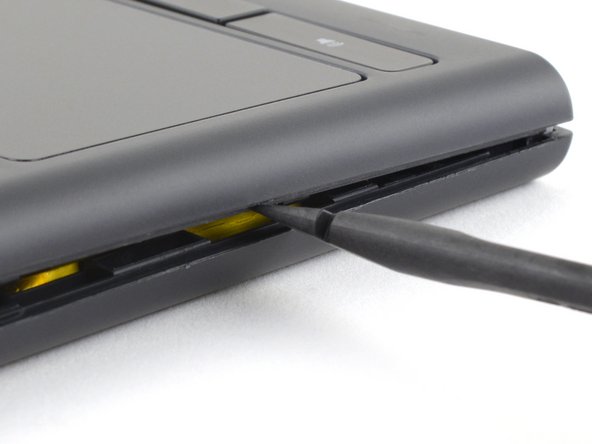
Переместите шпатель еще на 3 см в сторону кнопок громкости и повторите предыдущий шаг.
Шаг 9

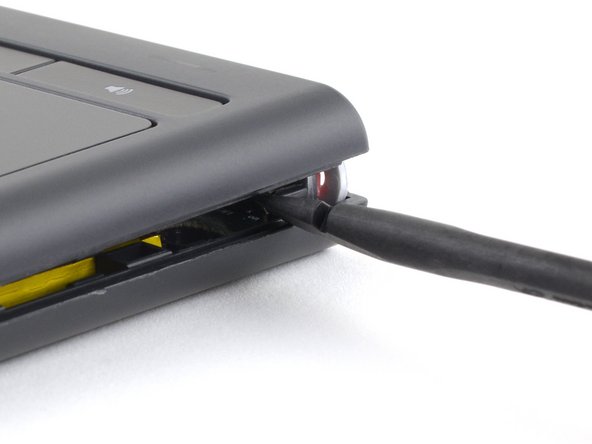
Переместите шпатель еще на 3 см в сторону кнопок громкости и повторите предыдущий шаг.
Теперь пробойник должен находиться в правом верхнем углу клавиатуры.
Шаг 10


Повторите процедуру снятия зажима для левого края клавиатуры.
Шаг 11


Не вставляйте открывающий медиатор более чем на 2 мм в корпус, иначе вы можете повредить внутренние компоненты.
Вставьте медиатор примерно на 2 мм в зазор между верхней частью корпуса и серой опорной планкой, расположенной ближе к кнопкам регулировки громкости.
Шаг 12


Проведите открывающим резцом по всей длине клавиатуры, чтобы освободить фиксаторы на верхнем краю.
Шаг 13


Повторите последний шаг для нижней части клавиатуры.
Шаг 14 Откройте верхний регистр

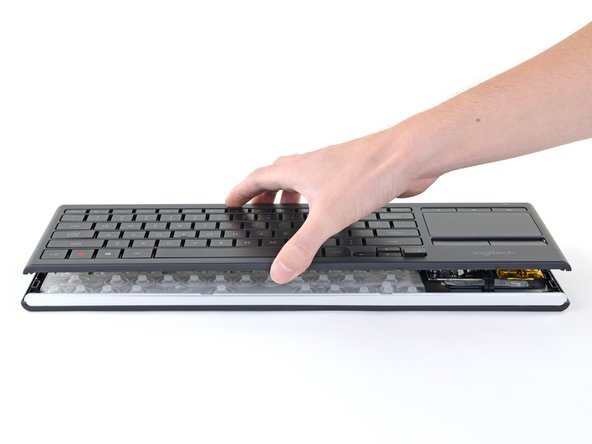

Не пытайтесь полностью снять верхний корпус — он по-прежнему прикреплен к нижнему корпусу тонким соединительным кабелем.
Приподнимите верхний корпус примерно на 2 см.
Если верхний корпус не снимается полностью с нижнего, повторите процедуру освобождения зажима для застрявшей области.
Наклоните верхний корпус примерно на 45 градусов так, чтобы буквы на клавишах оказались перевернутыми.
Держите верхний корпус как можно ближе к нижнему, чтобы не перетянуть соединительный кабель.
Шаг 15

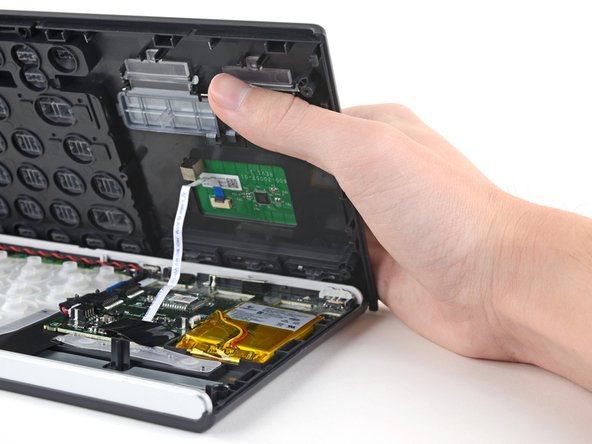
Положите верхний край верхнего корпуса на рабочую поверхность как можно ближе к нижнему корпусу.
Держите верхний корпус под углом примерно 45 градусов, чтобы избежать натяжения соединительного кабеля.
Шаг 16 Информация о серых опорных планках


Если серые опорные планки выпали во время ремонта, установите их обратно в пазы выемками вверх.
Шаг 17 Отсоедините межблочный кабель


Снимите черную ленту, закрывающую разъем межблочного кабеля.
Отложите эту ленту в сторону. При сборке установите ленту на прежнее место на материнской плате. Будьте осторожны, чтобы не повредить компоненты, установленные на поверхности.
Шаг 18


С помощью заостренного конца шила подтолкните фиксирующий выступ разъема межблочного кабеля к кабелю.
Разъем разблокирован, когда фиксирующий выступ совпадает с белым прямоугольником на материнской плате.
Шаг 19


С помощью тупого пинцета возьмите межблочный кабель за синюю часть рядом с разъемом.
Вытяните межблочный кабель из разъема в направлении кабеля.
При сборке выполните следующие действия, чтобы снова подключить межблочный кабель:
Убедитесь, что стопорный язычок находится в разблокированном положении.
Вставьте ленточный кабель так, чтобы черная линия на кабеле совпала с краем белого прямоугольника, расположенного ближе к кабелю.
С помощью ногтя переместите стопорный язычок в заблокированное положение.
Шаг 20 Извлеките верхний корпус

Снимите верхний корпус с нижнего.
Шаг 21 Отсоедините аккумулятор

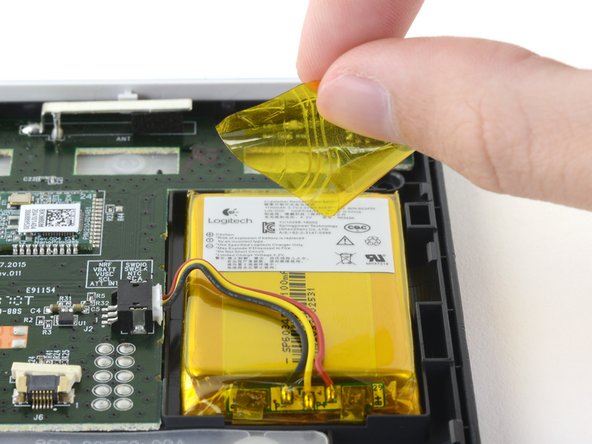
Снимите желтую ленту, закрывающую кабели аккумулятора.
Отложите эту ленту в сторону. При сборке верните ленту в исходное положение, закрыв ею кабели аккумулятора.
Шаг 22

Следите за тем, чтобы не проколоть и не погнуть батарею — проколотая или погнутая батарея может привести к утечке опасных химических веществ или тепловому удару.
Нанесите несколько капель изопропилового спирта высокой концентрации (90% или выше) под край батареи напротив ее разъема.
Подождите одну минуту, чтобы изопропиловый спирт ослабил клей под батареей.
Шаг 23

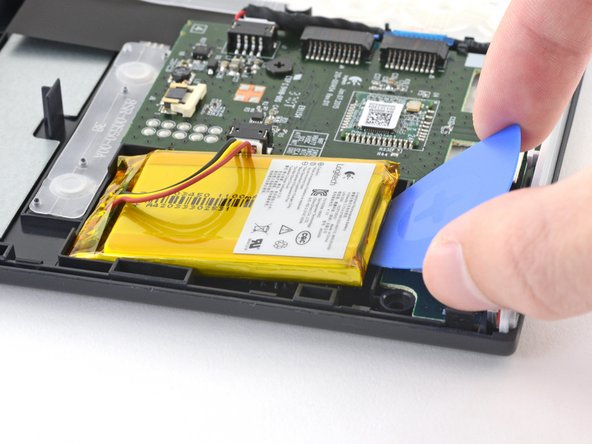

Медленно введите кончик открывающего резца под верхний край батареи.
Убедитесь, что открывающая кирка скользит под батареей, а не вдавливается в ее боковую поверхность.
Если открывающая кирка не скользит под батареей, нанесите больше изопропилового спирта и попробуйте снова.
Продвиньте примерно половину открывающего резца под батарею, медленно поднимая ее вверх.
Шаг 24


Пальцами приподнимите батарею примерно на 1 см над углублением для батареи.
Следите за тем, чтобы не перетянуть кабели батареи, иначе вы можете повредить гнездо разъема батареи.
Шаг 25

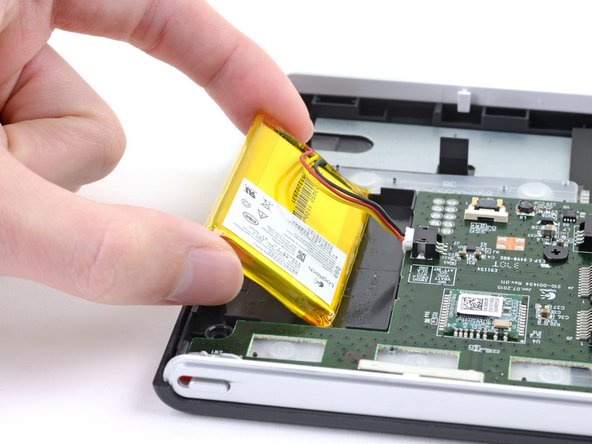
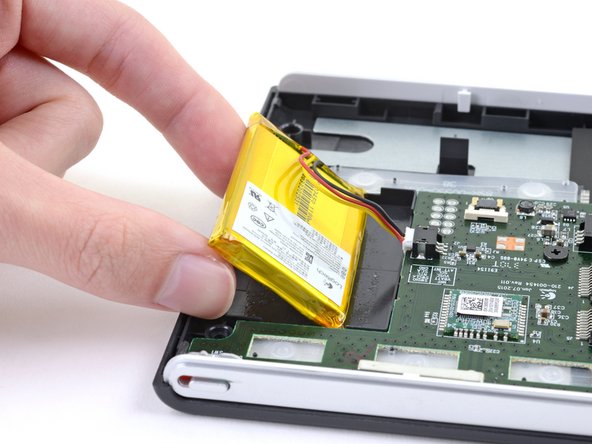
Поверните аккумулятор на 45 градусов так, чтобы край, ближайший к разъему аккумулятора, оказался в углублении аккумулятора на расстоянии около 1 см от разъема.
Подложите два пальца под нижнюю сторону батареи, чтобы поддержать ее.
Шаг 26

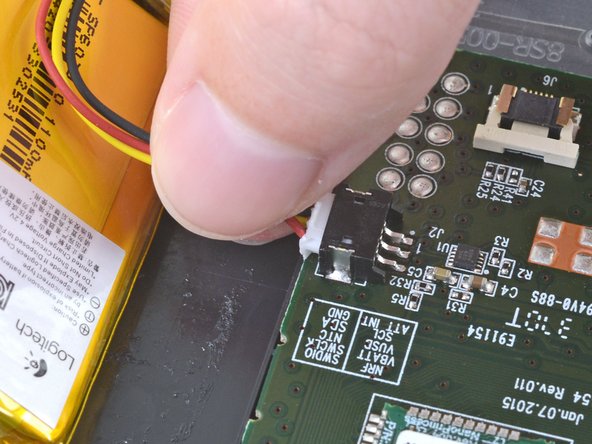
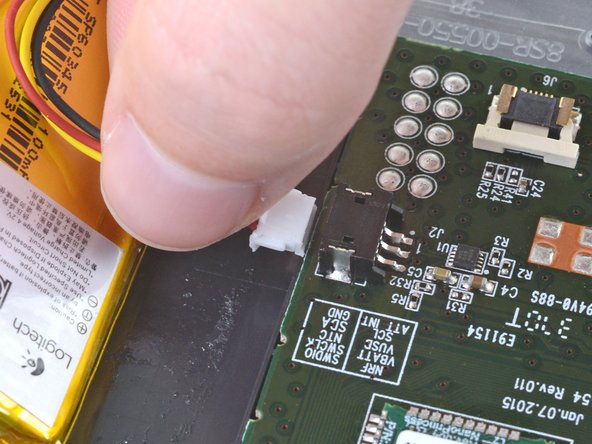
Поддерживая батарею, отсоедините ее, потянув за три кабеля как можно ближе к разъему.
Если разъем батареи не выходит из гнезда, осторожно покачайте его вперед-назад, чтобы «вывести» из гнезда.
При сборке убедитесь, что разъем аккумулятора ориентирован правильно. Черный кабель должен находиться на стороне, ближайшей к десяти точкам пайки на материнской плате.
Шаг 27 Извлечение батареи

Извлеките батарею из клавиатуры.
Если на клавиатуре остался спиртовой раствор, аккуратно вытрите его кофейным фильтром или дайте ему высохнуть на воздухе, прежде чем устанавливать батарею.
Не используйте батарею повторно после ее извлечения, так как это представляет потенциальную угрозу безопасности. Замените его новым аккумулятором.
При сборке следуйте этому руководству, если для крепления батареи используется предварительно вырезанная клейкая карточка.
