
Введение
Используйте это руководство для безопасного извлечения и замены батареи в беспроводной клавиатуре Logitech Craft.
Примечание: Если батарея выглядит опухшей или вздутой, примите дополнительные меры предосторожности.
Шаг 1 Выключите клавиатуру

Перед началом работы переведите выключатель питания клавиатуры в положение OFF.
Шаг 2 Снимите пластиковую ножку


Переверните клавиатуру, положив ее клавишами вниз на чистую рабочую поверхность.
Циферблат не позволит клавиатуре лежать идеально ровно. Если нужно, положите клавиатуру на мягкое полотенце, чтобы предотвратить шатание.
Нагрейте iOpener и положите его на левую заднюю пластиковую ножку примерно на две минуты.
В качестве альтернативы можно использовать фен или тепловую пушку, но будьте осторожны, чтобы не перегреть клавиатуру.
Шаг 3 Снимите накладку для ног


Только одна ножка (та, что находится рядом с выключателем питания) имеет скрытый под ней винт — снимать обе ножки не нужно.
Вставьте заостренный конец лопатки в край ножки.
Подденьте ножку и подденьте ее, чтобы снять клей.
Ножка должна отойти от клавиатуры без особых усилий. Если она прилипла, приложите больше тепла и повторите попытку.
Как только вы сможете захватить ножку пальцами, отделите ее вверх и в сторону от клавиатуры, чтобы снять ее.
Шаг 4 Выкрутите винт, крепящий нижнюю крышку

С помощью крестообразной отвертки выкрутите винт диаметром 4,7 мм, крепящий нижнюю крышку.
Шаг 5 Разблокируйте нижнюю крышку

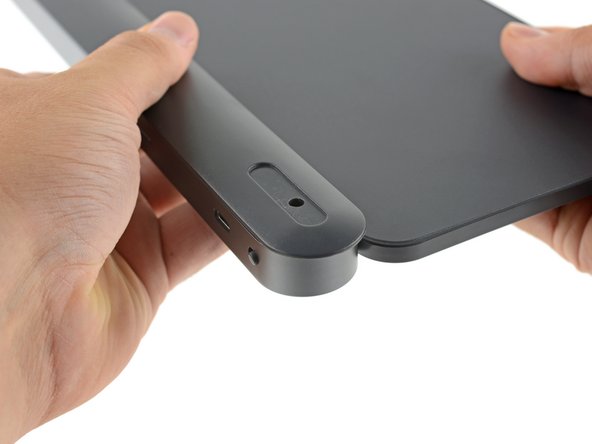
Нижняя крышка удерживается на месте пластиковыми зажимами с прорезями по всей длине клавиатуры.
Не пытайтесь снять крышку, пока все зажимы не разойдутся. Если все сделано правильно, нижняя крышка снимется практически без усилия.
Держите клавиатуру вверх ногами.
Возьмитесь за нижнюю крышку и сдвиньте ее в сторону переключателя ON/OFF, чтобы отсоединить ее от остальной части устройства.
Шаг 6 Сдвиньте и снимите нижнюю крышку


Положите клавиатуру на рабочую поверхность.
Слегка надавите на нижнюю крышку и сдвиньте ее в сторону выключателя ON/OFF.
Снимите нижнюю крышку.
При сборке убедитесь, что нижняя крышка сидит ровно по всей длине клавиатуры. Все зажимы должны быть зафиксированы на своих местах.
Шаг 7 Удалите кусочки пенопласта

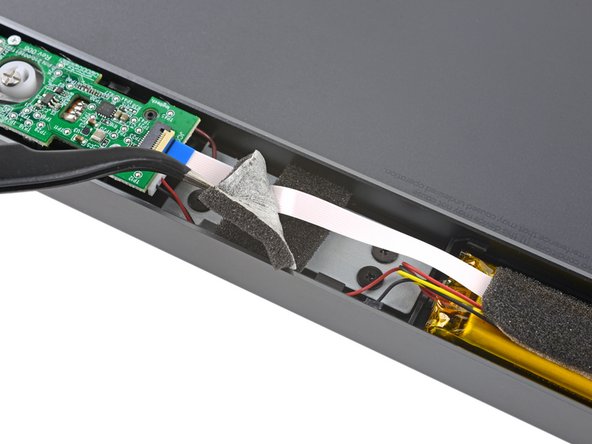
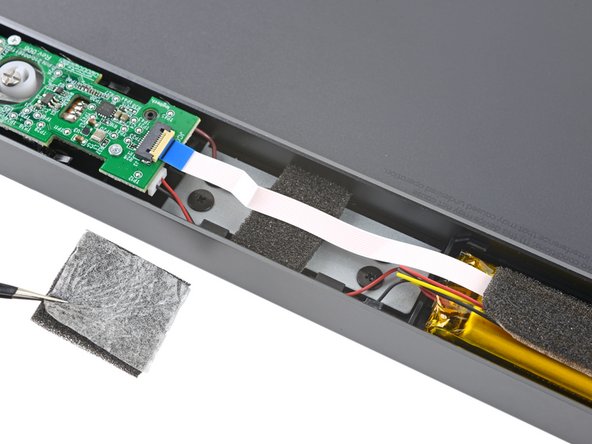
Различные кусочки пенопласта защищают провода батареи и межблочный ленточный кабель. Их нужно снять, чтобы получить доступ к батарее.
С помощью пинцета подденьте и снимите первый кусок пенопласта, закрывающий соединительный кабель.
Все поролоновые прокладки закреплены с помощью легкого клея.
Постарайтесь не порвать пенопластовые прокладки при их удалении, так как в идеале они будут использоваться повторно при сборке.
Шаг 8

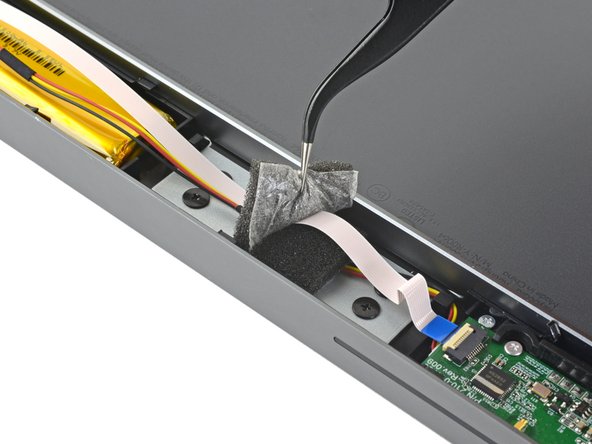
Снимите два оставшихся верхних куска пенопласта с клавиатуры.
Шаг 9 Извлеките соединительный кабель

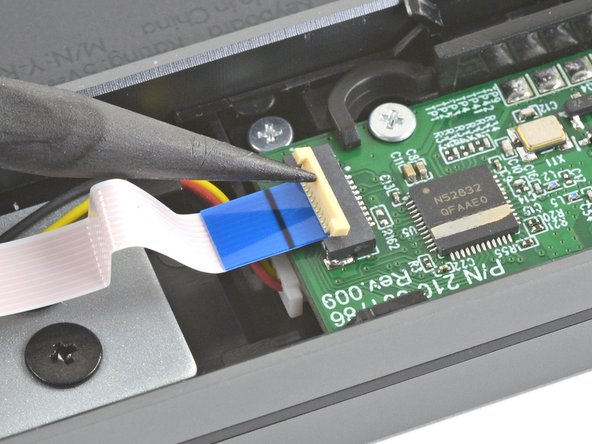
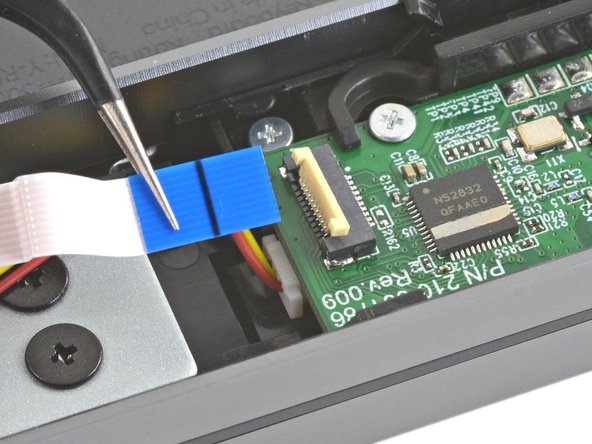
С помощью заостренного конца шила подденьте маленькую защелку на разъеме ZIF соединительного кабеля.
С помощью пинцета выньте кабель из разъема.
Старайтесь держать кабель за синий пластик, а не за сам кабель.
Шаг 10

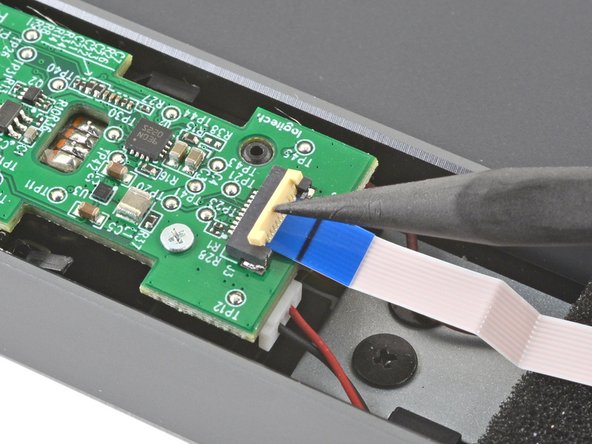
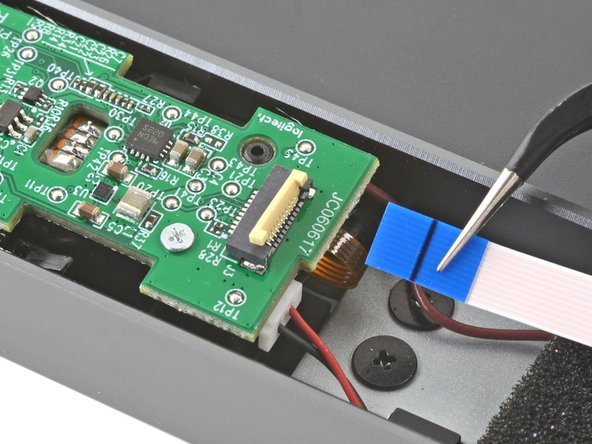
С помощью заостренного конца шила подденьте маленькую защелку на противоположном конце соединительного кабеля.
С помощью пинцета выньте кабель из разъема.
Старайтесь держать кабель за синий пластик, а не за сам кабель.
Извлеките соединительный кабель.
Шаг 11 Удалите остатки пенопласта

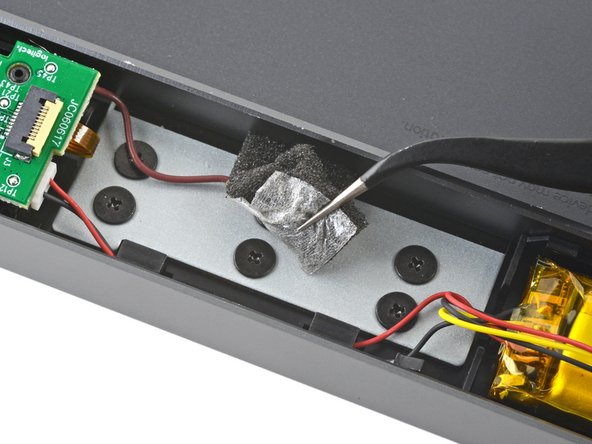
С помощью пинцета удалите два оставшихся куска пенопласта, фиксирующих провода аккумулятора.
Шаг 12 Отсоедините провода аккумулятора

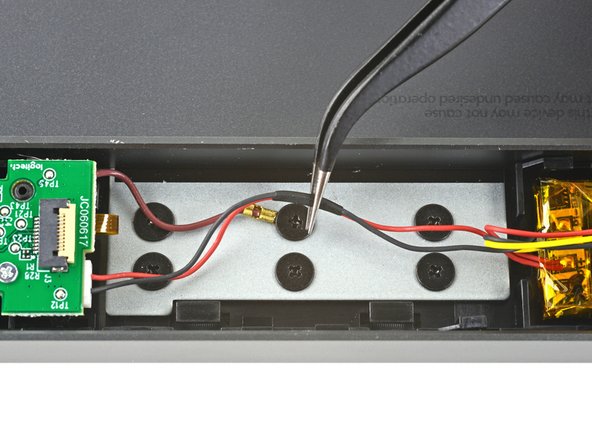
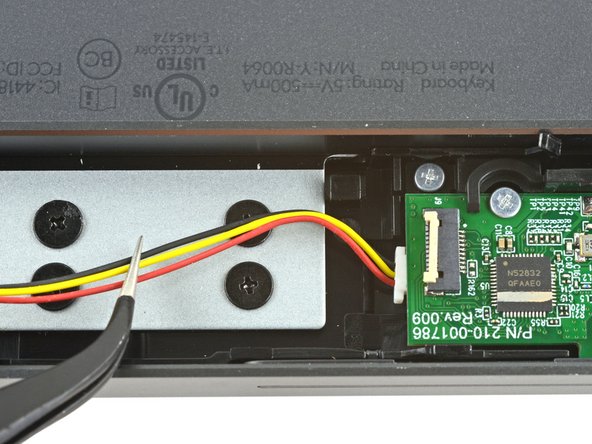
С помощью пинцета выведите провода аккумулятора из-под пластиковых зажимов для прокладки кабеля с обеих сторон аккумулятора.
Шаг 13 Отсоедините оба разъема аккумулятора

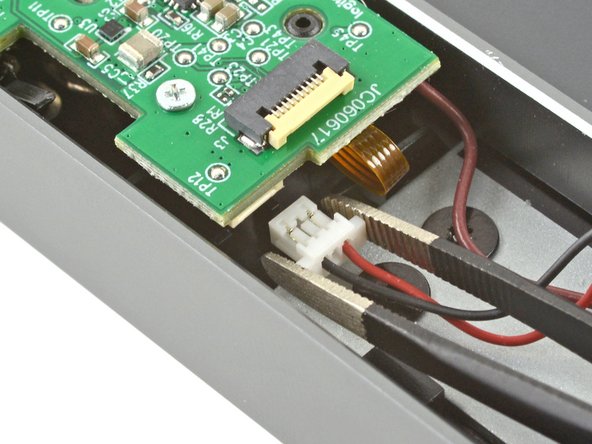
С помощью тупого пинцета возьмитесь за края левого разъема кабеля аккумулятора.
Потяните разъем в сторону от левой дочерней платы, чтобы отсоединить его.
Всегда тяните кабели за их разъемы, а не за сами провода.
Для этого может потребоваться некоторое усилие. Если нужно, используйте пинцет, чтобы «провести» по разъему из стороны в сторону.
Шаг 14

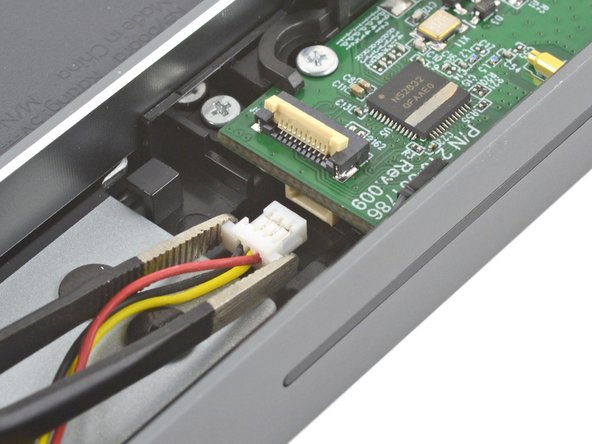
С помощью тупого пинцета возьмитесь за края разъема правого кабеля аккумулятора.
Потяните разъем в сторону от правой дочерней платы, чтобы отсоединить его.
Всегда тяните кабели за их разъемы, а не за сами провода.
Для этого может потребоваться некоторое усилие. Если нужно, используйте пинцет, чтобы «вывести» разъем, поочередно потягивая его из стороны в сторону.
При сборке обратите внимание, что в разъеме аккумулятора, который подключается к правой плате, три провода аккумулятора, а в левой — два.
Шаг 15 Извлеките аккумулятор


Вставьте плоский край пробки под один короткий край батареи.
Надавите на батарею, отделяя ее от клея, которым она прикреплена к клавиатуре.
Убедитесь, что вы надавили под батареей, а не на нее. Не сгибайте и не деформируйте батарею.
Извлеките батарею.
Чтобы установить сменную батарею:
Удалите остатки клея из отверстия для батареи.
Закрепите новую батарею с помощью двухстороннего скотча или предварительно нанесенного клея.
