No Image

Замена батареи Lenovo ThinkPad T480s с монетными ячейками

СОДЕРЖАНИЕ
50 просмотров
12 декабря 2023

Введение

Используйте это руководство для замены батареи монетных элементов в ноутбуке Lenovo ThinkPad T480s.

Монетная батарея, также называемая батареей CMOS, отвечает за запоминание определенной информации, такой как дата, время и настройки BIOS, когда ноутбук выключен.

Если батарея монетных элементов выходит из строя, при включении ноутбука появляется сообщение об ошибке.

Перед началом работы обязательно отключите внутреннюю батарею, выключите устройство и отсоедините его от внешних источников питания.

Шаг 1 Нижняя крышка

Lenovo ThinkPad T480s Coin Cell Battery Replacement, Bottom Cover: step 1, image 1 of 2Lenovo ThinkPad T480s Coin Cell Battery Replacement, Bottom Cover: step 1, image 2 of 2

Прежде чем приступить к выполнению руководства, отключите батарею, выключите устройство и отсоедините от него адаптер питания.

Ослабьте шесть невыпадающих винтов с помощью крестообразной отвертки №1.

Шаг 2

Lenovo ThinkPad T480s Coin Cell Battery Replacement: step 2, image 1 of 3Lenovo ThinkPad T480s Coin Cell Battery Replacement: step 2, image 2 of 3Lenovo ThinkPad T480s Coin Cell Battery Replacement: step 2, image 3 of 3

Снимите нижнюю крышку с помощью инструмента для открывания.

Начните с верхнего края возле петли и двигайтесь вдоль края, пока не отстегнете все фиксаторы.

Шаг 3

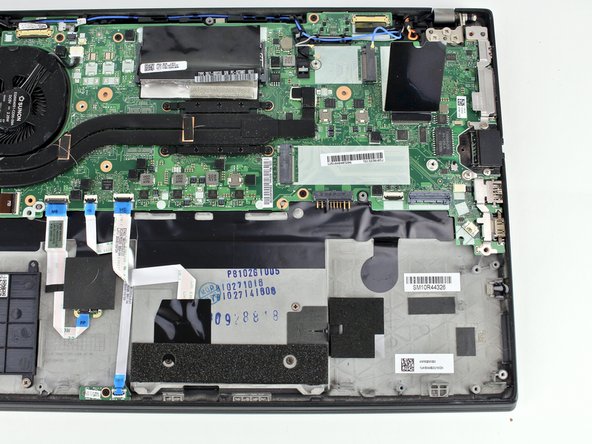
Lenovo ThinkPad T480s Coin Cell Battery Replacement: step 3, image 1 of 2Lenovo ThinkPad T480s Coin Cell Battery Replacement: step 3, image 2 of 2

Поднимите нижнюю крышку.

Шаг 4 Батарея

Lenovo ThinkPad T480s Coin Cell Battery Replacement, Battery: step 4, image 1 of 2Lenovo ThinkPad T480s Coin Cell Battery Replacement, Battery: step 4, image 2 of 2

С помощью отвертки Phillips #1 открутите четыре винта 4,5 мм, которые крепят аккумулятор к средней рамке.

Шаг 5

Lenovo ThinkPad T480s Coin Cell Battery Replacement: step 5, image 1 of 3Lenovo ThinkPad T480s Coin Cell Battery Replacement: step 5, image 2 of 3Lenovo ThinkPad T480s Coin Cell Battery Replacement: step 5, image 3 of 3

Поднимите батарею возле разъема и извлеките ее из системы.

Шаг 6 Динамик

Lenovo ThinkPad T480s Coin Cell Battery Replacement, Speaker: step 6, image 1 of 3Lenovo ThinkPad T480s Coin Cell Battery Replacement, Speaker: step 6, image 2 of 3Lenovo ThinkPad T480s Coin Cell Battery Replacement, Speaker: step 6, image 3 of 3

Отсоедините кабель динамика от материнской платы с помощью съемника разъемов или пассатижей.

Шаг 7

Lenovo ThinkPad T480s Coin Cell Battery Replacement: step 7, image 1 of 2Lenovo ThinkPad T480s Coin Cell Battery Replacement: step 7, image 2 of 2

С помощью отвертки Phillips #1 выкрутите два винта 4,8 мм из динамика на правой стороне.

Шаг 8

Lenovo ThinkPad T480s Coin Cell Battery Replacement: step 8, image 1 of 3Lenovo ThinkPad T480s Coin Cell Battery Replacement: step 8, image 2 of 3Lenovo ThinkPad T480s Coin Cell Battery Replacement: step 8, image 3 of 3

Используя отвертку Phillips #1, выкрутите два винта 4,8 мм из динамика с левой стороны.

Шаг 9

Lenovo ThinkPad T480s Coin Cell Battery Replacement: step 9, image 1 of 3Lenovo ThinkPad T480s Coin Cell Battery Replacement: step 9, image 2 of 3Lenovo ThinkPad T480s Coin Cell Battery Replacement: step 9, image 3 of 3

С помощью пассатижей отсоедините разъем датчика Холла.

Шаг 10

Lenovo ThinkPad T480s Coin Cell Battery Replacement: step 10, image 1 of 3Lenovo ThinkPad T480s Coin Cell Battery Replacement: step 10, image 2 of 3Lenovo ThinkPad T480s Coin Cell Battery Replacement: step 10, image 3 of 3

Поднимите динамики вверх.

Отсоедините кабель динамиков от трассы.

Извлеките динамики из системы.

Шаг 11 Устройство чтения карт памяти SD/аудиокарта

Lenovo ThinkPad T480s Coin Cell Battery Replacement, SD Card Reader/Audio Card: step 11, image 1 of 3Lenovo ThinkPad T480s Coin Cell Battery Replacement, SD Card Reader/Audio Card: step 11, image 2 of 3Lenovo ThinkPad T480s Coin Cell Battery Replacement, SD Card Reader/Audio Card: step 11, image 3 of 3

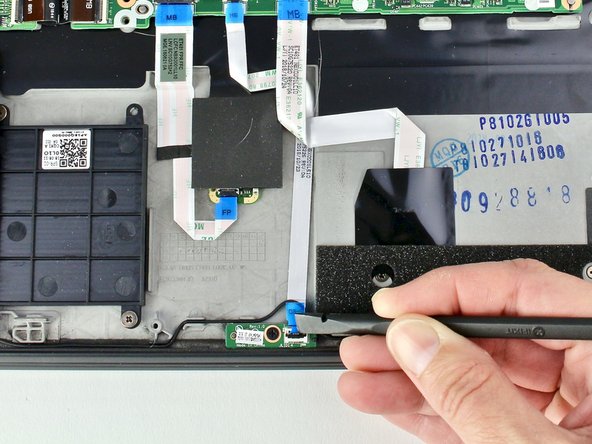
С помощью пробки подденьте фиксирующую крышку на разъеме устройства чтения SD-карт/аудиокарты.

Шаг 12

Lenovo ThinkPad T480s Coin Cell Battery Replacement: step 12, image 1 of 2Lenovo ThinkPad T480s Coin Cell Battery Replacement: step 12, image 2 of 2

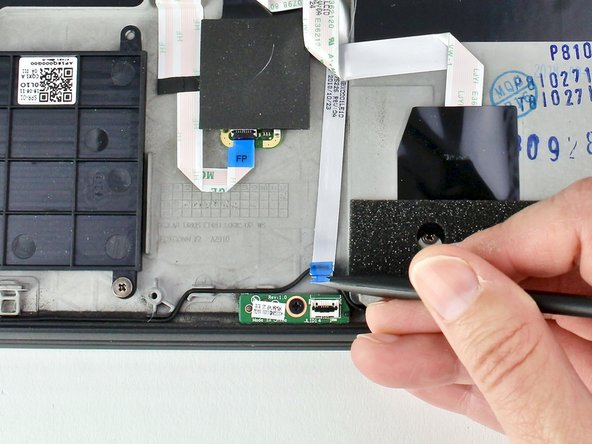
С помощью пробки извлеките кабель из разъема.

Кабель прикреплен к плате с помощью клея, поэтому его нужно будет отклеить.

Шаг 13

Lenovo ThinkPad T480s Coin Cell Battery Replacement: step 13, image 1 of 2Lenovo ThinkPad T480s Coin Cell Battery Replacement: step 13, image 2 of 2

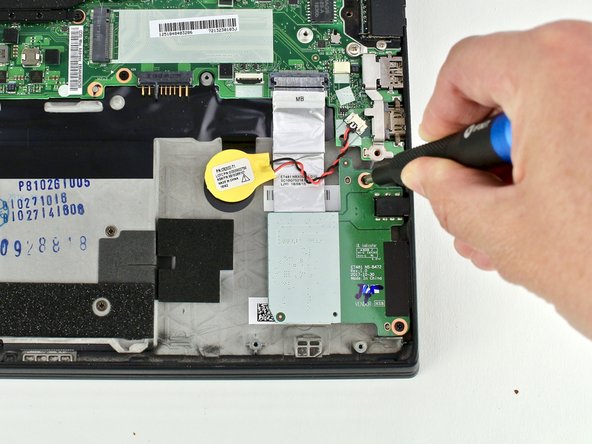
С помощью отвертки Phillips #1 выкрутите из карты два винта диаметром 3,1 мм.

Шаг 14

Lenovo ThinkPad T480s Coin Cell Battery Replacement: step 14, image 1 of 3Lenovo ThinkPad T480s Coin Cell Battery Replacement: step 14, image 2 of 3Lenovo ThinkPad T480s Coin Cell Battery Replacement: step 14, image 3 of 3

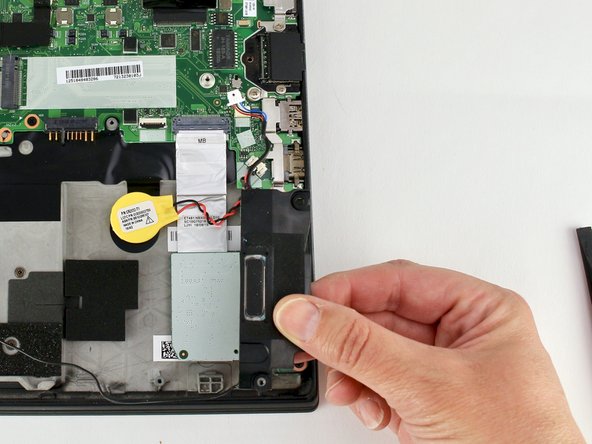
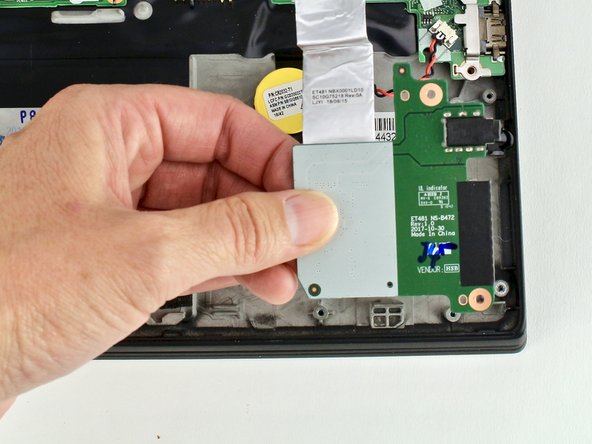
Извлеките устройство чтения SD-карт/аудиокарту из системы, выдвинув ее из гнезда.

Чтобы извлечь устройство чтения SD-карт из системы, нужно подвести ленточный кабель аудиокарты под кабель батареи монетных элементов.

Шаг 15 Батарея монетных элементов

Lenovo ThinkPad T480s Coin Cell Battery Replacement, Coin Cell Battery: step 15, image 1 of 3Lenovo ThinkPad T480s Coin Cell Battery Replacement, Coin Cell Battery: step 15, image 2 of 3Lenovo ThinkPad T480s Coin Cell Battery Replacement, Coin Cell Battery: step 15, image 3 of 3

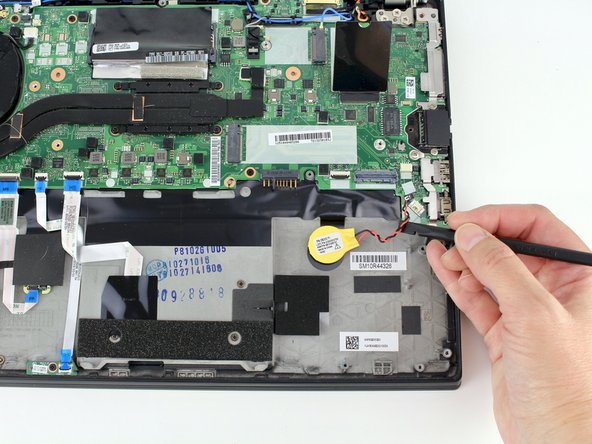
С помощью съемника разъемов или пассатижей отсоедините кабель монетного отсека от системной платы.

Шаг 16

Lenovo ThinkPad T480s Coin Cell Battery Replacement: step 16, image 1 of 3Lenovo ThinkPad T480s Coin Cell Battery Replacement: step 16, image 2 of 3Lenovo ThinkPad T480s Coin Cell Battery Replacement: step 16, image 3 of 3

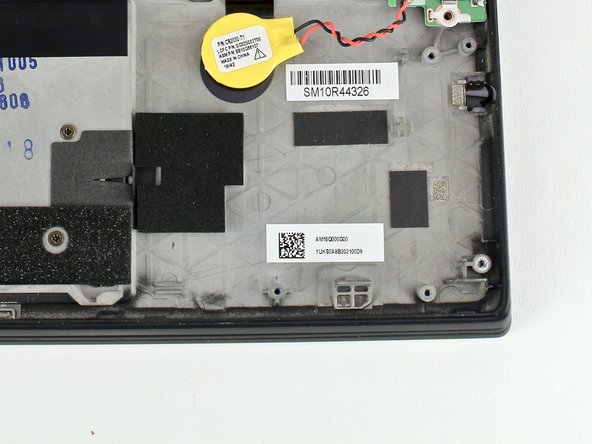
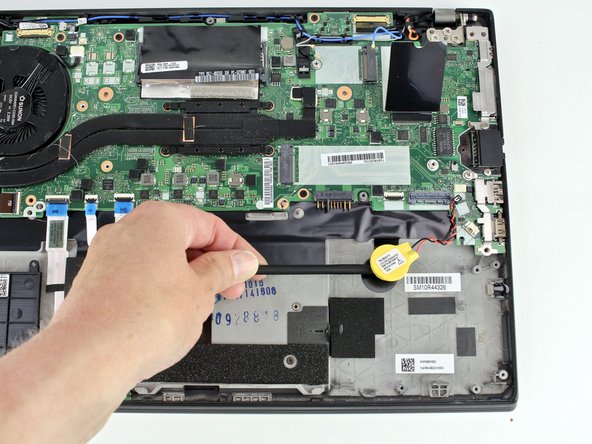
Подденьте батарею монетоприемников с помощью пробки.

При сборке вам может понадобиться нанести клей на батарею, чтобы она приклеилась к материнской плате.

Комментировать
50 просмотров
Комментариев нет, будьте первым кто его оставит

Это интересно
No Image Гайды
0 комментариев
No Image Гайды
0 комментариев
No Image Гайды
0 комментариев