
Введение
Используйте это руководство, чтобы извлечь и заменить батарею для iPad Pro 10.5″.
Поскольку в этом руководстве есть шаги, на которых батарея может остаться подключенной к логической плате, перед выполнением этого руководства оставьте iPad включенным до полной разрядки батареи (iPad выключится сам). Заряженная литий-ионная батарея может загореться и/или взорваться при случайном проколе.
Have plenty of high concentration (>90%) изопропилового спирта, чтобы облегчить удаление и очистку остатков.
Если аккумулятор вздулся, примите соответствующие меры предосторожности.
Шаг 1 Подготовьте iOpener

Сильный клей удерживает экран на месте. Чтобы отделить его, сначала нужно нагреть и размягчить клей с помощью iOpener, фена или теплового пистолета.
Возможно, вам придется неоднократно повторять нагрев на протяжении всего процесса, чтобы клей не остыл и не затвердел.
Приготовьте iOpener и положите его на нижний край экрана iPad примерно на две минуты.
Шаг 2 Создайте щель

Если экран вашего iPad сильно треснул, наденьте средства защиты кожи и глаз. Накройте экран гладким слоем прозрачной упаковочной ленты, чтобы в него попали осколки стекла и помогли присоске приклеиться. Также можно использовать прочный кусок ленты (например, скотч) и сложить его в виде ручки.
Поместите присоску рядом с домашней кнопкой iPad и прижмите, чтобы создать герметичность.
Чтобы получить максимальный эффект, разместите присоску как можно ближе к краю, не заходя за край дисплея.
Если вы хотите использовать Антизажим — инструмент, который мы разработали, чтобы облегчить процедуру открытия, — следуйте этому руководству.
Сильно потяните за присоску, чтобы создать небольшой зазор между передней панелью и задним корпусом.
Не тяните слишком сильно, иначе вы можете разбить стекло. При необходимости приложите больше тепла, чтобы еще больше размягчить клей.
Как только вы откроете достаточный зазор, вставьте в него медиатор.
Шаг 3 Прорежьте нижний клей


Прорежьте клей под экраном, проведя резцом вдоль края дисплея по направлению к левому нижнему углу.
Оставьте медиатор на месте, чтобы предотвратить повторное схватывание клея.
Шаг 4 Прорежьте левый клей


Приложите тепло к левому краю iPad примерно на две минуты, или пока он не станет слишком горячим для комфортного прикосновения.
При необходимости повторно нагрейте iOpener в течение нескольких секунд или до тех пор, пока он не станет слишком горячим для прикосновения. Будьте осторожны, не перегрейте iOpener, иначе он может лопнуть.
Вставьте второй открывающий медиатор в левый нижний угол iPad.
Проведите вторым открывающим резцом вдоль левой стороны дисплея, чтобы отделить клей под ним.
Оставьте открывающий медиатор вставленным возле верхнего левого угла iPad, чтобы предотвратить повторное схватывание клея.
Шаг 5

Нагревайте верхний край iPad в течение двух минут, или пока он не станет слишком горячим для комфортного прикосновения.
Шаг 6


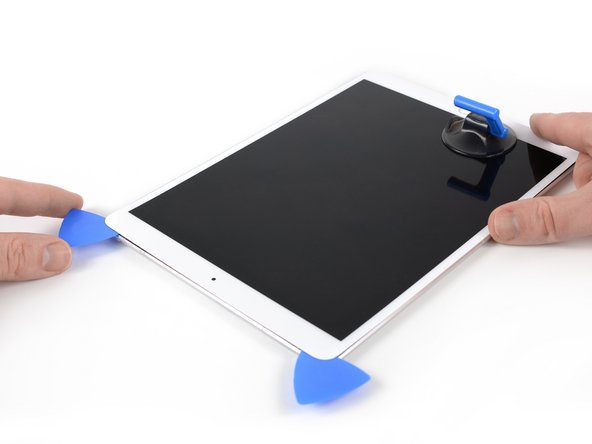
Вставьте третий медиатор в левый верхний угол iPad.
С помощью медиатора срежьте клей под верхним краем iPad, сдвинув его в правый верхний угол.
Фронтальная камера расположена прямо по центру верхнего края iPad и может быть повреждена, если вставить медиатор слишком далеко. Вставляйте только кончик открывающегося резца, когда режете рядом с камерой.
Шаг 7
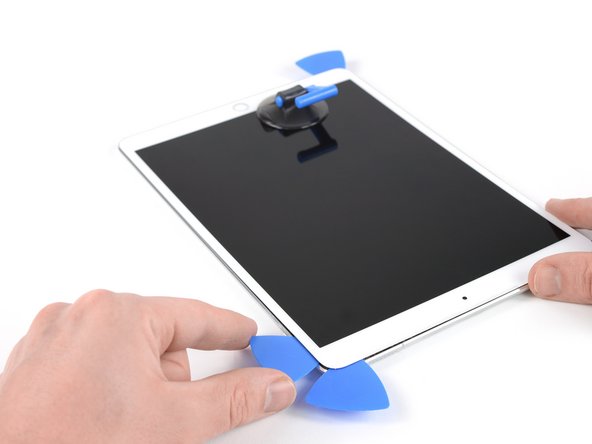


Нагревайте последний, правый край iPad в течение двух минут, или пока он не станет слишком горячим для комфортного прикосновения.
Вставьте четвёртый открывающий медиатор в правый верхний угол iPad.
Проведите резцом вниз к правому нижнему углу, чтобы срезать клей.
Проведите открывающим резцом по правому нижнему углу, приостанавливаясь, чтобы при необходимости приложить больше тепла, и срежьте остатки клея по нижнему краю, но остановитесь до того, как доберетесь до кнопки «Домой».
Шаг 8


Вставьте пятый медиатор в верхнюю часть iPad рядом с фронтальной камерой (но не прямо на неё).
Аккуратно поверните медиатор, чтобы отделить дисплей от iPad.
Не пытайтесь пока снять дисплей до конца! Он всё ещё подключён к материнской плате iPad.
Если нужно, приложите больше тепла и/или срежьте оставшийся клей, который мешает отделить дисплей.
Шаг 9


Поднимите дисплей за верхний край и аккуратно сдвиньте его вверх (в сторону фронтальной камеры и разъёма для наушников), пока внизу не обнаружится винт, крепящий разъём питания от аккумулятора.
Не поднимайте дисплей более чем на 70°, иначе вы можете повредить подключенные ленточные кабели.
Шаг 10


Выкрутите 1,9-миллиметровый крестообразный винт, крепящий разъем питания аккумулятора.
На протяжении всего ремонта следите за каждым винтом и убедитесь, что он возвращается именно туда, откуда был извлечен, чтобы не повредить устройство.
Шаг 11 Информация о разъеме аккумулятора


На этих фотографиях показано, как выглядит разъем аккумулятора под логической платой. Используйте эти фотографии в качестве справочного материала при безопасном отсоединении аккумулятора.
Обратите внимание, что разъем батареи имеет консольные пружины на логической плате, которые прижимаются к контактным площадкам батареи. Поскольку и логическая плата, и аккумулятор приклеены, для отсоединения аккумулятора вам понадобится просунуть между контактными площадками что-нибудь тонкое и гибкое.
Шаг 12 Отсоедините батарею

Будьте осторожны, когда отсоединяете батарею с помощью блокиратора. Контакты батареи легко согнуть или сломать, что приведет к необратимым повреждениям.
Чтобы отсоединить батарею, подведите один из зубцов блокиратора батареи или кончик кирки под разъем питания батареи, чтобы цепь питания была прервана.
Не проталкивайте блокиратор батареи под разъем с чрезмерной силой. Если вам трудно подвести блокиратор батареи под логическую плату, попробуйте использовать игральную карту, чтобы отсоединить батарею.
В идеале блокиратор батареи или игральная карта должны проскользнуть под логической платой, не встретив никаких препятствий.
Во время работы оставьте блокиратор батареи на месте.
Шаг 13


Медленно поднимите дисплей с верхнего края, стараясь не перетянуть ленточные кабели.
Выкрутите два крестообразных винта 1,3 мм, крепящих кронштейн крышки разъема дисплея.
Возможно, вам придется немного наклонить драйвер, чтобы не перетянуть ленточные кабели.
Снимите кронштейн крышки разъема дисплея.
Шаг 14
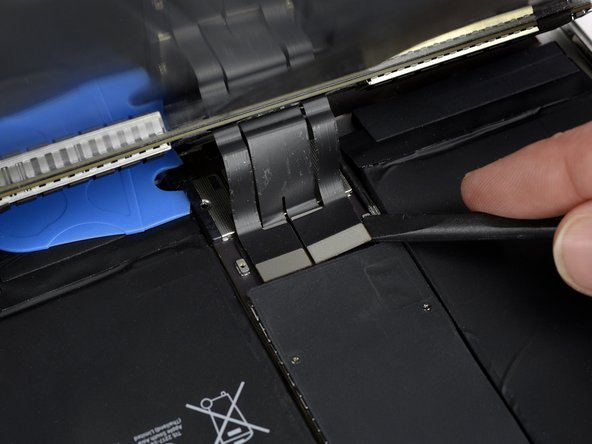


С помощью пассатижей отсоедините два видимых гибких разъема дисплея, аккуратно выведя их из гнезд.
Чтобы снова присоединить такие разъемы, аккуратно выровняйте и надавите на одну сторону до щелчка, затем повторите с другой стороны. Не нажимайте на середину. Если разъем будет неправильно выровнен, контакты могут погнуться, что приведет к необратимым повреждениям.
Шаг 15

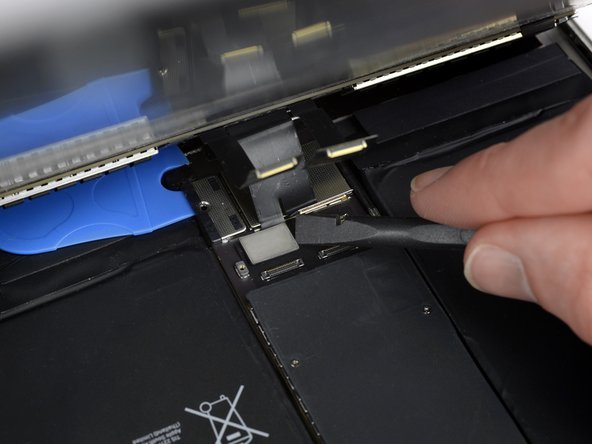

Под ним вы найдете два дополнительных разъема кабеля дисплея.
С помощью палочки аккуратно подденьте их и отсоедините.
Шаг 16

Снимите дисплей в сборе.
Во время сборки, перед установкой дисплея, удалите с iPad остатки клея и протрите склеенные участки изопропиловым спиртом высокой концентрации (90% или выше) и безворсовой тканью. Это поможет подготовить iPad к работе со свежим клеем и обеспечит его правильное приклеивание.
Если вы планируете переустановить имеющийся дисплей, удалите остатки клея с задней панели и очистите места склеивания изопропиловым спиртом.
Проверьте работоспособность iPad и установите предварительно вырезанные клейкие полоски на заднюю часть дисплея, используя наше руководство по нанесению клея на дисплей, прежде чем запечатывать его.
Шаг 17 Передняя камера

С помощью крестовой отвертки открутите десять винтов, крепящих экран EMI:
Восемь винтов диаметром 1,3 мм
Два чуть более длинных винта
Шаг 18

Приложите нагретый iOpener к экрану EMI, чтобы ослабить клей под ним. Держите iOpener не менее двух минут.
Шаг 19


С помощью плоского конца лопатки подденьте экран EMI, начиная с верхнего края возле фронтальной камеры.
Помимо винтов и слабого клея, экран также крепится зажимами по внешним краям. Старайтесь как можно меньше сгибать экран при снятии, чтобы можно было вернуть ему первоначальную форму и использовать повторно. При сборке он должен защелкнуться на месте после затягивания винтов.
Продолжайте осторожно поддевать экран EMI, пока не сможете его снять.
Шаг 20


Подденьте и отсоедините гибкий кабель передней камеры с помощью острия лопатки.
Извлеките фронтальную камеру.
Шаг 21 Батарея

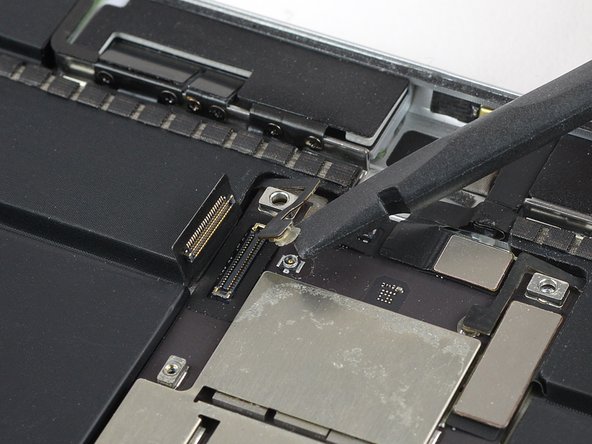
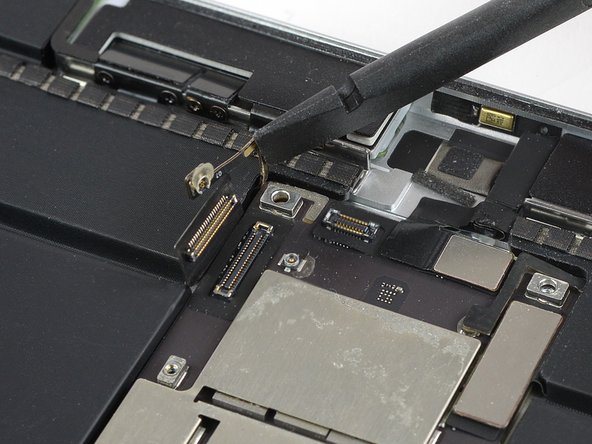
Подденьте и отсоедините левый соединительный кабель и антенный кабель с помощью острия лопатки. Осторожно откиньте их в сторону.
Если один из кабелей приклеен к плате, слегка нагрейте его, чтобы размягчить клей и отсоединить кабель без повреждений.
Шаг 22


Подденьте и отсоедините кабель микрофонной панели с помощью острия лопатки.
Шаг 23


Подденьте и отсоедините правый соединительный кабель и антенный кабель с помощью острия лопатки и аккуратно выведите их из строя.
Шаг 24

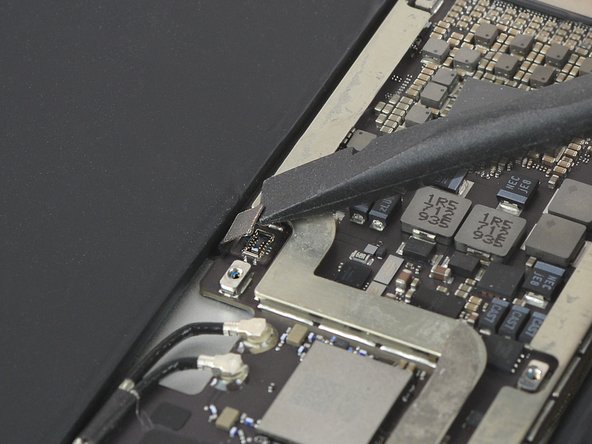
Подденьте и отсоедините кабель интеллектуального разъема с помощью острия лопатки и откиньте его в сторону.
Шаг 25


Для выполнения следующих шагов вам понадобится переместить блокиратор батареи, который вы вставили ранее.
Изолирующая пика или блокиратор батареи — это устаревший способ изоляции батареи, поскольку вы рискуете повредить контакты батареи под логической платой. Если вы используете этот метод, будьте предельно осторожны и вставляйте его аккуратно и прямо в направлении логической платы. Не крутите и не раскачивайте медиатор из стороны в сторону.
Снимите блокиратор батареи с разъема питания батареи.
Задвиньте одну сторону блокиратора батареи под разъем питания батареи и убедитесь, что он не закрывает разъем ZIF для гибкого кабеля лотка SIM-карты.
Шаг 26

Пинцетом отклейте ленту, закрывающую разъем ZIF гибкого кабеля лотка SIM-карты.
Шаг 27

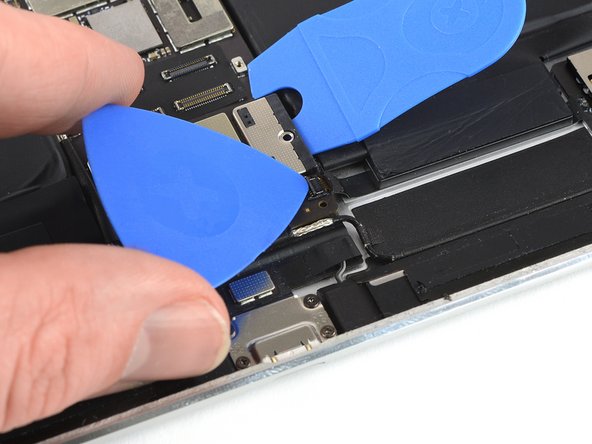

С помощью медиатора подденьте фиксирующую крышку на разъеме ZIF.
С помощью пинцета вытащите и отсоедините гибкий кабель лотка SIM-карты.
Шаг 28


Клей, удерживающий логическую плату, очень прочный. Чтобы снять плату, необходимо сначала ослабить клей с помощью растворителя или нагрева.
Многие растворители клея (например, изопропиловый спирт) легко воспламеняются, поэтому не смешивайте эти методы.
Нанесите немного растворителя плавными движениями вдоль обоих краев логической платы. Оставьте его на несколько минут, чтобы он проник в клей.
Шаг 29

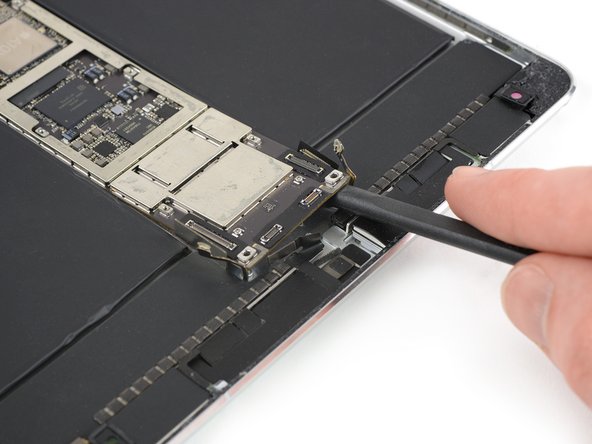

На следующих этапах вы будете очень осторожно поддевать логическую плату. Место для ее подъема очень узкое. Чтобы не повредить левый и правый соединительные и антенные кабели, убедитесь, что они не зацепились за логическую плату, когда вы будете ее поддевать.
Вставьте плоский конец пробки между логической платой и задним корпусом iPad.
С помощью пробки медленно подденьте правую сторону логической платы.
Если клей слишком сильный, чтобы поддеть логическую плату, нанесите еще немного растворителя и дайте ему время проникнуть внутрь.
Поддевайте левую сторону логической платы, пока не сможете хорошо ее захватить.
Не пытайтесь извлечь логическую плату до конца! Она по-прежнему подключена к нижней части iPad.
Шаг 30


Приподняв за верхний край, поверните логическую плату вверх под углом 45°, чтобы убедиться, что весь клей под ней отделился.
При необходимости отделите остатки клея с помощью лопатки или ковырялки.
Шаг 31

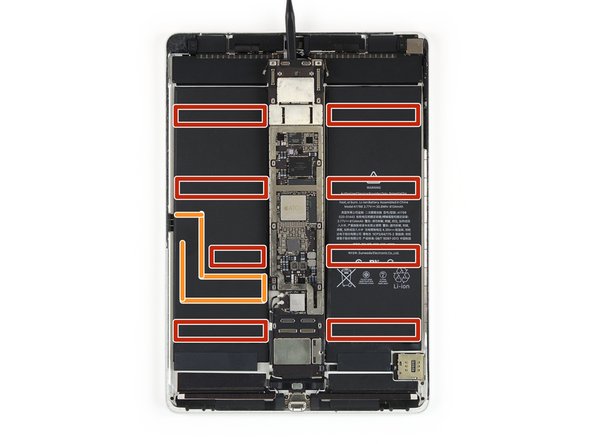

Установите логическую плату на место, оставив под ней шпатель, чтобы предотвратить повторное схватывание клея.
На следующих этапах вы будете использовать жидкий растворитель (например, iFixit Adhesive Remover или изопропиловый спирт высокой концентрации), чтобы ослабить клей под батареей. Расположение склеенных участков и гибкого кабеля Smart Connector под батареей показано на двух последних изображениях:
Клей
Кабель Smart Connector
Шаг 32

Приподнимите левую сторону iPad (длинный край, ближайший к разъёму для наушников), подложив под неё iOpener, чтобы iPad лежал под углом.
Шаг 33


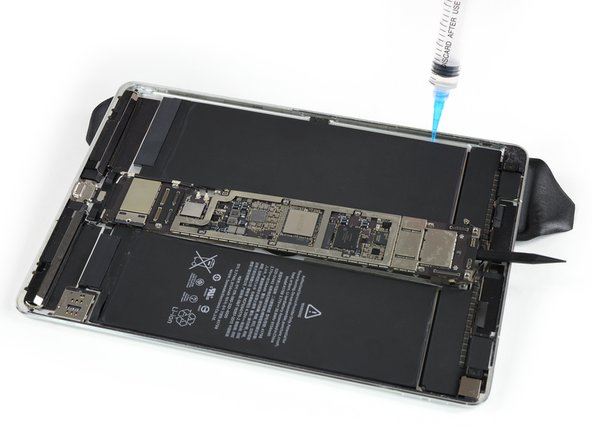
Не наносите растворитель на гибкий кабель Smart Connector, чтобы избежать его ослабления во время извлечения батареи.
Нанесите немного растворителя под батареей в трех отдельных местах, где расположены длинные клейкие полоски. Наносите растворитель только точечно, а не плавными движениями.
Дайте растворителю проникнуть в течение нескольких минут, чтобы ослабить клей.
Шаг 34

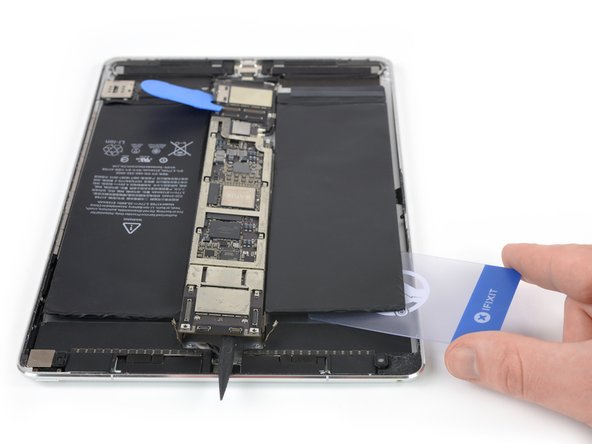

Снимите iOpener, чтобы iPad лежал ровно, и поверните его так, чтобы разъем для наушников был обращен к вам.
Вставьте пластиковую карту под батарейный отсек, начиная с внешнего угла.
Покачайте карту из стороны в сторону и подведите ее под аккумулятор, чтобы отделить клей под ней.
Остановитесь, пока не дошли до гибкого кабеля Smart Connector, иначе вы можете его повредить. Оставьте карту вставленной, чтобы не допустить повторного приклеивания батареи.
Шаг 35

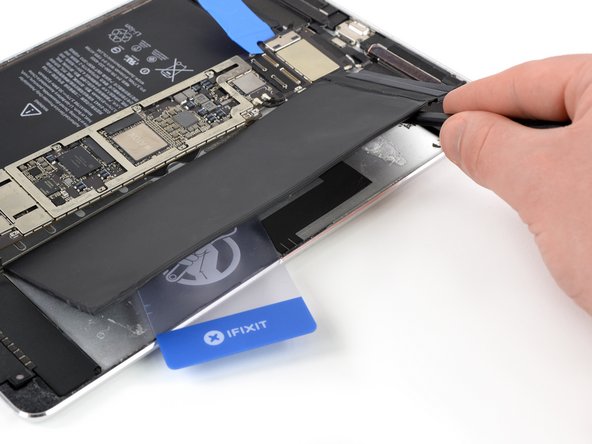
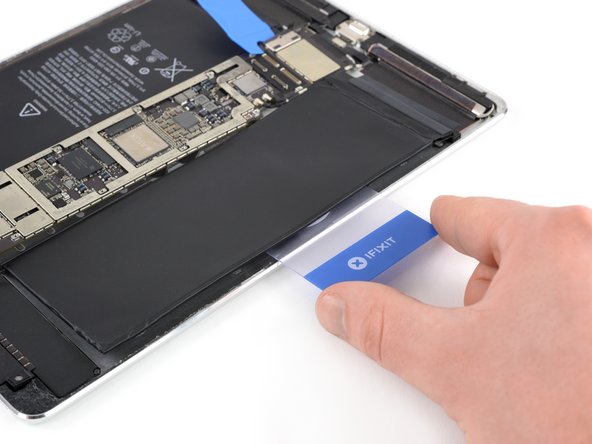
Осторожно вставьте шпатель под батарею на той же высоте, что и разъемы дисплея. Возможно, потребуется повторное применение iOpener или средства для удаления клея.
Будьте осторожны, чтобы не проткнуть батарею при слишком сильном надавливании.
Подденьте батарею с помощью лопатки и срежьте ею остатки клея.
Приподнимите батарею с помощью лопатки, чтобы убедиться, что весь клей ослаблен.
Поместите пластиковую карточку под центр батарейного отсека и оставьте ее там, чтобы предотвратить повторное схватывание клея.
Уберите кабель Smart Connector.
Шаг 36

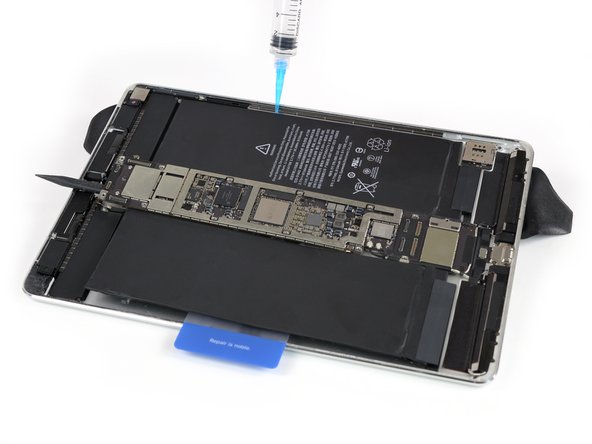
Приподнимите правую сторону iPad (длинный край, ближайший к задней камере), подложив под неё iOpener, чтобы iPad лежал под углом.
Нанесите немного растворителя под батарею в двух крайних левых местах клейкой полоски.
Шаг 37

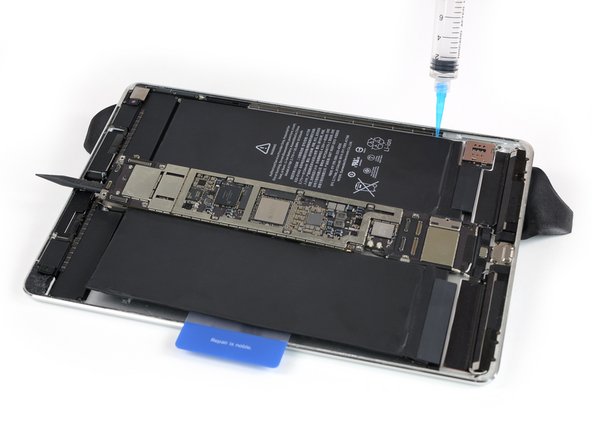
Продолжайте отдельно наносить растворитель на оставшиеся два места клейкой полоски. Оставьте растворитель на несколько минут, чтобы ослабить клей.
Шаг 38

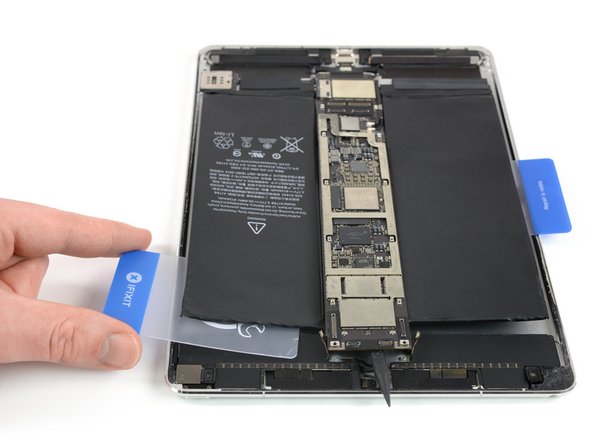
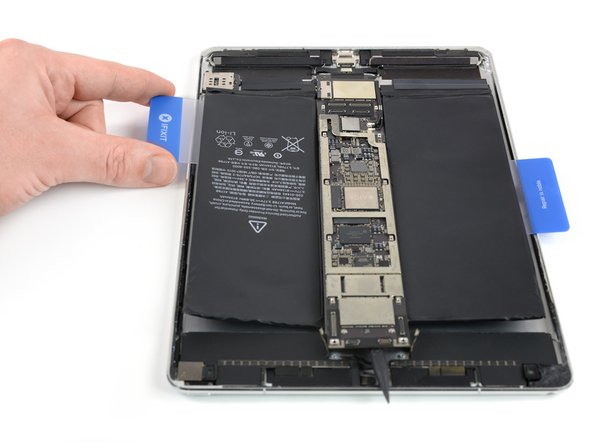
Снимите iOpener, чтобы iPad лежал ровно, и поверните его так, чтобы разъем для наушников был обращен к вам.
Вставьте пластиковую карту под батарейный отсек, начиная с внешнего угла.
Покачайте карточку из стороны в сторону и подтолкните ее под батарею, чтобы отделить клей под ней.
Сдвиньте пластиковую карту вниз к нижнему краю iPad и срежьте весь клей под батарейным отсеком.
Шаг 39

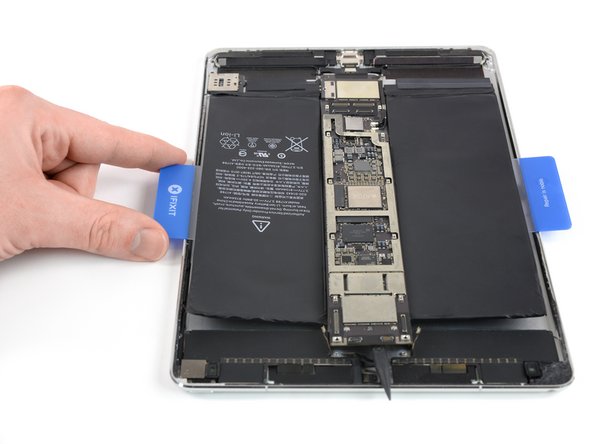
Слегка приподнимите батарейный отсек, чтобы убедиться, что весь клей отделен.
Оставьте пластиковую карту под батареей, чтобы предотвратить ее повторное приклеивание.
Шаг 40

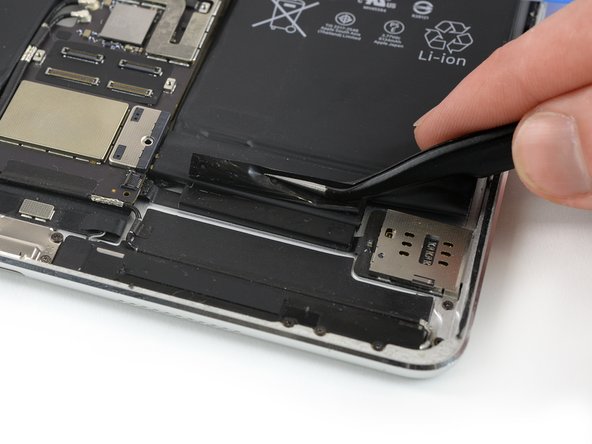
Отклейте черную клейкую полоску на нижнем краю каждого элемента батареи, если она еще не отклеилась во время поддевания.
Шаг 41

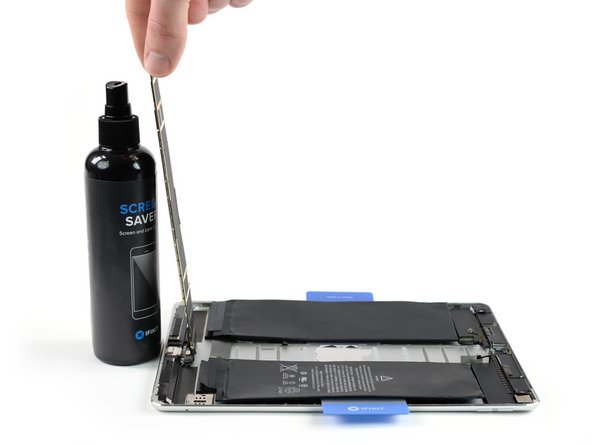
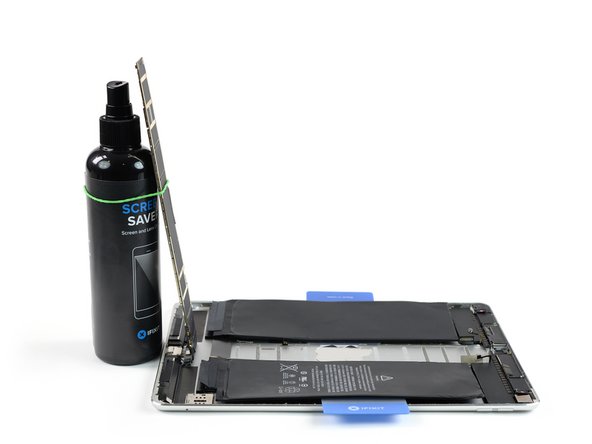
На этом шаге не отгибайте логическую плату более чем на 100°. Некоторые разъемы все еще прикреплены к ней и могут быть повреждены.
Приподняв за верхний край, поверните плату логики вверх, пока она не окажется примерно перпендикулярной iPad.
Надежно закрепите плату, чтобы она не двигалась во время работы. (Не используйте ничего металлического или токопроводящего).
Чтобы удержать плату на месте, можно использовать небольшую резинку.
Шаг 42

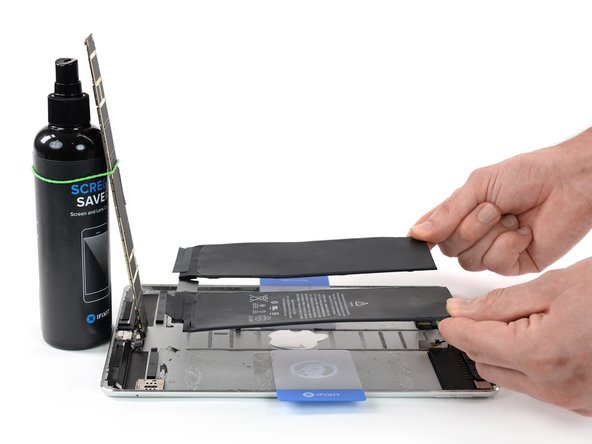
Возьмитесь за батарею с обеих сторон и извлеките её из iPad.
Не используйте батарею повторно после извлечения, так как это может представлять потенциальную угрозу безопасности. Замените его новой батареей.
Шаг 43

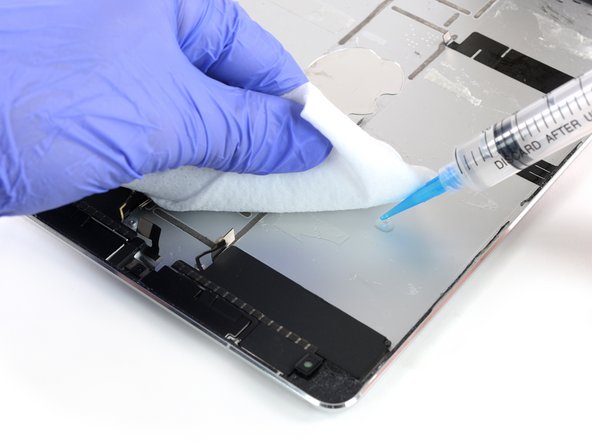

С помощью пинцета отклейте оставшиеся части клейкой полоски.
Перед установкой нового аккумулятора протрите склеенные участки изопропиловым спиртом и безворсовой салфеткой, чтобы убедиться, что новый аккумулятор подходит по размеру и клей хорошо держится.
Если новый аккумулятор не поставляется с предварительно нанесенным клеем, закрепите его с помощью предварительно нарезанного клея или двусторонней клейкой ленты.
Чтобы правильно расположить батарею, нанесите новый клей на iPad в тех местах, где находились старые клейкие полоски, а не непосредственно на батарею. Плотно прижмите новую батарею на 5-10 секунд.
