
Введение
Следуйте этому руководству, чтобы извлечь или заменить батарею в вашем iPad Air 4.
Если батарея вздулась, примите соответствующие меры предосторожности.
Это руководство написано на примере модели iPad Air A2324 (сотовая связь + mmWave). Если вы чините модель с Wi-Fi, вы всё равно можете использовать это руководство — будут некоторые визуальные расхождения, и вам нужно будет пропустить шаги, связанные с антеннами сотовой связи.
Шаг 1 Подготовьте iPad к разборке

Перед началом ремонта дайте аккумулятору iPad полностью разрядиться. Заряженная батарея может загореться, если будет повреждена во время ремонта.
Отключите все кабели и полностью выключите iPad.
Шаг 2 Нагрейте левый край

Приложите нагретый iOpener к левому краю экрана на две минуты.
Вы также можете использовать фен, тепловой пистолет или горячую пластину — но сильный нагрев может повредить экран и/или внутреннюю батарею, поэтому действуйте осторожно.
Шаг 3 Информация о снятии экрана


Хотя снаружи ваш iPad выглядит одинаково, под частями экрана находятся хрупкие компоненты. Чтобы избежать повреждений, следуйте инструкциям в точности, как они написаны, и обратите внимание на следующие области, когда будете открывать iPad:
Модуль камеры и датчики освещенности
Кабели дисплея
Магниты для экрана
Края дисплея
Шаг 4 Инструкции по использованию зажима Anti-Clamp


Следующие три шага демонстрируют использование зажима Anti-Clamp — инструмента, который мы разработали для облегчения процедуры вскрытия. Если вы не используете зажим Anti-Clamp, пропустите три следующих шага, чтобы воспользоваться альтернативным методом.
Полные инструкции по использованию зажима Anti-Clamp вы найдете в этом руководстве.
Потяните синюю ручку назад, чтобы разблокировать рычаги Anti-Clamp.
Подложите под iPad какой-нибудь предмет, чтобы он ровно лежал между присосками.
Расположите присоски около середины левого края — одну сверху, другую снизу.
Держите нижнюю часть Anti-Clamp ровно и сильно надавите на верхнюю чашку, чтобы обеспечить присасывание.
Если поверхность вашего iPad слишком скользкая, чтобы зажим Anti-Clamp мог держаться, используйте клейкую ленту, чтобы создать более прочную поверхность.
Шаг 5


Потяните синюю ручку вперед, чтобы зафиксировать держатели.
Поверните ручку по часовой стрелке на 360 градусов или до тех пор, пока чашки не начнут растягиваться.
Убедитесь, что присоски остаются на одной линии. Если они начинают соскальзывать, слегка ослабьте присоски и выровняйте кронштейны.
Шаг 6


Подождите одну минуту, чтобы клей успел отклеиться и образовался зазор.
Если экран нагревается недостаточно сильно, можно использовать фен для нагрева левого края iPad.
Полные инструкции по использованию фена вы найдете в этом руководстве.
Вставьте медиатор под экран, когда зажим Anti-Clamp создаст достаточно большой зазор.
Если зажим Anti-Clamp не создает достаточного зазора, приложите больше тепла к этому месту и поверните ручку по часовой стрелке на пол-оборота.
Не поворачивайте ручку более чем на пол-оборота за раз и подождите одну минуту между поворотами. Пусть антизажим и время сделают свою работу за вас.
Пропустите следующий шаг.
Шаг 7 Вставьте открывающую кирку

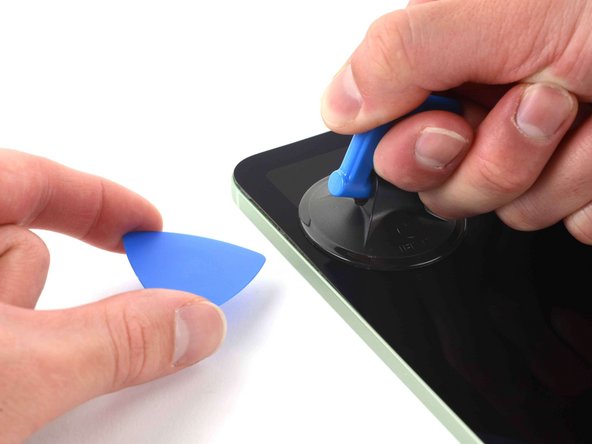
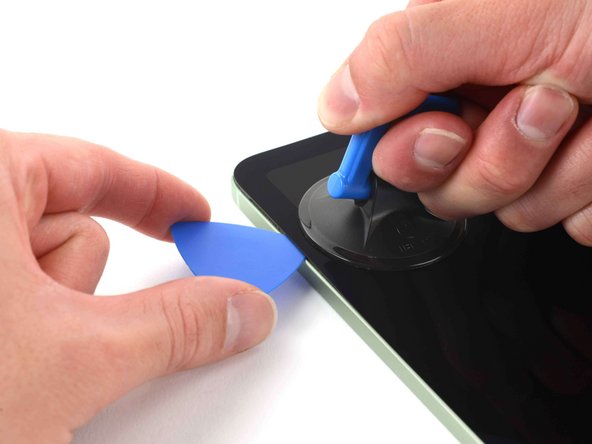
Если экран сильно треснут, накройте его слоем прозрачной упаковочной ленты, чтобы присоска могла приклеиться. Также вместо присоски можно использовать очень прочный скотч. Если ничего не помогает, можно приклеить присоску к разбитому экрану.
Приложите ручку присоски к верхнему левому краю экрана.
Потяните за ручку присоски вверх с сильным постоянным давлением, чтобы создать зазор, достаточный для вставки открывающего резца.
Создавайте только такой зазор, чтобы можно было вставить открывающую кирку. Перегибание экрана приведет к его повреждению.
Вставьте кончик открывающего резца в щель.
Не вставляйте открывающую кирку более чем на 3 мм, иначе вы повредите края дисплея.
Оставьте медиатор, чтобы предотвратить повторное схватывание клея.
Шаг 8 Отделите клей от левого края


Не вставляйте медиатор более чем на 3 мм, иначе вы повредите края дисплея.
Вставьте новый открывающийся медиатор в только что созданный зазор.
Проведите открывающим резцом вдоль левого края, чтобы отделить клей.
Оставьте медиатор в левом нижнем углу, чтобы предотвратить повторное схватывание клея.
Шаг 9 Нагрейте нижний край

Приложите нагретый iOpener к нижнему краю экрана на две минуты.
Шаг 10 Отделите клей от нижнего края


Не вставляйте медиатор более чем на 3 мм, иначе вы повредите кабели дисплея.
Вставьте новый открывающий медиатор в левый нижний угол.
Проведите медиатором по нижнему краю, чтобы отделить клей.
Оставьте медиатор в правом нижнем углу, чтобы предотвратить повторное схватывание клея.
Шаг 11 Нагрейте правый край

Приложите нагретый iOpener к правому краю экрана на две минуты.
Шаг 12 Отделите клей с правого края


На правом краю iPad находятся магниты для экрана, кабели дисплея и дигитайзера. Эти компоненты легко повредить, если вставить открывающий медиатор слишком далеко.
Вставьте новый открывающийся медиатор в правый нижний угол и проведите вдоль правого края, чтобы отделить клей. Обязательно обратите внимание на следующие отмеченные области:
Не вставляйте медиатор более чем на 2 мм, иначе вы повредите магниты экрана.
Магниты на экране расположены непосредственно над слотом для SIM-карты (только в моделях с Wi-Fi + Cellular) и кнопками регулировки громкости.
Не вставляйте медиатор более чем на 3 мм, иначе вы повредите кабели дисплея и дигитайзера.
Не вставляйте медиатор более чем на 5 мм, иначе вы повредите края дисплея.
Оставьте медиатор в правом верхнем углу, чтобы предотвратить повторное схватывание клея.
Шаг 13 Нагрейте верхний край

Приложите нагретый iOpener к верхнему краю экрана на две минуты.
Шаг 14 Отделите клей от верхнего края


На верхней грани iPad расположены модуль фронтальной камеры и два датчика освещённости. Эти компоненты легко повредить, если вставить открывающий медиатор слишком далеко.
Два датчика освещённости могут быть трудно различимы, поэтому их можно найти с помощью фонарика или подставив iPad под яркий свет.
Вставьте новый медиатор в правый верхний угол и проведите вдоль верхнего края, чтобы отделить клей. Обязательно обратите внимание на следующее:
Не вставляйте медиатор более чем на 5 мм, иначе вы повредите края дисплея.
Не вставляйте медиатор более чем на 3 мм, иначе вы повредите датчики внешней освещенности.
Не вставляйте медиатор более чем на 2 мм, иначе вы повредите модуль фронтальной камеры.
Оставьте медиатор в левом верхнем углу, чтобы предотвратить повторное схватывание клея.
Шаг 15 Установите экран на место


Не пытайтесь пока снять экран, так как он все еще прикреплен к рамке хрупкими ленточными кабелями.
Возьмитесь за левый край экрана и сложите его, как книгу.
Во время сборки это хороший момент, чтобы включить iPad и проверить все функции, прежде чем запечатывать его. Не забудьте выключить питание iPad перед тем, как продолжить работу.
Шаг 16 Отсоедините аккумулятор


С помощью крестовой отвёртки выкрутите 1,8-миллиметровый винт, крепящий разъём батареи к логической плате.
На протяжении всего ремонта следите за каждым винтом и убедитесь, что он возвращается именно туда, откуда пришел.
Шаг 17 Информация о разъеме батареи


На этих фотографиях показано, как выглядит разъем батареи под логической платой. Используйте эти фотографии в качестве справочного материала при безопасном отсоединении аккумулятора.
Обратите внимание, что разъем батареи имеет консольные пружины на логической плате, которые прижимаются к контактным площадкам батареи. Поскольку и логическая плата, и батарея приклеены, чтобы отсоединить батарею, вам нужно будет просунуть между контактными площадками что-нибудь тонкое и гибкое.
Шаг 18 Создание блокиратора батареи


Вырежьте две полоски шириной 6 мм из игральной карты или кардстока, чтобы использовать их в качестве блокиратора батареи.
Длина полосок должна составлять около 4 см, чтобы их можно было легко захватить.
Шаг 19 Вставьте полоски карты


Вставьте полоски карт с каждой стороны разъема батареи до упора.
Шаг 20 Открепите кронштейны кабелей дисплея и дигитайзера


С помощью крестовой отвертки открутите три винта, крепящие кронштейны кабелей дисплея и дигитайзера к логической плате:
Два винта 1,1 мм
Один винт 1,5 мм
Шаг 21 Снимите кронштейн кабеля дисплея


Кронштейн кабеля дисплея удерживается на месте небольшой защелкой в нижней части.
С помощью пинцета или пальцев подденьте защелку сверху и снимите кронштейн.
Шаг 22 Снимите кронштейн кабеля дигитайзера


С помощью пинцета или пальцев снимите кронштейн кабеля дигитайзера.
Шаг 23 Отсоедините кабели дисплея


С помощью плоского конца лопатки отсоедините два кабеля дисплея, подняв их прямо вверх за пресс-разъемы.
Чтобы снова прикрепить пресс-разъемы, подобные этому, аккуратно выровняйте и надавите на одну сторону до щелчка, затем повторите с другой стороны. Не нажимайте на середину. Если разъем будет неправильно выровнен, контакты могут погнуться и привести к необратимым повреждениям.
Шаг 24 Отсоедините кабель дигитайзера


Повторите предыдущий шаг для кабеля дигитайзера.
Шаг 25 Снимите экран

Возьмитесь за левый край экрана и поднимите его.
During reassembly, before installing a screen, remove any remaining adhesive from the frame, and clean the glued areas with high-strength (>90%) изопропиловый спирт и безворсовую ткань. Это поможет подготовить iPad к нанесению свежего клея и обеспечит его правильное приклеивание.
Если вы планируете переустановить существующий экран, удалите остатки клея с задней панели и протрите места склеивания изопропиловым спиртом.
Следуйте этому руководству, чтобы установить предварительно вырезанные клейкие полоски на iPad, прежде чем заклеивать его.
Шаг 26 Отсоедините нижний динамик

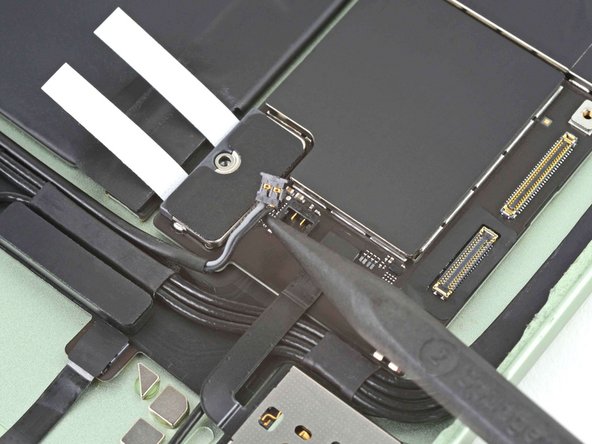
С помощью заострённого конца лопатки отсоедините кабель нижнего динамика, поддевая его прямо к задней части разъёма.
Шаг 27 Отсоедините устройство чтения SIM-карт


С помощью пинцета удалите ленту, закрывающую разъем ZIF устройства чтения SIM-карт.
Шаг 28

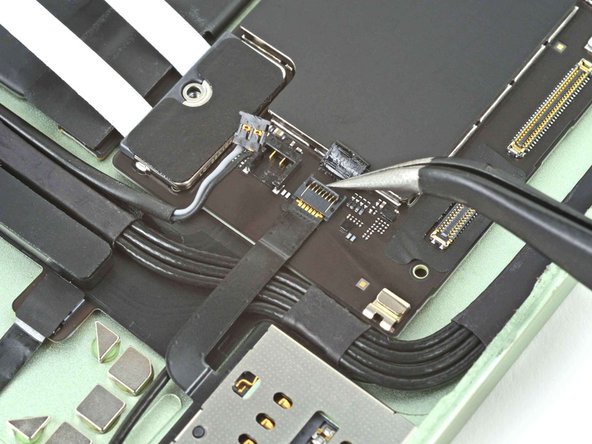
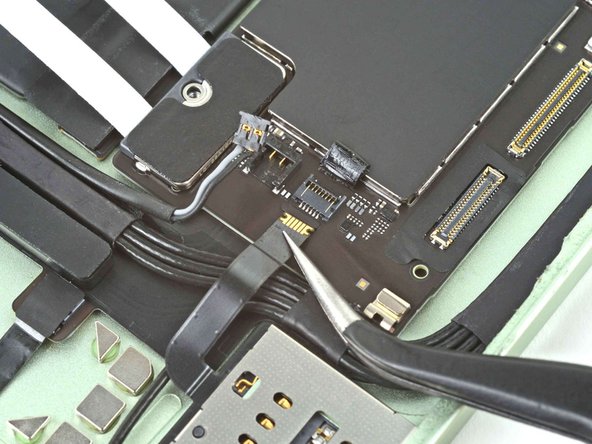
Пинцетом или шилом поднимите защелку на разъеме ZIF устройства чтения SIM-карт.
С помощью пинцета вытащите кабель устройства чтения SIM-карт из гнезда.
Шаг 29 Отсоедините нижний правый кабель межсоединения антенны сотовой связи

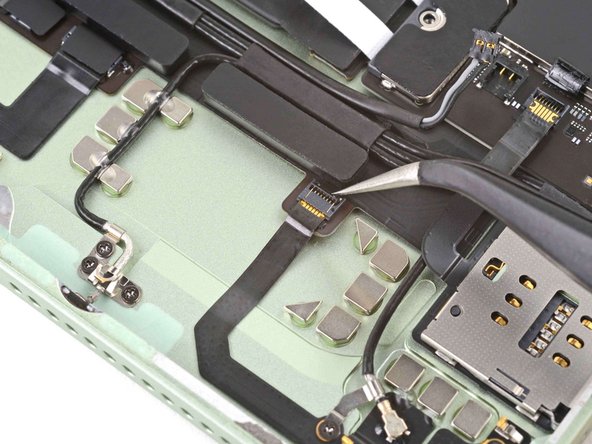
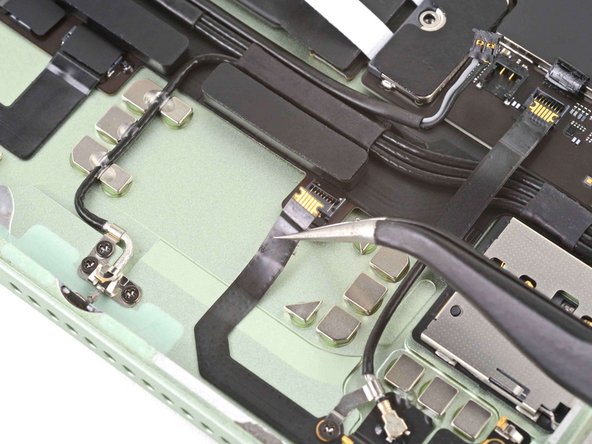
Повторите два предыдущих шага, чтобы отсоединить нижний правый кабель разъема сотовой антенны.
Шаг 30 Отсоедините правый нижний кабель сотовой антенны
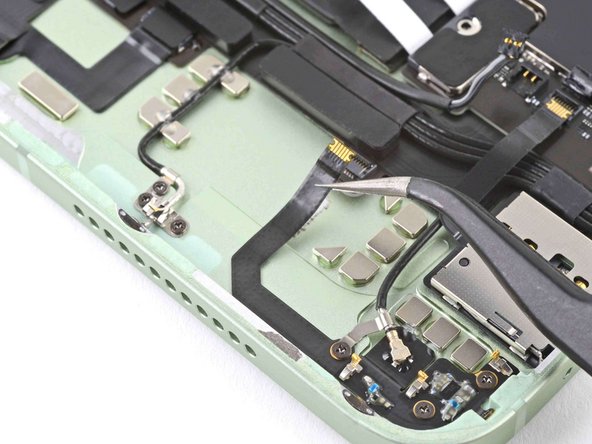
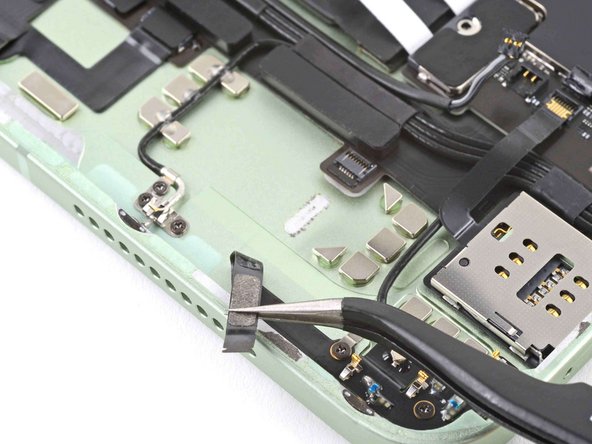
Пинцетом или пальцами отсоедините правый нижний кабель сотовой антенны от края рамки.
If the cable is difficult to remove, use a few drops of high-strength (>90%) изопропилового спирта, чтобы размягчить клей.
Шаг 31 Информация о клее аккумулятора

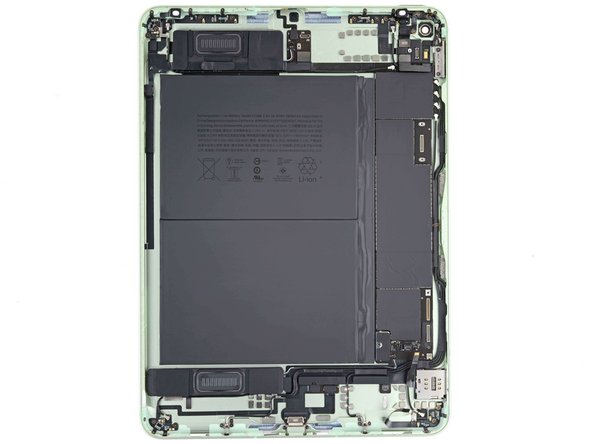
Аккумулятор крепится к раме с помощью восьми клейких полосок:
Три под каждым элементом батареи
Две под платами батареи.
Шаг 32 Нанесите изопропиловый спирт на левый край батареи

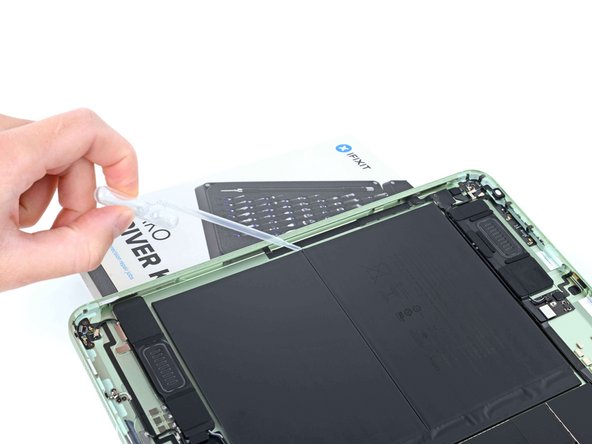
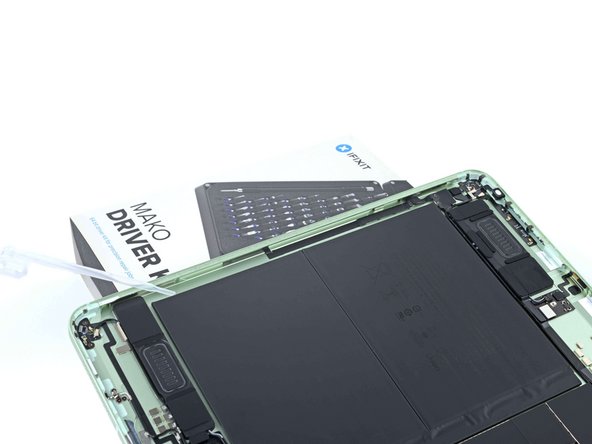
Поднимите левую сторону iPad вверх, чтобы изопропиловый спирт попал под батарею.
Apply a few drops of high-strength (>Нанесите 90% изопропиловый спирт вдоль левого края батареи.
Будьте осторожны, если вы используете шприц с иглой или другой острый инструмент для подачи изопропилового спирта — из проколотой батареи могут вытечь опасные химические вещества или возникнуть пожар.
Оставьте спирт на одну минуту, чтобы размягчить клей под батареей.
Шаг 33 Отделите клей от нижнего элемента батареи


Положите iPad на ровную рабочую поверхность.
Вставьте пластиковую карту под левую сторону нижнего батарейного отсека, чтобы отделить клей, крепящий его к рамке.
Не давите на карту и не сгибайте батарею — пробитая или согнутая батарея может выпустить опасные химические вещества или вызвать пожар.
Если карта вставляется или выдвигается с трудом, нанесите еще изопропилового спирта, подождите одну минуту и повторите попытку.
Оставьте пластиковую карту на месте, чтобы предотвратить повторное заклеивание.
Шаг 34

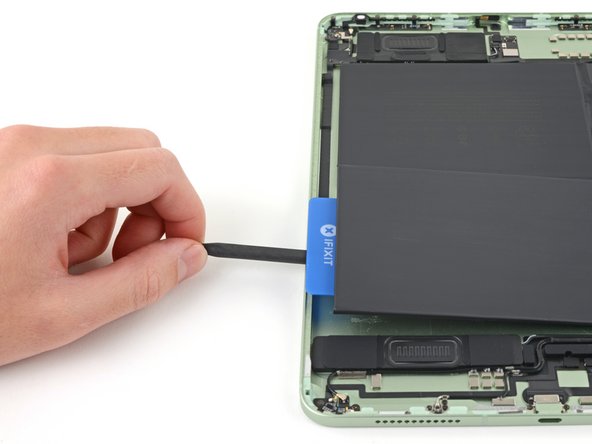
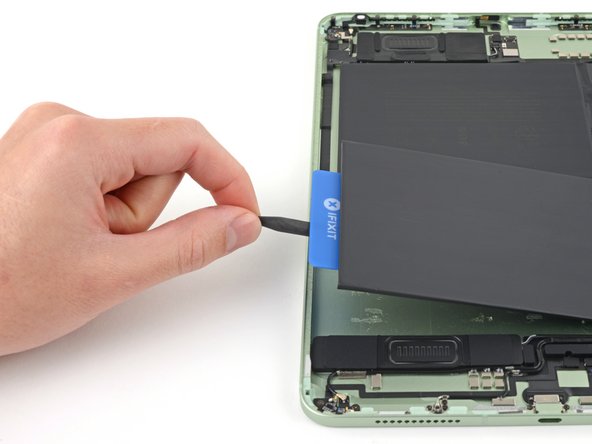
Вставьте плоский конец лопатки под пластиковую карту, чтобы получить дополнительный рычаг.
Надавите на карту, чтобы отделить остатки клея.
Если карта вставляется или выдвигается с трудом, нанесите еще изопропилового спирта, подождите одну минуту и повторите попытку.
Шаг 35 Отделите клей от верхнего элемента батареи

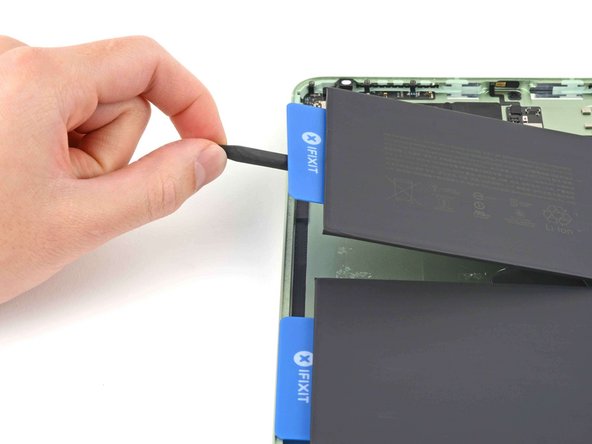
Повторите два предыдущих шага для верхнего элемента батареи.
Шаг 36 Нагрейте логическую плату

Положите iPad экраном вниз на чистую поверхность.
Приложите нагретый iOpener к задней панели iPad на расстоянии около 4 см от правого края.
Оставьте iOpener на две минуты, чтобы клей размягчился.
Шаг 37 Поднимите логическую плату

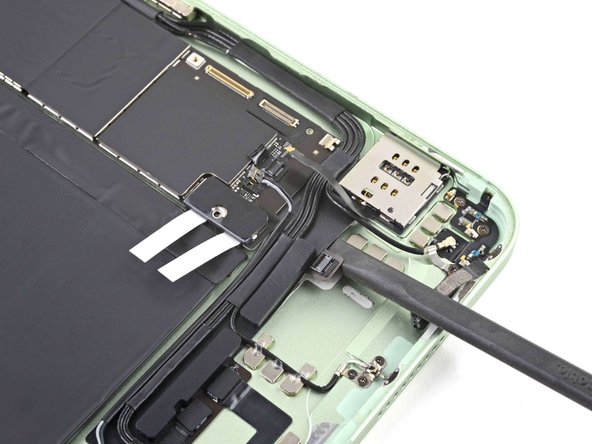
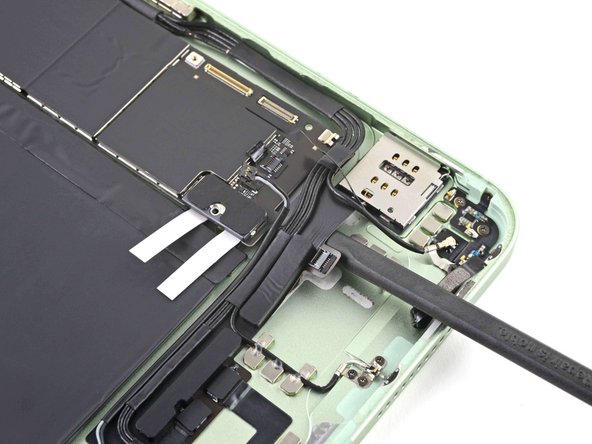
Положите iPad экраном вверх.
Подденьте плоским концом палочки разъём беспроводной сотовой связи, пока логическая плата не поднимется, а полоски карты блокировки аккумулятора не освободятся.
Don’t force the spudger in or pry up. If it’s difficult to insert or slide the spudger, apply more heat. Alternatively, a few drops of high-strength (>Для размягчения клея можно использовать 90%-ный изопропиловый спирт.
Оставьте пробойник, чтобы предотвратить повторное схватывание клея.
Шаг 38 Нанесите изопропиловый спирт на платы аккумуляторов

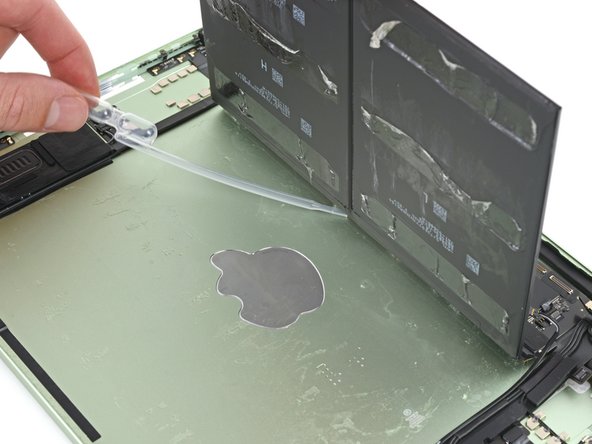
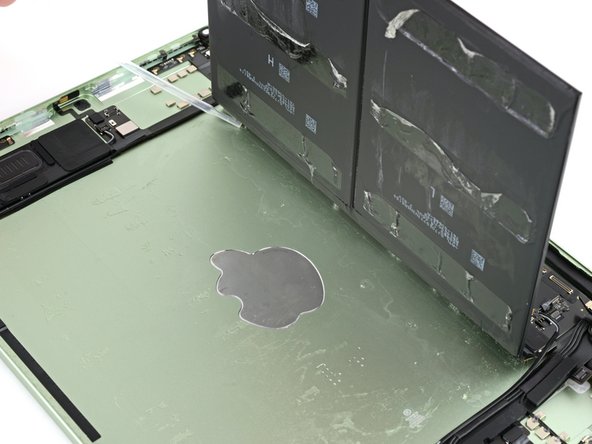
Поднимите левый край батарейных отсеков.
Apply a few drops of high-strength (>Нанесите 90% изопропиловый спирт на платы аккумуляторов, расположенные вдоль правого края батарейных отсеков.
Шаг 39 Отделите клей от платы аккумулятора

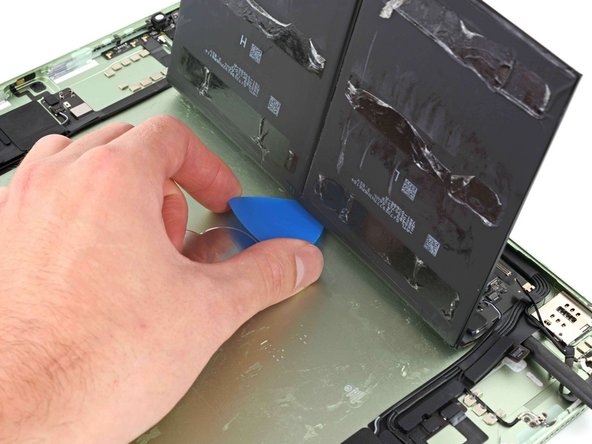
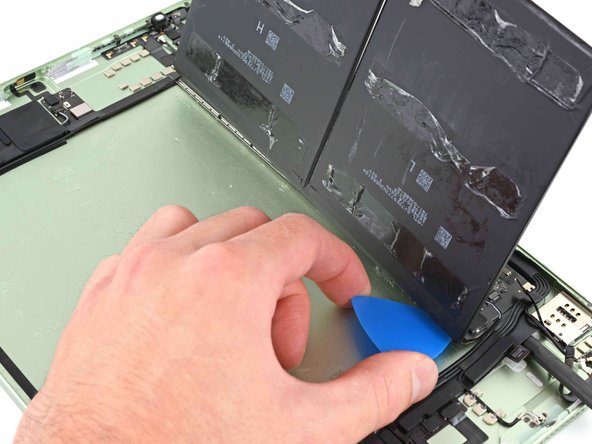
Подденьте плату аккумулятора шилом, чтобы отделить клей, крепящий ее к раме.
Шаг 40 Извлеките разъем батареи


Удалите полоски платы блокировки аккумулятора.
Поднимите батарею вверх и в сторону от рамы, чтобы ее разъем вышел из стойки.
Не допускайте, чтобы разъем батареи касался контактов на логической плате.
Шаг 41 Извлеките батарею

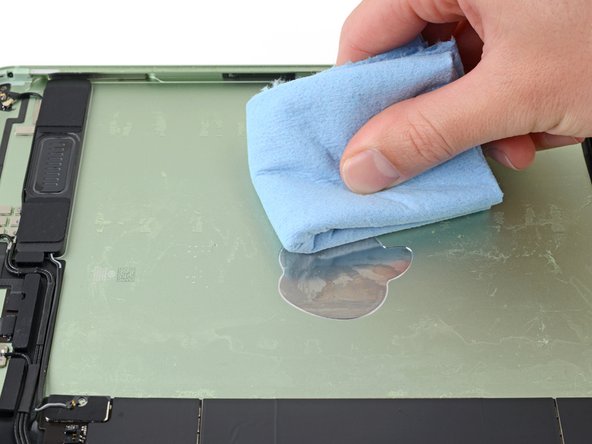

Одновременно извлеките обе половинки батареи из iPad.
Не используйте батарею повторно после извлечения, так как это может представлять потенциальную угрозу безопасности. Замените его новым аккумулятором.
Remove the old battery adhesive from the frame using tweezers and high-strength (>90%) изопропиловый спирт с помощью безворсовой ткани, где это необходимо.
Если в комплекте с батареей не идет клей, прикрепите батарею к заднему корпусу с помощью клейкой ленты Tesa.
