
Введение
Это руководство поможет вам заменить батарею Dell Chromebook 5190.
Модель Dell Chromebook 5190 была выпущена вместе с родственной ей моделью Dell Chromebook 5190 2-в-1. В данном руководстве рассматривается модель 5190, в которой отсутствует сенсорный экран.
Задача батареи — поддерживать ноутбук в рабочем состоянии. Если батарея вашего ноутбука не держит заряд или не заряжается после разрядки, попробуйте обратиться к странице устранения неполадок Dell Chromebook 5190, чтобы найти возможные решения до замены батареи. Если после устранения неполадок вы все еще испытываете эти проблемы, возможно, вам требуется замена батареи.
Прежде чем приступить к работе, обратите внимание на признаки вздутия батареи. Обращение со вздувшейся батареей может представлять опасность возгорания, обратитесь к этой странице за дополнительной информацией о том, как определить вздувшуюся батарею и как с ней обращаться.
Перед началом работы убедитесь, что ваш ноутбук выключен, и отсоедините все кабели и устройства, используемые в портах ноутбука.
Шаг 1 Батарея

Перед началом работы убедитесь, что вы отключили и вынули все устройства, подключенные к портам ноутбука.
Выкрутите девять винтов M2.5×7.5, расположенных на нижней стороне ноутбука.
Шаг 2


Будьте осторожны, следующие инструкции помогут избежать растрескивания крышки основания.
С помощью инструмента для открывания подденьте верхний левый угол у петли ноутбука.
С помощью инструмента для открывания подденьте правый верхний угол за петлю ноутбука.
Снимите крышку основания.
Шаг 3


Открутите и извлеките винт M2x3, удерживающий серебристые металлические скобы с надписью «Battery Bracket», расположенные в верхней левой части батареи.
Открутите и выньте винт M2x3, удерживающий серебристые металлические скобы с надписью «Battery Bracket», расположенные на верхней правой стороне батареи.
Шаг 4


Снимите прозрачную клейкую ленту на системной плате с кабеля аккумулятора в том месте, где он расположен над аккумулятором.
Потяните кабель клавиатуры на себя, чтобы отсоединить его.
Шаг 5
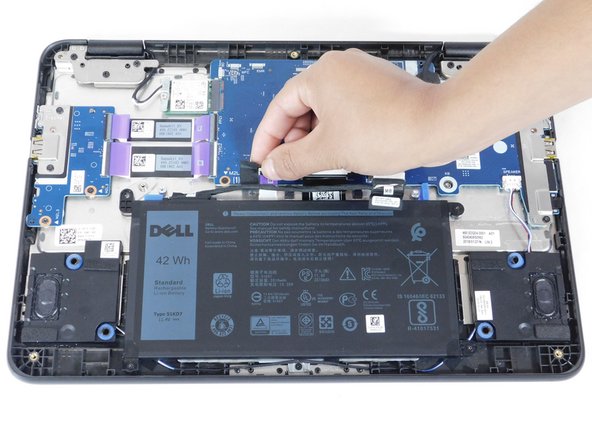

Снимите черную клейкую ленту на системной плате с кабеля аккумулятора.
Отсоедините кабель от места, где он расположен над батареей.
Шаг 6


Открутите и выньте четыре винта M2x3 на каждом углу батареи.
Снимите батарею.
