No Image

Замена батареи CMOS в ноутбуке Dell Latitude 7490

СОДЕРЖАНИЕ
296 просмотров
17 декабря 2023

Введение

Воспользуйтесь этим руководством, чтобы заменить батарею CMOS в ноутбуке Dell Latitude 7490.

Если при каждом включении ноутбука отображается экран конфигурации BIOS, возможно, села батарея CMOS. Замените батарею CMOS, чтобы сохранить определенные настройки загрузки ноутбука.

Шаг 1 Подготовьте ноутбук к разборке

Dell Latitude 7490 CMOS Battery Replacement, Prepare your laptop for disassembly: step 1, image 1 of 2Dell Latitude 7490 CMOS Battery Replacement, Prepare your laptop for disassembly: step 1, image 2 of 2

Перед началом ремонта дайте батарее ноутбука разрядиться ниже 25 % — заряженная батарея может загореться, если ее повредить.

Отключите все кабели и полностью выключите ноутбук.

Шаг 2 Переверните ноутбук

Dell Latitude 7490 CMOS Battery Replacement, Flip your laptop over: step 2, image 1 of 1

Переверните ноутбук так, чтобы резиновые полоски ножек были направлены вверх.

Шаг 3 Открутите невыпадающие винты

Dell Latitude 7490 CMOS Battery Replacement, Loosen the captive screws: step 3, image 1 of 2Dell Latitude 7490 CMOS Battery Replacement, Loosen the captive screws: step 3, image 2 of 2

С помощью крестообразной отвертки полностью ослабьте восемь невыпадающих винтов, крепящих заднюю крышку.

Шаг 4 Вставьте медиатор

Dell Latitude 7490 CMOS Battery Replacement, Insert an opening pick: step 4, image 1 of 3Dell Latitude 7490 CMOS Battery Replacement, Insert an opening pick: step 4, image 2 of 3Dell Latitude 7490 CMOS Battery Replacement, Insert an opening pick: step 4, image 3 of 3

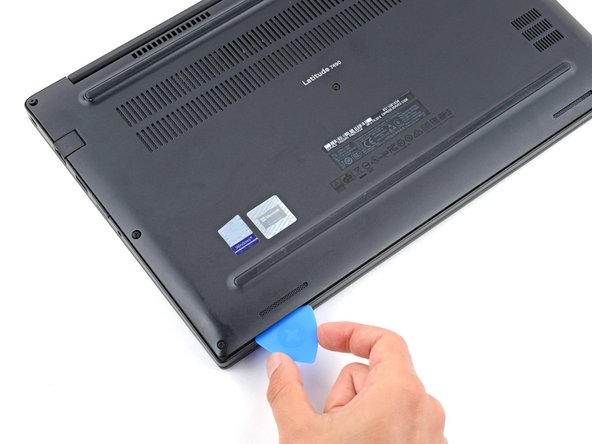
Пластиковые клипсы крепят заднюю крышку к раме. В процессе работы вы услышите и почувствуете, как они освобождаются.

Вставьте длинную сторону кирки для открывания между правым верхним углом задней крышки и рамкой.

Подденьте заднюю крышку, чтобы освободить зажимы, крепящие правый верхний угол.

Шаг 5 Освободите зажимы

Dell Latitude 7490 CMOS Battery Replacement, Release the clips: step 5, image 1 of 3Dell Latitude 7490 CMOS Battery Replacement, Release the clips: step 5, image 2 of 3Dell Latitude 7490 CMOS Battery Replacement, Release the clips: step 5, image 3 of 3

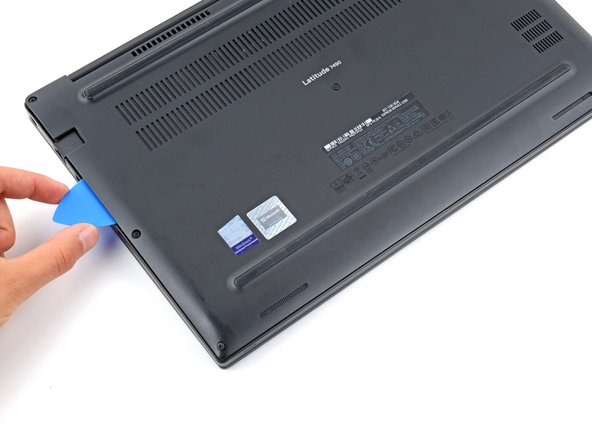
Сдвиньте открывающийся медиатор вниз по правому краю и вокруг правого нижнего угла, чтобы освободить зажимы.

Шаг 6

Dell Latitude 7490 CMOS Battery Replacement: step 6, image 1 of 3Dell Latitude 7490 CMOS Battery Replacement: step 6, image 2 of 3Dell Latitude 7490 CMOS Battery Replacement: step 6, image 3 of 3

Сдвиньте открывающий медиатор вдоль переднего края и вверх к верхнему левому углу, чтобы освободить оставшиеся зажимы, фиксирующие заднюю крышку.

Шаг 7 Снимите заднюю крышку

Dell Latitude 7490 CMOS Battery Replacement, Remove the back cover: step 7, image 1 of 3Dell Latitude 7490 CMOS Battery Replacement, Remove the back cover: step 7, image 2 of 3Dell Latitude 7490 CMOS Battery Replacement, Remove the back cover: step 7, image 3 of 3

Снимите заднюю крышку.

При сборке положите заднюю крышку на раму и сильно надавите по периметру, чтобы защелкнулись все фиксаторы.

Шаг 8 Отсоедините аккумулятор

Dell Latitude 7490 CMOS Battery Replacement, Disconnect the battery: step 8, image 1 of 2Dell Latitude 7490 CMOS Battery Replacement, Disconnect the battery: step 8, image 2 of 2

Возьмитесь за пластиковый выступ на разъеме аккумулятора и потяните прямо вверх, чтобы отсоединить его.

При сборке выровняйте этот разъем по гнезду и надавите на него до щелчка. Если он не подключается, выровняйте его и попробуйте снова.

Шаг 9 Отсоедините батарею CMOS

Dell Latitude 7490 CMOS Battery Replacement, Disconnect the CMOS battery: step 9, image 1 of 3Dell Latitude 7490 CMOS Battery Replacement, Disconnect the CMOS battery: step 9, image 2 of 3Dell Latitude 7490 CMOS Battery Replacement, Disconnect the CMOS battery: step 9, image 3 of 3

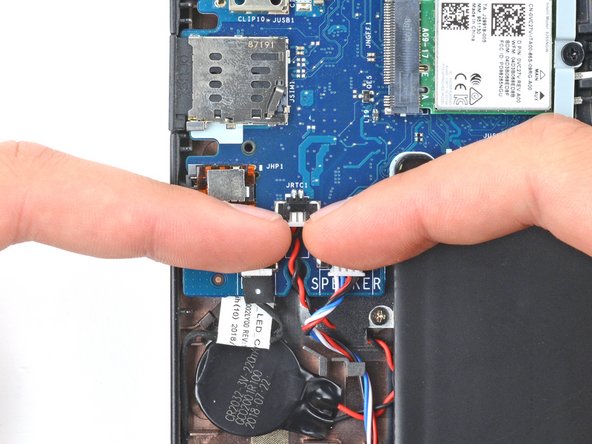
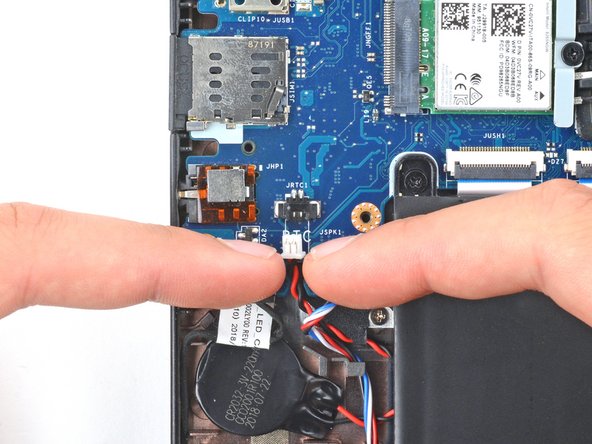
Чистыми ногтями вытащите разъем батареи CMOS из гнезда в левом нижнем углу материнской платы.

Если ногти недостаточно длинные, воспользуйтесь шилом, надавливая поочередно на разные стороны разъема, чтобы «вывести» его из гнезда.

Шаг 10 Подденьте батарейку CMOS

Dell Latitude 7490 CMOS Battery Replacement, Pry up the CMOS battery: step 10, image 1 of 2Dell Latitude 7490 CMOS Battery Replacement, Pry up the CMOS battery: step 10, image 2 of 2

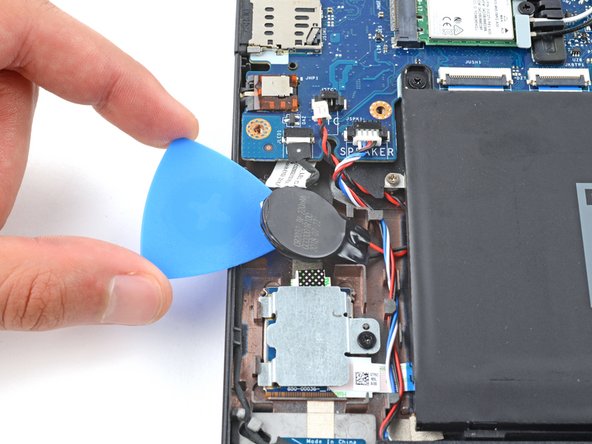
Клей прикрепляет батарею CMOS к рамке.

Вставьте медиатор между левым краем батареи CMOS и рамкой.

Подденьте батарею CMOS и отделите клей от нее.

Если у вас возникли проблемы, нагрейте iOpener и приложите его к батарее на две минуты. В качестве альтернативы можно использовать фен для нагрева батареи.

Шаг 11 Извлеките батарею CMOS

Dell Latitude 7490 CMOS Battery Replacement, Remove the CMOS battery: step 11, image 1 of 3Dell Latitude 7490 CMOS Battery Replacement, Remove the CMOS battery: step 11, image 2 of 3Dell Latitude 7490 CMOS Battery Replacement, Remove the CMOS battery: step 11, image 3 of 3Замена батареи CMOS в ноутбуке Dell Latitude 7490

Извлеките батарею CMOS, пальцами направляя ее провода из-под проводов динамика.

Во время сборки:

Снова подключите батарею CMOS.

Нанесите на батарею двусторонний скотч, например Tesa Tape, и прижмите ее к рамке.

Комментировать
296 просмотров
Комментариев нет, будьте первым кто его оставит

Это интересно
No Image Гайды
0 комментариев
No Image Гайды
0 комментариев
No Image Гайды
0 комментариев