
Введение
Используйте это руководство для замены батареи CMOS.
Перед началом любых работ с компьютером Mac Pro: Отключите компьютер от сети, нажмите и удерживайте кнопку питания в течение десяти секунд, чтобы разрядить конденсаторы блока питания.
Будьте очень осторожны, не прикасайтесь к выводам конденсаторов или любым открытым паяным соединениям на задней панели блока питания. Держите плату только за края.
Шаг 1 Внешний корпус


Сдвиньте переключатель замка вправо, в положение разблокировки.
Шаг 2


Поднимите внешний корпус прямо вверх с Mac Pro.
При подъеме корпуса может помочь надавливание на центр вентилятора.
Шаг 3 Сборка вентилятора


Выкрутите пять винтов T10 Torx диаметром 5,1 мм по внешнему периметру блока вентилятора.
Шаг 4


Блок вентилятора прикреплен к остальной части компьютера двумя кабелями со стороны платы ввода-вывода.
Наклоните сборку вверх от платы ввода-вывода.
Не пытайтесь пока снять блок вентилятора, так как он все еще прикреплен двумя кабелями.
Шаг 5

Поддерживая блок вентилятора одной рукой, ослабьте два невыпадающих винта T8 в кронштейне кабеля вентилятора.
Эти винты закреплены в Mac Pro. Не пытайтесь извлечь эти винты из Mac Pro.
Шаг 6

С помощью пинцета оттяните кронштейн кабеля вентилятора от блока вентилятора.
Шаг 7

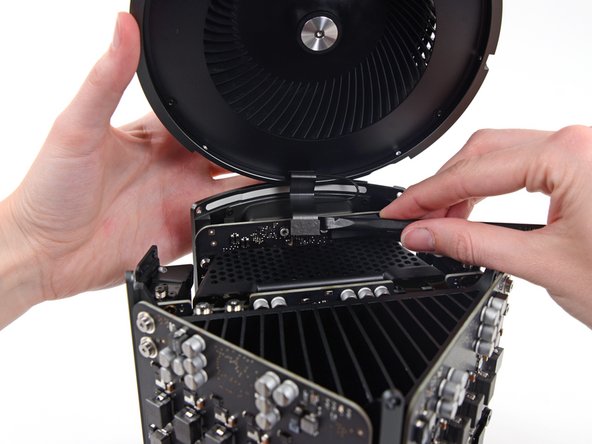
С помощью плоского конца шила отсоедините ленточный кабель блока вентиляторов от платы ввода-вывода.
Шаг 8

Отсоедините антенный кабель блока вентиляторов от платы ввода-вывода.
Извлеките блок вентилятора из Mac Pro.
Шаг 9 Нижний корпус


Переверните Mac Pro вверх дном на 180 градусов.
Выкрутите пять винтов T10 Torx диаметром 5,1 мм по внешнему периметру нижнего корпуса.
Шаг 10


Осторожно приподнимите нижний корпус и извлеките его из Mac Pro.
Шаг 11 Плата межсоединений


С помощью плоского конца шила и крутящих движений аккуратно отделите одну сторону разъёма для передачи данных видеокарты.
Шаг 12


Аккуратно отделите и другую сторону.
Переверните разъем и уберите его с видеокарты.
Повторите эту процедуру для другой видеокарты.
Шаг 13

Выкрутите два винта T8 Torx диаметром 6,0 мм, крепящих межплатный разъем к радиатору.
Шаг 14


Аккуратно поднимите плату межблочного соединения прямо вверх от разъема логической платы.
Рекомендуется поднимать сначала одну сторону, а затем другую.
Не пытайтесь пока извлечь плату межсоединений из Mac Pro, поскольку она все еще подключена к плате ввода-вывода.
Шаг 15


Переверните соединительную плату, обнажив кабель данных платы ввода-вывода.
С помощью плоского конца пассатижей отделите одну сторону кабеля данных платы IO, используя те же движения скручивания и раздвигания.
Шаг 16


С помощью плоского конца шпателя отделите другую сторону кабеля данных платы IO.
Отогните кабель в сторону и извлеките плату межплатных соединений из Mac Pro.
Шаг 17 Сборка блока питания

Переверните Mac Pro на спину и аккуратно положите его на ровную поверхность.
Мы рекомендуем положить Mac Pro на угол радиатора и две стойки с винтами, которые крепятся к межплатному разъему.
Шаг 18

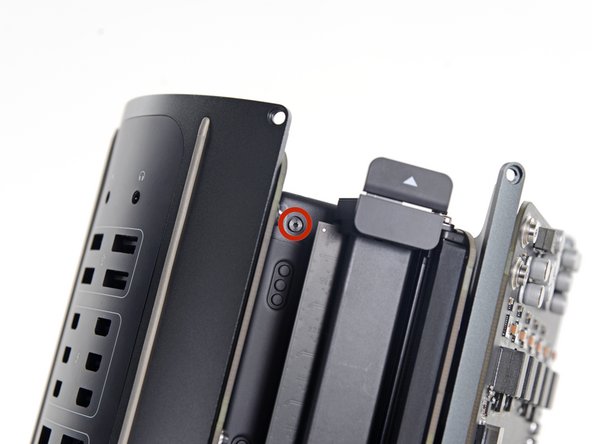
Выкрутите два винта T5 Torx диаметром 3,6 мм с боковых сторон корпуса блока питания (по одному с каждой стороны).
Шаг 19

Снимите обойму блока питания с верхней части блока питания.
При снятии этой обоймы открываются внутренние компоненты блока питания. Будьте очень осторожны и не прикасайтесь к компонентам и схемам блока питания.
Будьте осторожны и не бросайте в блок питания винты или инструменты, так как это может повредить блок питания.
Шаг 20

Выкрутите четыре винта T8 Torx диаметром 5,5 мм, которыми блок питания крепится к Mac Pro.
Шаг 21

Извлеките блок питания из Mac Pro.
Шаг 22 Блок питания


С помощью плоского конца лопатки отсоедините разъем DC-Out блока питания от гнезда на плате ввода-вывода.
С помощью кончика лопатки отсоедините кабель данных блока питания от гнезда на плате ввода-вывода.
Для обоих кабелей следите за тем, чтобы поддевать прямо к разъему, а не к гнезду.
Шаг 23


Выкрутите четыре серебристых винта T10 Torx диаметром 9,0 мм с боковых сторон блока питания.
Блок питания немного нависает над этими винтами, поэтому вам придется использовать фиксированную отвертку под небольшим углом.
Шаг 24


Аккуратно сдвиньте блок питания, чтобы освободить кабель питания переменного тока из пластикового зажима.
Будьте осторожны и не пытайтесь пока отделить блок питания от платы ввода-вывода, так как он все еще соединен кабелем питания переменного тока.
Шаг 25


Переверните блок питания назад, чтобы обнажить входной кабель питания переменного тока.
Шаг 26


Сожмите разъем входного кабеля питания переменного тока и вытащите его прямо из гнезда в блоке питания.
Шаг 27 Плата ввода-вывода

Выкрутите два 9-миллиметровых серебристых винта T10 Torx, крепящих плату IO к экрану IO.
Шаг 28

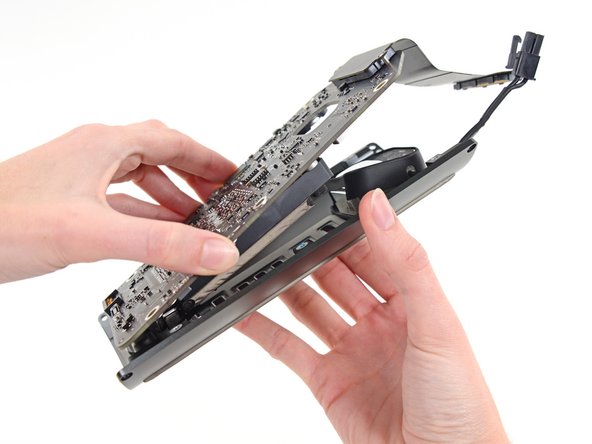
Поднимите плату ввода-вывода с экрана ввода-вывода с той стороны, где находится штекер переменного тока.
Не пытайтесь полностью отделить плату ввода-вывода от экрана ввода-вывода, так как два кабеля все еще соединяют эти два компонента.
Шаг 29


Положите сборку на ровную поверхность, чтобы получить доступ к разъемам на плате ввода-вывода.
С помощью кончика шила подденьте фиксирующую заслонку на разъеме ZIF кабеля ленты экрана ввода-вывода.
Отсоедините ленточный кабель экрана ввода-вывода.
Шаг 30

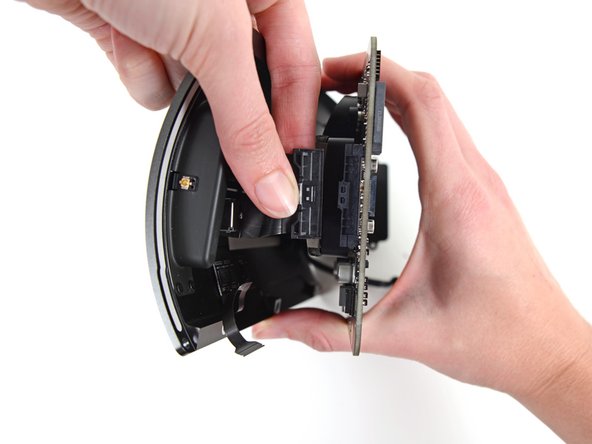
Сожмите и вытащите ленточный кабель аудиоразъема из платы ввода-вывода.
Шаг 31 Батарея CMOS
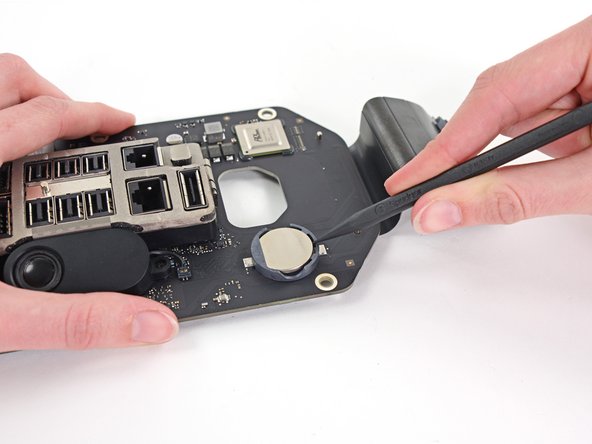

Подденьте батарею CMOS из гнезда с помощью кончика шила.
