
Введение
Вам нужно заменить батарею CMOS в HP IQ506, но вы не чувствуете себя комфортно, используя быстрый и грязный метод? Если да, то эта версия руководства будет для вас более подходящей.
Хотя этот метод работает и, возможно, будет проще для некоторых читателей, он также предполагает много разборки. Хотя эта процедура работает, она не является эффективным способом замены батареи. Тем не менее, эта процедура может быть использована для замены батареи.
Из-за сложности этого метода вам, возможно, придется потратить достаточно много времени на разборку системы, чтобы получить доступ к батарее и заменить ее. В зависимости от того, насколько хорошо вы знакомы с этой процедурой, вы сможете значительно сократить это время.
Шаг 1 Отключите систему от сети


Отключите систему от блока питания.
Шаг 2 Извлеките приемник беспроводной клавиатуры

Я не получил оригинальную клавиатуру с моей системой, и приемник, с которым она поставлялась, был сломан. Поскольку срок службы OEM-клавиатуры HP закончился, я решил установить USB-концентратор, так как не могу найти современную клавиатуру с большим приемником.
Чтобы снять заднюю крышку с системы, необходимо снять приемник клавиатуры. Для этого потяните аб на корпусе вниз. После этого он должен выйти из внутреннего USB-порта и освободить заднюю крышку для снятия.
Шаг 3 Снимите дверцу оперативной памяти

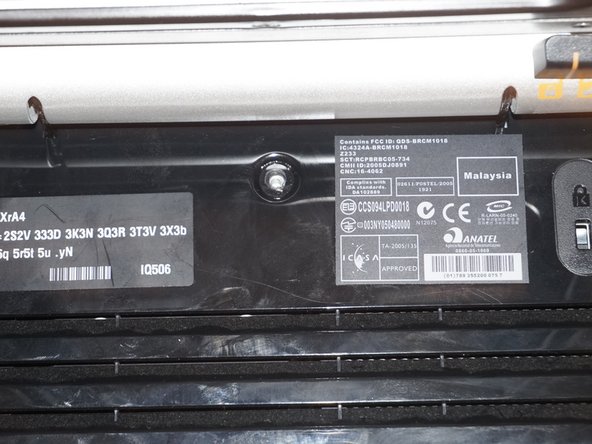
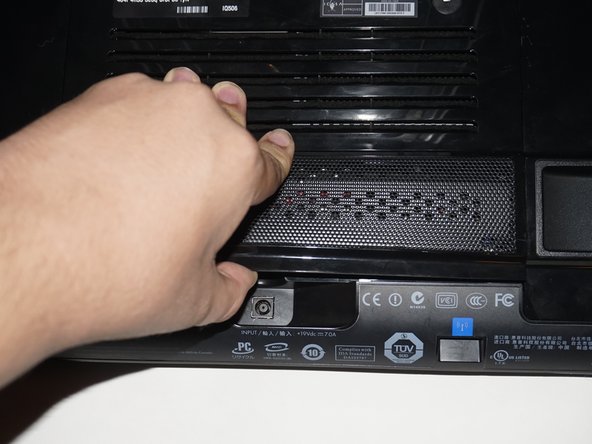
Отвинтите дверцу оперативной памяти от системы. Для этого отсоедините ее от нижней части и потяните вперед.
Шаг 4 Совет по размещению отвертки

Винты верхней петли могут быть труднодоступны. Если вы используете классическую рукоятку отвертки iFixit, лучшим решением этой проблемы будет надеть удлинитель и выкрутить эту часть, чтобы открутить верхние винты. Для нижних винтов этого не требуется.
Шаг 5. Снимите подставку

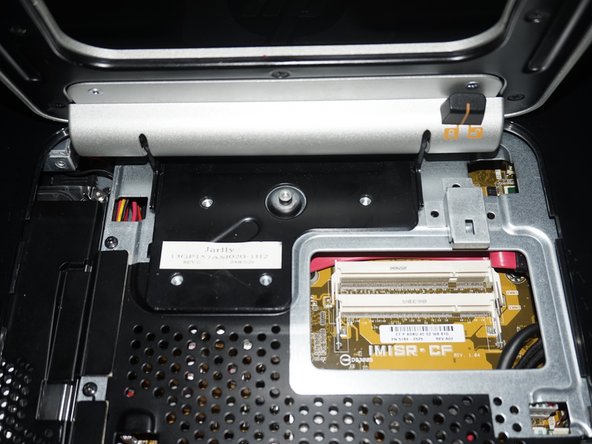
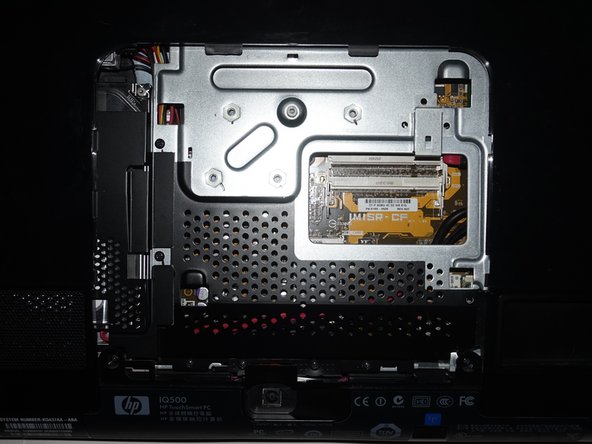
Некоторым может показаться, что сначала нужно открутить верхние винты подставки. Эти винты могут быть трудновынимаемыми.
Снимите подставку с системы. Используйте отвертку Phillips #1, чтобы открутить 4 винта.
Шаг 6 Извлеките винты из системы
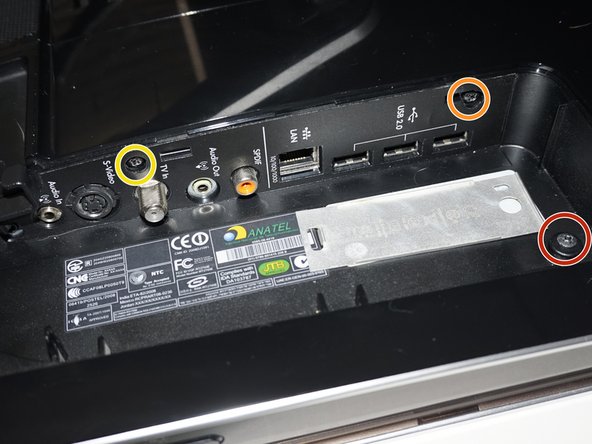

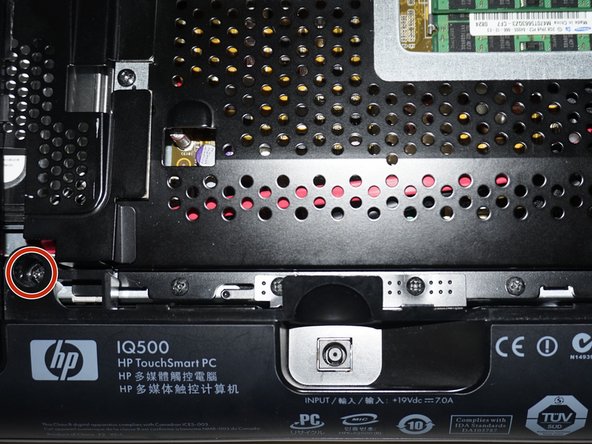
Выкрутите 3 винта в отсеке ввода/вывода системы.
Выкрутите 2 винта из-под панели оперативной памяти. Примечание: В моей системе не хватает одного винта.
Выкрутите 2 винта из-под крышки ODD. Примечание: Если у вас возникли проблемы с этой крышкой, используйте для ее снятия пассатижи или пластиковый инструмент для поддевания.
Шаг 7 Выкрутите винты из системного блока 2


Выкрутите 2 винта на ножках системного шасси.
Шаг 8 Снимите заднюю панель с системы

Если вам трудно снять заднюю часть системы, отстегнуть заднюю пластиковую крышку можно с помощью пробки.
Снимите заднюю панель с системы. Чтобы сделать это быстрее и с наименьшей болью, снимите нижнюю часть и двигайтесь вверх.
Шаг 9 Снимите экран материнской платы

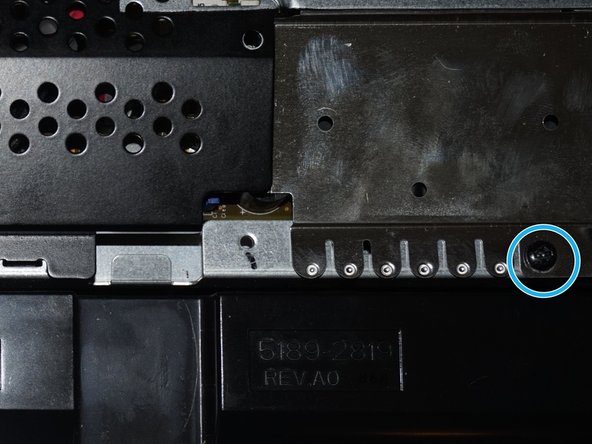
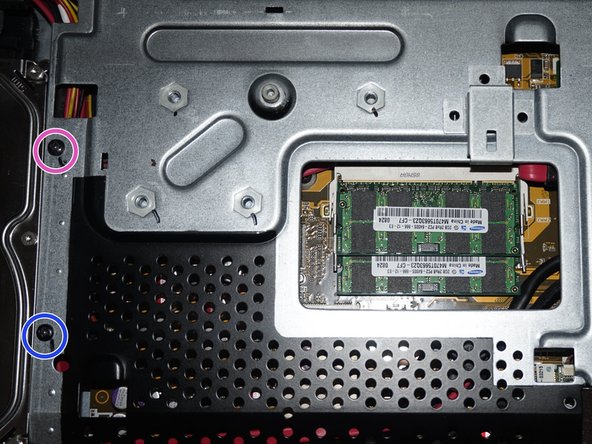
Чтобы снять экран материнской платы, необходимо снять металлический EMI-экран над разъемом питания. Его необходимо заменить при сборке системы.
Открутите 7 винтов, чтобы открыть материнскую плату и другие основные компоненты. Для этого используйте отвертку Phillips #1.
Шаг 10 Снимите экран материнской платы 2

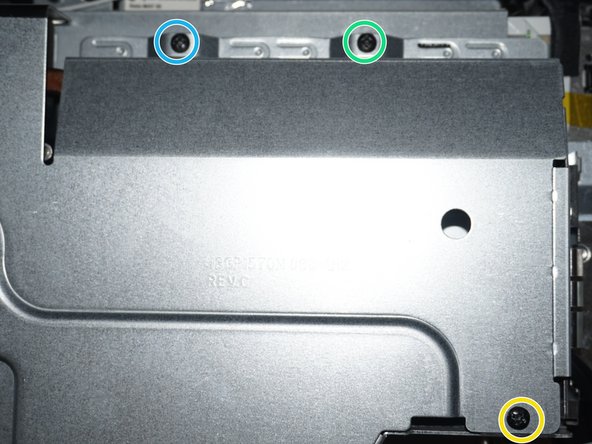
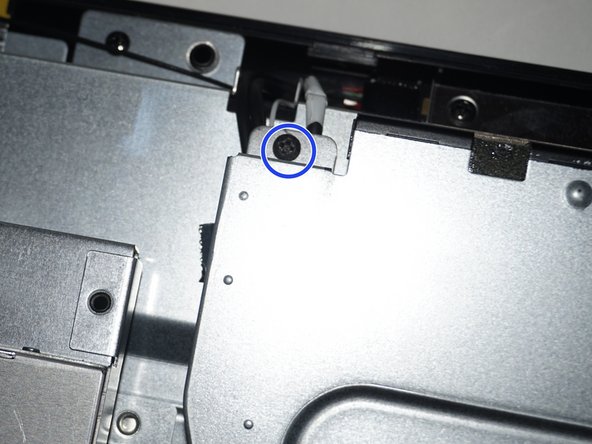
Выкрутите 6 оставшихся винтов из экрана материнской платы. Используйте ту же отвертку Phillips #1, что и в первый раз.
Шаг 11 Извлеките батарею


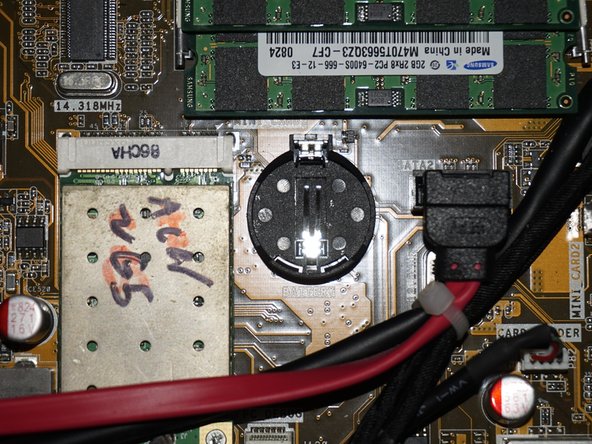
Если вы хотите отследить, когда вы заменили батарею, поставьте на ней отметку с месяцем и годом, чтобы знать, когда она была заменена. Если вы не можете написать на батарее, можно поместить скрытую записку под панелью памяти.
Нажмите на выступ на батарее, а затем извлеките ее. Установите новую батарею в обратном порядке.
