No Image

Замена батареи CMOS Toshiba Satellite C855-S5115

80 просмотров
09 декабря 2023

Введение

Вам может понадобиться заменить батарею CMOS (Complementary Metal Oxide Semiconductor), если на ноутбуке Toshiba сбились настройки времени и даты или появилось сообщение об ошибке CMOS. Перед заменой других элементов, например материнской платы, также необходимо извлечь CMOS.

Шаг 1 Батарея

Toshiba Satellite C855-S5115 CMOS Battery Replacement, Battery: step 1, image 1 of 2Toshiba Satellite C855-S5115 CMOS Battery Replacement, Battery: step 1, image 2 of 2

Потяните двумя пальцами за гребенчатые язычки замка на днище компьютера по направлению к краям. Это позволит разблокировать батарею.

Шаг 2

Toshiba Satellite C855-S5115 CMOS Battery Replacement: step 2, image 1 of 1

Удерживая левый выступ на месте, подденьте батарею с помощью паза, расположенного между двумя выступами.

Шаг 3 Батарея CMOS

Toshiba Satellite C855-S5115 CMOS Battery Replacement, CMOS Battery: step 3, image 1 of 1

Выкрутите 7-миллиметровый винт из задней панели с помощью крестообразной отвертки.

Шаг 4

Toshiba Satellite C855-S5115 CMOS Battery Replacement: step 4, image 1 of 2Toshiba Satellite C855-S5115 CMOS Battery Replacement: step 4, image 2 of 2

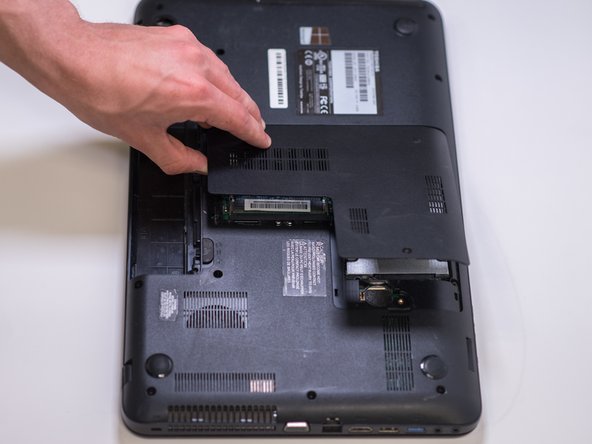
С помощью пробки выньте заднюю панель из ноутбука.

Шаг 5

Toshiba Satellite C855-S5115 CMOS Battery Replacement: step 5, image 1 of 2Toshiba Satellite C855-S5115 CMOS Battery Replacement: step 5, image 2 of 2

Нажмите на штифт, удерживающий батарею CMOS на месте, вниз. После этого батарея выйдет наружу.

Комментировать
80 просмотров
Комментариев нет, будьте первым кто его оставит

Это интересно
No Image Гайды
0 комментариев
No Image Гайды
0 комментариев
No Image Гайды
0 комментариев