
Введение
В этом руководстве описано, как очистить или удалить поврежденный AV-порт или порт USB.
Шаг 1 Передняя и задняя части корпуса


Открутите пять крестообразных винтов с помощью крестообразной отвертки № 0.
Один винт находится в правом верхнем углу задней панели.
Остальные четыре винта находятся в нижней части камеры.
Шаг 2

Откройте крышку карты памяти, сдвинув ползунковый переключатель в сторону верхнего торца камеры.
Извлеките карту памяти из слота.
Шаг 3

Снимите заднюю крышку с остальной части камеры.
Для этого может потребоваться осторожное покачивание корпуса, чтобы освободить его.
Шаг 4


Открутите четыре винта Phillips с боковых сторон корпуса и один винт снизу, используя крестовую отвертку #0.
Шаг 5

Освободите переднюю крышку от остальной части камеры.
Для снятия крышки может потребоваться легкое покачивание.
Шаг 6 ЖК-дисплей

Открутите два винта Phillips над ЖК-дисплеем с помощью крестообразной отвертки #0.
Шаг 7

Аккуратно отделите верхнюю часть ЖК-дисплея от остальной части камеры с помощью большого пальца.
Будьте осторожны, не тяните ЖК-дисплей слишком далеко из-за соединения с ленточным кабелем.
Поместите палец в отверстие электрической ленты.
Аккуратно потяните ленту вниз с помощью Spudger, пока она не освободится от камеры, но все еще будет подключена к ЖК-дисплею.
ЖК-дисплей по-прежнему будет подключен к остальной части камеры
Шаг 8


Открутите один винт Phillips с помощью крестовой отвертки #0.
Освободите нижнюю панель и прикрепленную к ней ленту от остальной части камеры.
Будьте осторожны, чтобы не повредить ленту.
Шаг 9

Переверните камеру.
Поднимите прозрачный пластик с лицевой стороны камеры, отклеив клей чуть ниже зум-объектива.
Пластик будет по-прежнему соединен с левой стороны.
Шаг 10

Поместите Spudger между оранжевой лентой и воротом черной ленты.
Приподнимите затвор ленты с помощью Spudger.
Шаг 11
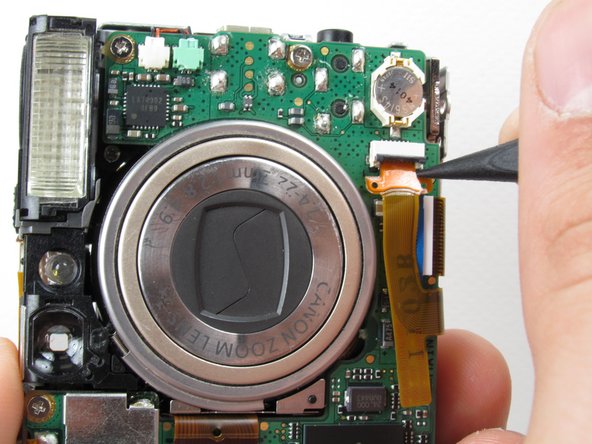
Поместите Spudger в угол ленты над отверстием.
Извлеките ленту из ворота ленты, потянув Spudger в сторону от ворота.
Шаг 12

Освободите ленту и нижнюю панель от остальной части камеры.
Будьте осторожны, чтобы не повредить ленту.
Шаг 13

Переверните камеру так, чтобы вы могли видеть ЖК-дисплей.
Выкрутите один винт Phillips под ЖК-дисплеем, используя крестовую отвертку #0.
Шаг 14

Приподнимите затвор синей ленты с помощью Spudger.
Шаг 15

Вставьте Spudger в отверстие ленты.
Переместите Spudger в сторону от ворота, чтобы полностью удалить ленту.
Будьте осторожны, чтобы не повредить ленту.
Шаг 16

Поднимите ЖК-дисплей в сторону от остальной части камеры.
Шаг 17 Логическая плата


Снимите кнопку захвата, покачивая ее взад-вперед и одновременно потянув вверх.
Будьте осторожны, чтобы не повредить два зажима.
Шаг 18


Откройте четыре ленточных затвора с помощью Spudger.
Аккуратно вытащите ленточные кабели из затворов с помощью Spudger.
Шаг 19

Открутите четыре винта Phillips, используя крестовую отвертку #0.
Шаг 20


Аккуратно поднимите логическую плату.
Будьте осторожны, чтобы не потянуть слишком сильно и не повредить белый ленточный кабель.
Поместите Spudger так, чтобы он оказался между платой логики, белым ленточным кабелем и остальными частями камеры.
Извлеките белый ленточный кабель, потянув Spudger в сторону от камеры, держа его параллельно логической плате.
Шаг 21
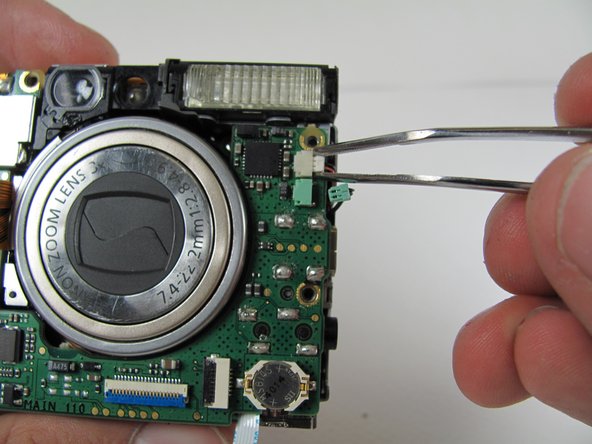
Положите логическую плату так, чтобы она опиралась на корпус камеры.
Вытащите два штекера (белый и зеленый) справа от логической платы с помощью пинцета.
Шаг 22


Теперь мы готовы приступить к процессу пайки. Вам понадобятся паяльник, припой и фитиль для пайки. Если у вас еще нет этих предметов, их можно найти в магазине Radio Shack.
Пожалуйста, не выполняйте этот шаг, если вы не умеете или не имеете опыта пайки. Это может привести к серьезным повреждениям камеры.
Отпаяйте два припаянных ленточных кабеля, прикрепленных к логической плате.
Шаг 23
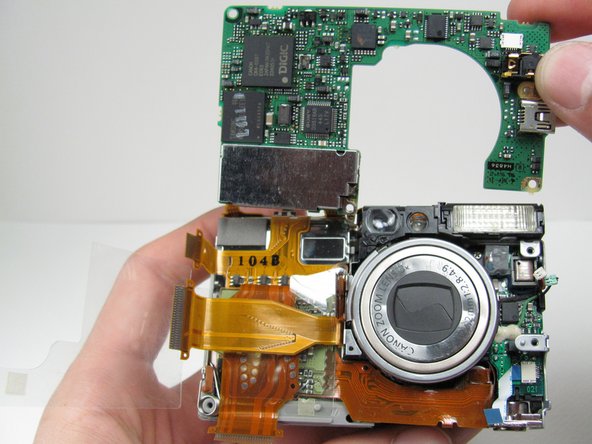
Освободите логическую плату от остальных частей камеры.
Шаг 24 AV-порт

Поднимите логическую плату
Шаг 25


Выдуйте частицы из AV-порта или USB-порта с помощью сжатого воздуха.
Если контакты повреждены или отсутствуют, переверните логическую плату и отпаяйте компонент от логической платы.
