No Image

Замена аудиоколонок iLive IKBC384S

71 просмотров
17 декабря 2023

Введение

Во избежание травм необходимо убедиться, что питание устройства отключено и выдернуто из розетки. С помощью этого руководства вы сможете заменить оба динамика, расположенных в устройстве. Вам понадобится iOpener или тепловая пушка, динамик будет приклеен.

Шаг 1 Верхняя крышка

iLive IKBC384S Audio Speakers Replacement, Top Cover: step 1, image 1 of 2iLive IKBC384S Audio Speakers Replacement, Top Cover: step 1, image 2 of 2

Убедитесь, что вы выкрутили все семь винтов 3 мм, прежде чем переходить к следующему шагу.

Шаг 2

iLive IKBC384S Audio Speakers Replacement: step 2, image 1 of 2iLive IKBC384S Audio Speakers Replacement: step 2, image 2 of 2

Используйте iOpener или тепловую пушку со всех сторон, кроме передней.

Шаг 3

iLive IKBC384S Audio Speakers Replacement: step 3, image 1 of 2iLive IKBC384S Audio Speakers Replacement: step 3, image 2 of 2

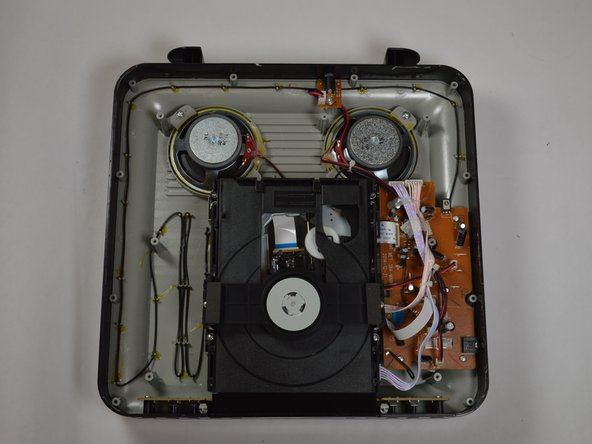
Будьте осторожны, снимая верхнюю часть устройства, возможно, к ней еще прилипло немного клея.

Верхнюю часть устройства будет очень сложно снять из-за клея, удерживающего ее вместе.

Шаг 4 Аудиодинамики

iLive IKBC384S Audio Speakers Replacement, Audio Speakers: step 4, image 1 of 2iLive IKBC384S Audio Speakers Replacement, Audio Speakers: step 4, image 2 of 2

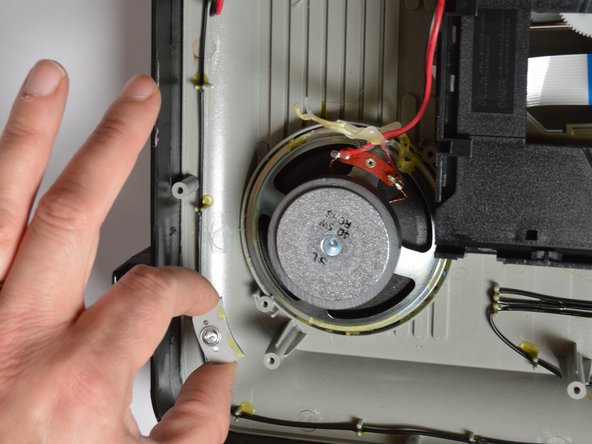
Обязательно открутите (3 мм) две пластиковые скобы на каждом динамике, используйте iOpener или тепловую пушку, они приклеены к динамикам, не выбрасывайте их.

Шаг 5

iLive IKBC384S Audio Speakers Replacement: step 5, image 1 of 1

Отключите оба динамика от материнской платы.

Комментировать
71 просмотров
Комментариев нет, будьте первым кто его оставит

Это интересно
No Image Гайды
0 комментариев
No Image Гайды
0 комментариев
No Image Гайды
0 комментариев