
Шаг 1 Батарея


Прежде чем приступать к ремонту, убедитесь, что устройство полностью выключено. Аккумулятор может оставаться заряженным, поэтому прикасайтесь к его компонентам с осторожностью.
С помощью пластикового инструмента для открывания снимите два резиновых захвата на задней панели планшета.
Шаг 2

Выкрутите два 10-миллиметровых винта Phillips #0, расположенных под захватами.
Шаг 3


Переверните планшет и с помощью пластикового инструмента для открывания подденьте корпус, чтобы отделить его от верхней части экрана. Подденьте заднюю крышку.
В верхней части экрана находится клей, удерживающий корпус. Подтолкните корпус к верхней части экрана, одновременно покачивая его вперед-назад.
Шаг 4

Когда корпус будет снят, выкрутите девять показанных на рисунке винтов Phillips #0 диаметром 5 мм.
Шаг 5

Отсоедините белый ленточный кабель, потянув за синий выступ прямо вверх из гнезда, а затем отклейте ленту, крепящую его к планшету.
Будьте осторожны при извлечении кабеля, так как гнездо очень хрупкое.
Шаг 6

Извлеките медный ленточный кабель, аккуратно поддев его из гнезда с помощью палочки.
Будьте осторожны при извлечении кабеля, так как гнездо очень хрупкое.
Шаг 7

Отодвиньте нижнюю серую крышку от корпуса и снимите ее.
Если эта деталь оказывает сопротивление, подденьте ее по бокам планшета, чтобы поддеть.
Шаг 8

Выкрутите пять 4-миллиметровых винтов Phillips #000.
Выкрутите два 5-миллиметровых винта Phillips #000, удерживающих зарядное устройство на месте.
Шаг 9


Расположите порт для зарядки под углом, чтобы его можно было просунуть в отверстие при снятии черной пластиковой крышки с задней панели планшета.
Если крышка не снимается легко, используйте инструмент для поддевания пластика, чтобы поддеть ее за края экрана.
Шаг 10


Подденьте защелку разъема с нулевым усилием вставки длинного ленточного кабеля справа от аккумулятора, а затем извлеките кабель из гнезда.
Будьте осторожны при извлечении кабеля, так как гнездо очень хрупкое.
Шаг 11

Выкрутите три винта Phillips #0 диаметром 5 мм, крепящие оригинальную батарею.
Шаг 12

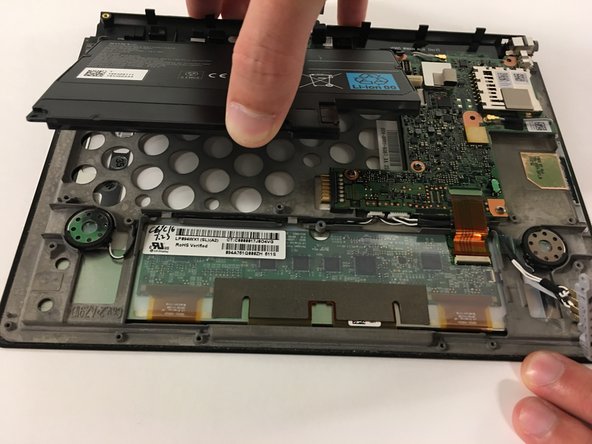
С помощью пробки подденьте батарею и извлеките ее.
Шаг 13 Антенна Wi-Fi


Осторожно снимите черную изоленту с помощью лопатки и аккуратно отсоедините штыревой разъем.
Шаг 14


Снимите медную ленту, крепящую антенну Wi-Fi.
Шаг 15

Выньте весь узел.
