
Введение
Это руководство по ремонту было составлено сотрудниками iFixit и не было одобрено компанией Google. Узнайте больше о наших руководствах по ремонту здесь.
Используйте это руководство для замены сверхширокополосной антенны в вашем Google Pixel Fold.
Шаг 1 Меры предосторожности

Перед началом ремонта дайте батарее разрядиться ниже 25 %. Заряженная батарея может загореться в случае повреждения.
Полностью обесточьте телефон и отсоедините все кабели.
Шаг 2 Нагрейте нижнюю кромку

Положите телефон на чистую гладкую поверхность так, чтобы заднее стекло было обращено вверх.
Нагрейте iOpener и приложите его к нижнему краю заднего стекла на две минуты.
Вы также можете использовать фен, тепловой пистолет или горячую пластину — но сильный нагрев может повредить дисплеи и/или внутренние батареи, поэтому действуйте осторожно.
Шаг 3 Инструкции по использованию антизажима


Следующие три шага демонстрируют работу с Anti-Clamp — инструментом, который мы разработали, чтобы облегчить процедуру открытия. Если вы не используете зажим Anti-Clamp, пропустите три шага, чтобы воспользоваться альтернативным методом.
Полные инструкции по использованию зажима Anti-Clamp вы найдете в этом руководстве.
Потяните синюю ручку назад, чтобы разблокировать кронштейны Anti-Clamp.
Полностью раскройте телефон и переместите кронштейны Anti-Clamp на левый край заднего стекла, под логотип Google «G».
Расположите присоски у нижнего края телефона — одну спереди, другую сзади.
Убедитесь, что присоска на внутреннем экране не касается ободка, так как в этом случае она не будет держаться должным образом.
Сожмите чашки вместе, чтобы присоска приклеилась к нужной области.
Если поверхность телефона слишком скользкая, чтобы антизажим мог за нее зацепиться, можно использовать клейкую ленту для создания более прочной поверхности. Если стекло треснуло, используйте упаковочную ленту, чтобы помочь присоскам приклеиться.
Шаг 4


Положите под телефон какой-нибудь предмет, например коробку или стопку книг, чтобы он ровно лежал между рычагами Anti-Clamp.
Потяните синюю ручку вперед, чтобы зафиксировать кронштейны.
Поверните ручку по часовой стрелке на 360 градусов или до тех пор, пока чашки не начнут растягиваться.
Убедитесь, что присоски остаются на одной линии. Если они начинают соскальзывать, отсоедините присоски и выровняйте кронштейны.
Шаг 5

Вставьте медиатор в щель под задним стеклом.
Если зажим Anti-Clamp не создает достаточного зазора, приложите больше тепла к этому месту и поверните ручку на четверть оборота.
Не делайте больше четверти оборота за раз, а между поворотами выжидайте одну минуту. Пусть антизажим и время сделают свою работу за вас.
Пропустите следующий шаг.
Шаг 6 Вставьте отмычку


Приложите присоску к заднему стеклу, как можно ближе к центру нижнего края.
Потяните присоску вверх с сильным и постоянным усилием, чтобы образовался зазор между задним стеклом и рамой.
Вставьте в зазор открывающийся медиатор.
В зависимости от возраста вашего телефона это может быть непросто. Если у вас возникли трудности, приложите больше тепла к краю и попробуйте снова.
Если заднее стекло сильно треснуло, накройте его слоем прозрачной упаковочной ленты, чтобы присоска приклеилась. Также вместо присоски можно использовать очень прочный скотч. Если ничего не помогает, можно приклеить присоску к разбитому заднему стеклу.
Шаг 7 Отделите нижний клей


При отделении клея заднего стекла не вставляйте открывающий медиатор глубже, чем на 3,5 мм, так как вы рискуете повредить внутренние компоненты.
Проведите открывающим резцом вперед-назад вдоль нижнего края, чтобы отделить клей.
Перед тем как продолжить работу, оставьте медиатор в левом нижнем углу.
Шаг 8 Нагрейте левый край

Приложите нагретый iOpener к левому краю заднего стекла на две минуты.
Шаг 9 Отделите левый нижний клей


Поверните открывающийся медиатор в левом нижнем углу, чтобы отделить клей.
Шаг 10 Отделите левый клей


Вставьте вторую открывающую кирку в левый нижний угол.
Сдвиньте открывающую кирку к левому верхнему углу, чтобы отделить клей.
Оставьте медиатор в левом верхнем углу, чтобы продолжить работу.
Шаг 11 Нагрейте верхний край

Приложите нагретый iOpener к верхнему краю заднего стекла на две минуты.
Шаг 12 Отделите верхний левый клей


Поверните открывающий медиатор в левом верхнем углу, чтобы отделить клей.
Шаг 13 Отделите верхний клей


Вставьте третий открывающий медиатор в левый верхний угол.
Сдвиньте медиатор к правому верхнему углу, чтобы отделить клей.
Шаг 14 Нагрейте правый край

Приложите нагретый iOpener к правому краю заднего стекла на две минуты.
Шаг 15 Отделите правый верхний клей


Острый угол очень хрупкий. Используйте много тепла и будьте очень аккуратны с уголком во время этого шага.
Наклоните медиатор так, чтобы он как можно площе прилегал к заднему стеклу.
Поверните открывающийся медиатор вокруг правого верхнего угла, чтобы отделить клей.
Шаг 16 Отделите правый клей


Вставьте четвертую открывающую кирку в правый верхний угол.
Сдвиньте открывающийся медиатор к правому нижнему углу, чтобы отделить клей.
Шаг 17 Отделите правый нижний клей


Этот острый угол очень хрупкий. Используйте много тепла и будьте очень осторожны с уголком во время этого шага.
Наклоните медиатор так, чтобы он как можно площе прилегал к заднему стеклу.
Поверните открывающийся медиатор вокруг правого нижнего угла, чтобы отделить клей.
Шаг 18 Установите заднее стекло на место


Не снимайте полностью заднее стекло, так как оно все еще соединено с телефоном кабелем.
На данном этапе заднее стекло должно отделиться от рамки. Если по краям еще есть сопротивление, воспользуйтесь медиатором, чтобы отделить остатки клея.
Поднимите левый край заднего стекла вверх и перекиньте его через правый край телефона.
Перед тем как продолжить работу, положите заднее стекло на правую сторону телефона.
Шаг 19 Открепите средний кронштейн


На протяжении всего ремонта следите за каждым винтом и убедитесь, что он возвращается именно туда, откуда пришел.
Хотя в Pixel Fold используются винты Torx Plus, стандартные биты Torx также подойдут. Используйте биты того же размера или на один размер больше (биты T3 или T4 Torx для винтов 3IP Torx Plus) и прилагайте постоянное усилие вниз, чтобы предотвратить срыв.
С помощью ключа Torx Plus 3IP открутите два винта длиной 2,8 мм, крепящих средний кронштейн.
Шаг 20 Снимите средний кронштейн


Пинцетом или пальцами потяните средний кронштейн к левому краю телефона и освободите его зажим.
Снимите средний кронштейн.
При сборке снова вставьте зажим среднего кронштейна в паз в рамке, прежде чем выравнивать отверстия для винтов.
Шаг 21 Отсоедините кабель заднего стекла


Подденьте и отсоедините кабель заднего стекла от материнской платы с помощью острия шила.
Чтобы снова присоединить пресс-разъемы, подобные этому, аккуратно выровняйте и надавите на одну сторону до щелчка, затем повторите с другой стороны. Не нажимайте посередине. Если разъем будет неправильно выровнен, контакты могут погнуться и привести к необратимым повреждениям.
Шаг 22 Снимите заднее стекло

Снимите заднее стекло.
Шаг 23 Информация по сборке


Во время сборки:
Если вы используете заднее стекло повторно, используйте пинцет, чтобы удалить большие куски клея по периметру заднего стекла.
Повторите процедуру для любого клея на раме.
Use isopropyl alcohol (>90%) и безворсовую ткань, чтобы удалить остатки клея.
Следуйте этому руководству, чтобы заменить клей на заднем стекле полосками, вырезанными на заказ.
Если у вас нет клеящих полосок, используйте двусторонний скотч, например Tesa Tape, чтобы прикрепить заднее стекло к раме.
Шаг 24 Установите графитовый лист на место


Графитовый лист очень хрупкий. Будьте осторожны, отклеивая графитовый лист на этом шаге, особенно если вы используете его повторно.
Графитовый лист слегка приклеен к логической плате.
Отделите нижнюю часть графитового листа по направлению к верхней части телефона, чтобы получить доступ к нижнему кронштейну.
Чтобы не мешать графитовому листу, используйте руки или клейкую ленту.
Во время сборки:
Если вы полностью удалили графитовый лист, следуйте этому руководству для его замены.
Если у вас нет специальных клейких полосок для антенны, используйте двусторонний скотч, например Tesa Tape, чтобы прикрепить графитовый лист к логической плате.
Шаг 25 Снимите крышку с винтами


Пинцетом или чистыми ногтями снимите черную крышку с верхнего винта на нижнем кронштейне.
Шаг 26 Открутите нижний кронштейн

С помощью ключа Torx Plus 3IP выкрутите пять винтов длиной 3,1 мм, крепящих нижний кронштейн.
Шаг 27 Снимите нижний кронштейн


Пинцетом или пальцами потяните нижний кронштейн к нижнему краю телефона и освободите его зажим.
Снимите нижний кронштейн.
При сборке снова вставьте зажим нижнего кронштейна в гнездо на логической плате, прежде чем выровнять отверстия для винтов.
Шаг 28 Отсоедините базовый аккумулятор


Вам нужно отсоединить две батареи, по одной для каждой половины телефона.
Подденьте и отсоедините прижимной разъем кабеля базовой батареи.
Шаг 29 Удалите изоленту


Отклейте серую токопроводящую ленту с нижнего соединительного кабеля.
Шаг 30 Отсоедините откидную батарею


Подденьте и отсоедините пресс-разъемы перекидного аккумулятора и нижнего межблочного кабеля с помощью острия шила.
Необходимо отсоединить оба кабеля, чтобы разъем батареи случайно не коснулся логической платы.
Шаг 31 Информация о сборке


Во время сборки следующие два шага показывают, как заменить токопроводящую ленту перекидной батареи и нижнего межблочного кабеля.
Отклейте новую токопроводящую ленту от подложки и приложите липкой стороной к нижнему межблочному разъему, стараясь не задеть логическую плату.
Шаг 32


С помощью пинцета или пальцев прижмите токопроводящую ленту и приклейте ее.
Пинцетом или пальцами потяните за выступ и отклейте ленту.
Шаг 33 Отсоедините сверхширокополосную антенну

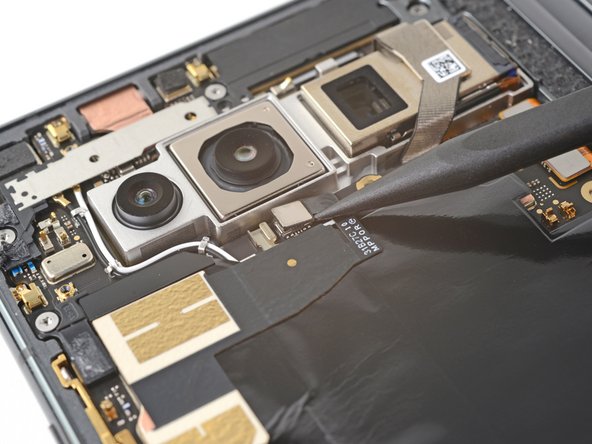
Если графитовый лист заклеен скотчем, снимите его.
Подденьте и отсоедините пресс-разъем сверхширокополосной антенны с помощью острия шила.
Шаг 34 Отделите клей


Сверхширокополосная антенна слегка приклеена к графитовому листу.
Подденьте антенну ковырялкой, чтобы отделить клей.
Шаг 35 Извлеките сверхширокополосную антенну


Подденьте широкополосную антенну и снимите ее.
При сборке, если клей остался липким и целым, вы можете использовать его повторно. В противном случае следуйте этому руководству для его замены.
Если у вас нет специальных клейких полосок, используйте двусторонний скотч, например Tesa Tape, чтобы закрепить антенну на логической плате.
