
Шаг 1 Нижний корпус

Открутите следующие десять винтов, крепящих нижний корпус к верхнему:
Три крестообразных винта диаметром 13,5 мм (14,1 мм).
Семь крестообразных винтов диаметром 3 мм.
При извлечении этих винтов обратите внимание на то, что они выходят под небольшим углом. Их нужно установить на место таким же образом.
Шаг 2

Поднимите обеими руками нижний корпус возле вентиляционного отверстия, чтобы отсоединить его от двух зажимов, крепящих его к верхнему корпусу.
Снимите нижний корпус и отложите его в сторону.
Шаг 3 Разъем аккумулятора


Для некоторых видов ремонта (например, жесткого диска) отсоединение разъема батареи не обязательно, но рекомендуется, так как это предотвращает случайное замыкание электроники на материнской плате. Если вы не отсоединяете разъем батареи, будьте осторожны, так как части материнской платы могут быть наэлектризованы.
Подденьте разъем батареи из гнезда на логической плате с помощью острия лопатки.
Поддевать нужно с обеих коротких сторон разъема, чтобы «вывести» его из гнезда.
Шаг 4

Немного отогните кабель аккумулятора от гнезда на логической плате, чтобы он случайно не подключился во время работы.
Шаг 5 Сборка платы AirPort/Bluetooth

Вытяните разъем кабеля камеры прямо из гнезда на логической плате.
Протяните кабель параллельно лицевой стороне логической платы к отверстию оптического привода.
Шаг 6

С помощью плоского конца лопатки аккуратно подденьте ленточный кабель AirPort/Bluetooth и выведите его из гнезда на логической плате.
Шаг 7


Подденьте четыре антенных разъема из гнезд на плате AirPort/Bluetooth с помощью кончика лопатки.
Шаг 8


Отсоедините все четыре антенных кабеля от их каналов в корпусе AirPort/Bluetooth.
Отсоедините кабель камеры от своего канала в корпусе AirPort/Bluetooth.
Шаг 9

Выкрутите следующие два винта, крепящие блок AirPort/Bluetooth к верхнему корпусу:
Один крестообразный винт 8,6 мм
Один крестообразный винт 3,9 мм
Шаг 10

Снимите блок AirPort/Bluetooth с верхнего корпуса, не забывая о кабелях, которые могут зацепиться.
Шаг 11 Дисплей


Выкрутите крестообразный винт 8,6 мм, крепящий фиксатор кабеля антенны/камеры к верхнему корпусу.
Снимите фиксатор кабеля антенны/камеры с верхнего корпуса.
При сборке поместите близлежащий металлический заземляющий выступ на отверстие, в которое входит винт Phillips, а затем установите винт.
Шаг 12

Выкрутите два из трех 6-миллиметровых винтов T6 Torx, крепящих правую сторону дисплея к верхнему корпусу.
Мы специально оставили один винт, крепящий дисплей к верхнему корпусу, чтобы облегчить дальнейшие действия.
Перед установкой ближайшего к углу корпуса винта убедитесь, что расположенный рядом металлический заземляющий выступ не попадет под петлю.
Шаг 13


Возьмитесь за пластиковый выступ, закрепленный на замке кабеля данных дисплея, и поверните его вверх и над разъемом, в сторону DC-In компьютера.
Вытяните кабель данных дисплея прямо назад (не вверх) из гнезда на логической плате.
Не поднимайте кабель данных дисплея, так как его гнездо очень хрупкое. Вытяните кабель параллельно лицевой стороне логической платы.
Шаг 14


Выкрутите крестообразный винт 8,6 мм, крепящий фиксатор кабеля данных дисплея к верхнему корпусу.
Снимите фиксатор кабеля данных дисплея с верхнего корпуса.
Шаг 15

Выкрутите два из трех винтов T6 Torx диаметром 6 мм, крепящих левую сторону дисплея к верхнему корпусу.
Мы специально оставили один винт, крепящий дисплей к верхнему корпусу, чтобы облегчить дальнейшие действия.
При сборке дисплей и корпус MacBook могут быть слегка смещены. Когда все шесть винтов T6 Torx установлены на место, а ноутбук закрыт, проверьте выравнивание. При необходимости ослабьте эти шесть винтов, чтобы исправить выравнивание, а затем затяните их снова.
Шаг 16

Откройте MacBook Pro так, чтобы дисплей был перпендикулярен верхнему корпусу.
Положите открытый MacBook Pro на стол, как показано на рисунке.
Придерживая дисплей и верхний корпус левой рукой, выкрутите оставшийся винт T6 Torx из верхнего кронштейна дисплея.
Шаг 17

Обязательно держите дисплей и верхний корпус левой рукой. В противном случае освобожденный дисплей/верхний корпус может упасть, что может привести к повреждению каждого компонента.
Выкрутите последний оставшийся винт T6 Torx, крепящий дисплей к верхнему корпусу.
Шаг 18


Возьмитесь правой рукой за верхний корпус и слегка поверните его в сторону верхней части дисплея, чтобы верхний кронштейн дисплея зашел за край верхнего корпуса.
Поверните дисплей немного в сторону от верхнего корпуса.
Поднимите дисплей вверх и отделите его от верхнего корпуса, обращая внимание на кронштейны и кабели, которые могут зацепиться.
Шаг 19 Антенна аэропорта и Bluetooth

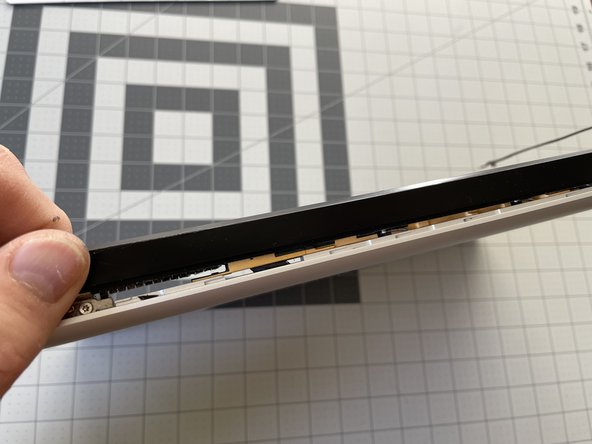
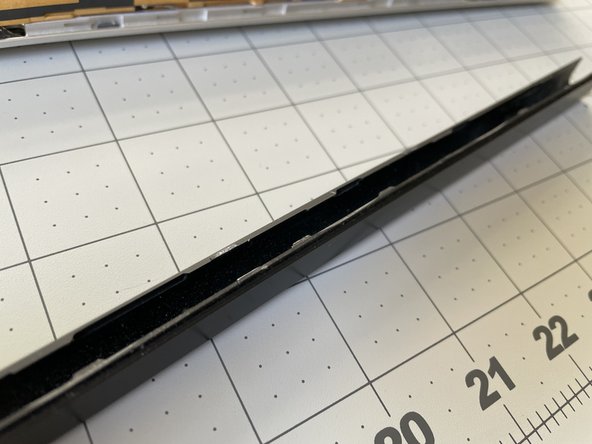
Пластиковая крышка имеет фиксирующие выступы в нижней части — см. третье изображение.
Начиная с правой стороны дисплея, сдвиньте пластиковую крышку антенны примерно на 1/4 дюйма вправо.
Затем приподнимите правый край пластиковой крышки настолько, чтобы отделить ее от дисплея.
Продолжайте поднимать крышку по всей ее длине, пока вся крышка не будет отделена.
Снимите пластиковую крышку и сохраните ее для последующей сборки.
При установке крышки на место следуйте инструкциям в обратном порядке — вставьте ее в канал примерно на 1/4 дюйма правее того места, где она обычно должна находиться, а затем задвиньте ее на место.
Шаг 20

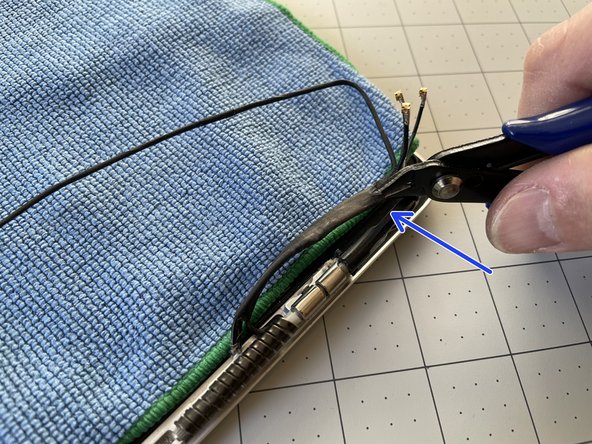
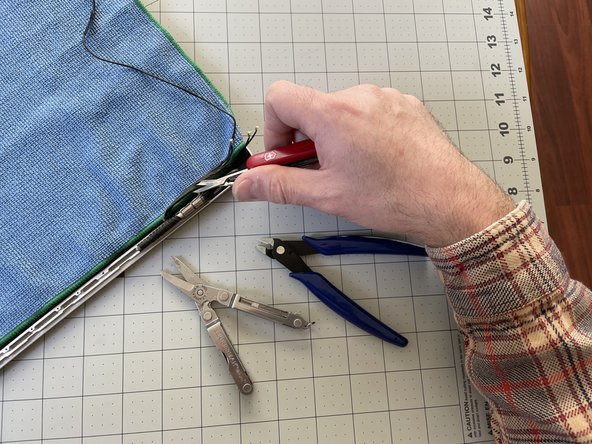
Размотайте черную ленту, чтобы отделить кабель камеры iSight от кабелей Airport/Bluetooth.
Если разворачивание невозможно, аккуратно разрежьте черную ленту вдоль, стараясь не перерезать случайно ни один из кабелей, особенно кабель iSight.
Для этого можно использовать различные инструменты, но чем меньше режущий инструмент, тем лучше. Я обнаружил, что лучше всего работают ножницы из миниатюрного карманного ножа Swiss Army, хотя Flush Cutter от iFixit тоже отлично подходит.
Шаг 21

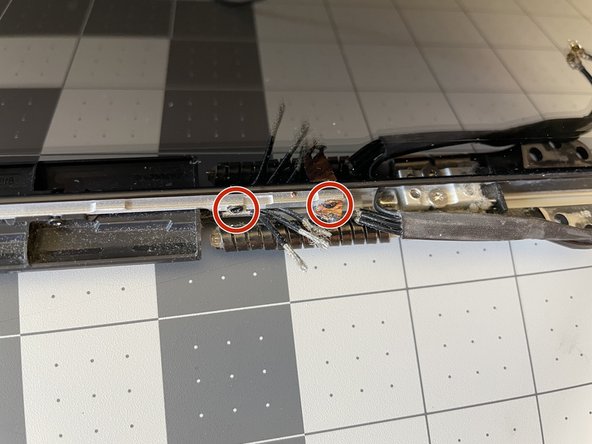
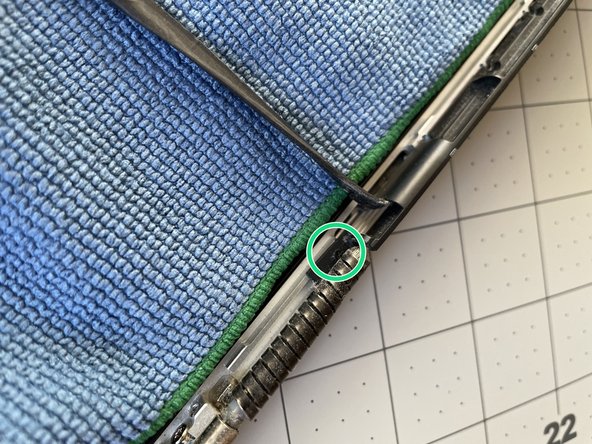
Дополнительно: Положите на дисплей крышку на случай, если отвертка соскользнет.
Следующие винты имеют разную длину, поэтому держите их отдельно для удобства сборки.
Выкрутите два крестообразных винта #000 в крайнем правом углу (см. подробное фото).
Выкрутите несколько скрытый крестообразный винт #000 в крайней левой части дисплея (см. подробное фото).
Выверните шесть винтов с крестообразным шлицем #000 в центре платы антенны.
Шаг 22

Поднимите антенную плату вверх и выньте ее из дисплея.
Шаг 23 Советы по переустановке

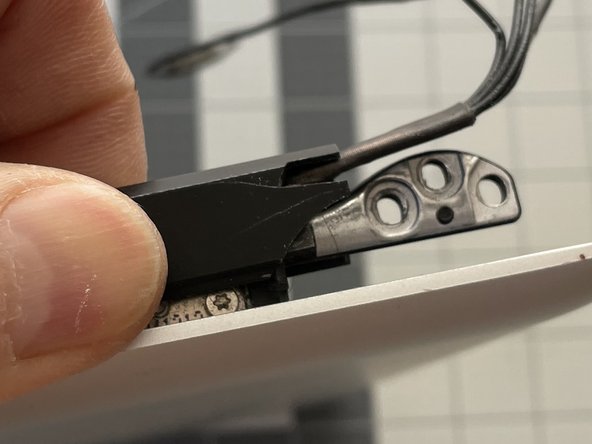
Не забудьте примотать кабели антенны/iSight изолентой. Если в комплект поставки не входит лента, используйте ту, которую вы сняли. Моя запасная часть пришла с изолентой, но я все равно наклеил немного каптоновой ленты вокруг черной ленты, чтобы полностью закрыть сгиб.
Новая антенна, надеюсь, поставляется с небольшими заземляющими ремешками, которые идут вокруг кабелей и прикручиваются в крайнем правом углу дисплея. Если это не так, вам придется снять их со старой антенны.
Вставьте сменную плату, начиная с крайней левой стороны. После установки плата должна плотно войти в пазы дисплея.
При установке новой антенны сначала вкрутите один из шести центральных винтов — это поможет выровнять крайний левый винт по его отверстию.
Будьте очень осторожны при установке пластиковой крышки антенны. Моя была уже хрупкой и крошилась, и мне пришлось склеивать некоторые части после сборки.
