
Введение
Используйте это руководство для замены антенной платы в планшете Samsung Galaxy Tab S7+.
Для вашей безопасности разрядите аккумулятор ниже 25 % перед разборкой планшета. Это снизит риск возгорания при случайном повреждении батареи во время ремонта. Если ваша батарея вздулась, примите соответствующие меры предосторожности.
Существует значительная вероятность того, что во время этой процедуры вы можете разбить неармированную и хрупкую панель дисплея. Обязательно приложите большое количество тепла и будьте предельно осторожны на этапе отклеивания.
Для завершения этого ремонта вам понадобится запасной клей.
Шаг 1 Нагрейте нижний край

Перед началом работы полностью обесточьте устройство.
Приложите нагретый iOpener к нижнему краю устройства на три минуты, чтобы ослабить клей под ним.
Клей на дисплее Galaxy Tab S7+ очень прочный, поэтому, скорее всего, вам придется нагреть и повторно приложить iOpener несколько раз перед началом снятия дисплея и во время процедуры снятия.
Можно также использовать фен, тепловой пистолет или горячую пластину, но будьте осторожны, чтобы не перегреть устройство.
Шаг 2 Информация о снятии экрана


Пока вы ждете, пока клей ослабнет, обратите внимание на следующее:
К экрану прикреплена длинная печатная плата, расположенная параллельно нижнему краю.
Чтобы не повредить печатную плату, не вставляйте медиатор более чем на 2 мм.
На этом изображении показан пример поврежденного дисплея, отделившегося от стеклянной панели.
Не вставляйте медиатор более чем на 3 мм, чтобы не повредить дисплей.
Шаг 3 Вставьте открывающий медиатор


Когда экран станет теплым на ощупь, приложите ручку для присасывания к нижнему краю экрана и как можно ближе к краю.
Если экран сильно треснут, покройте его слоем прозрачной упаковочной ленты, чтобы присоска приклеилась. Также вместо ручки присоски можно использовать очень прочный скотч. Если ничего не помогает, можно приклеить присоску к экрану.
Приподнимите экран с помощью ручки присоски, чтобы образовался небольшой зазор между экраном и рамой.
Вставьте открывающуюся кирку в щель между рамой и экраном.
Не вставляйте медиатор более чем на 2 мм, чтобы не повредить печатную плату.
Оставьте медиатор на месте, чтобы предотвратить повторное заклеивание.
Шаг 4 Отделите нижний клей

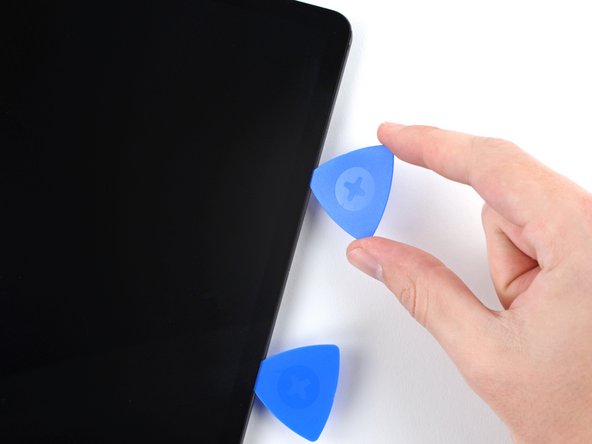

Вставьте новый открывающий резчик в образовавшуюся щель.
Проведите новым резцом вдоль нижнего края устройства к правому нижнему углу.
Шаг 5 Нагрейте правый край

Приложите нагретый iOpener к правому краю устройства на две минуты, чтобы ослабить клей под ним.
Шаг 6 Отделите клей в правом нижнем углу


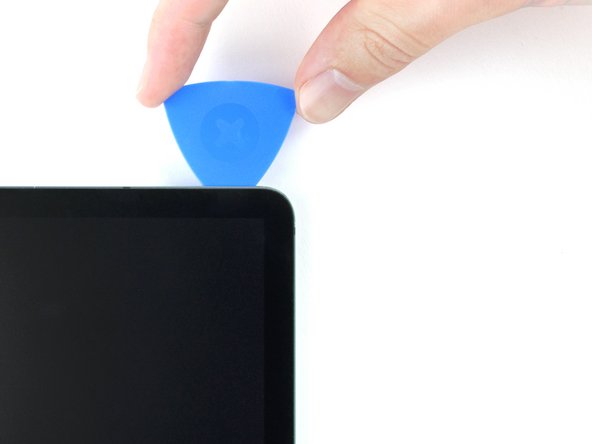
Поверните открывающий медиатор вокруг правого нижнего угла устройства.
Оставьте медиатор на месте, чтобы предотвратить повторное заклеивание.
Шаг 7 Отделите правый край


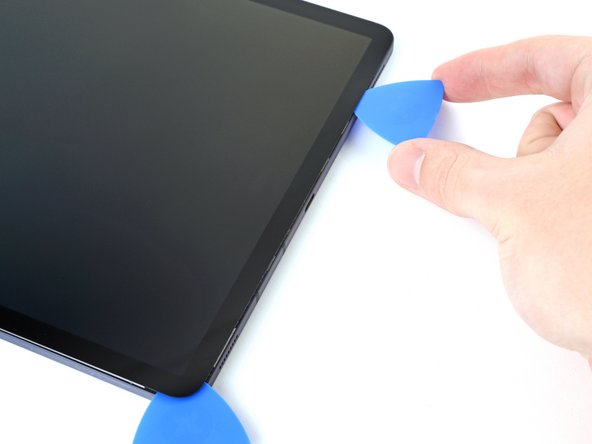
Вставьте новый открывающий медиатор в щель, образовавшуюся в правом нижнем углу.
Не вставляйте медиатор более чем на 3 мм, чтобы не повредить компоненты вдоль правого края.
Продвиньте новый медиатор вдоль правого края устройства к правому верхнему углу.
Шаг 8 Нагрейте верхний край

Приложите нагретый iOpener к верхнему краю устройства на две минуты, чтобы ослабить клей под ним.
Шаг 9 Отделите клей от правого верхнего угла


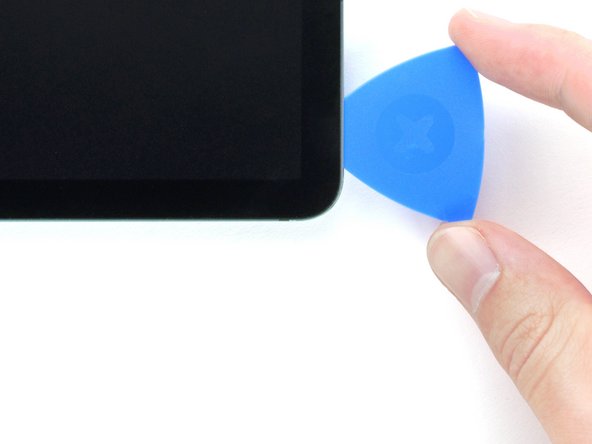
Поверните открывающий медиатор вокруг правого верхнего угла устройства.
Оставьте медиатор на месте, чтобы предотвратить повторное заклеивание.
Шаг 10 Отделите верхний клей


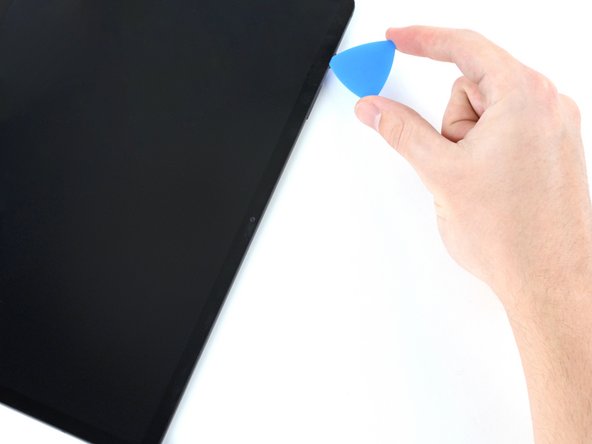
Вставьте новый открывающий резчик в образовавшуюся щель.
Проведите новым резцом вдоль верхнего края устройства по направлению к левому верхнему углу.
Шаг 11 Нагрейте левый край

Приложите нагретый iOpener к левому краю устройства, чтобы ослабить клей под ним.
Шаг 12 Отделите клей в левом верхнем углу

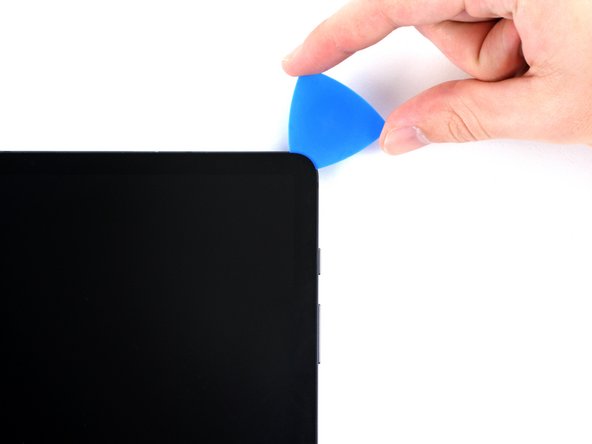
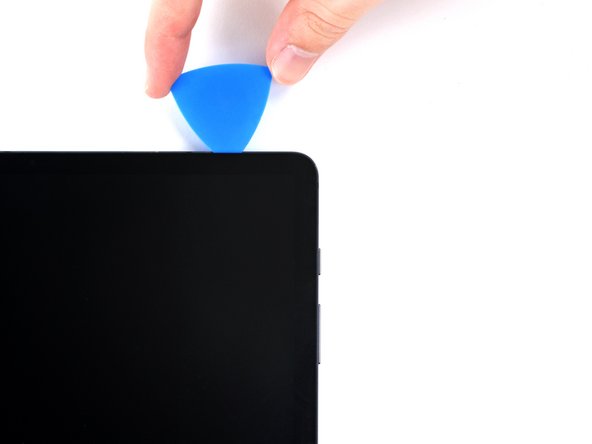
Поверните открывающий медиатор вокруг левого верхнего угла устройства.
Оставьте медиатор на месте, чтобы предотвратить повторное заклеивание.
Шаг 13 Отделите левый клей


Вставьте новый открывающий резчик в образовавшуюся щель.
Продвиньте новый медиатор вдоль левого края устройства к левому нижнему углу.
Шаг 14 Отделите клей в левом нижнем углу

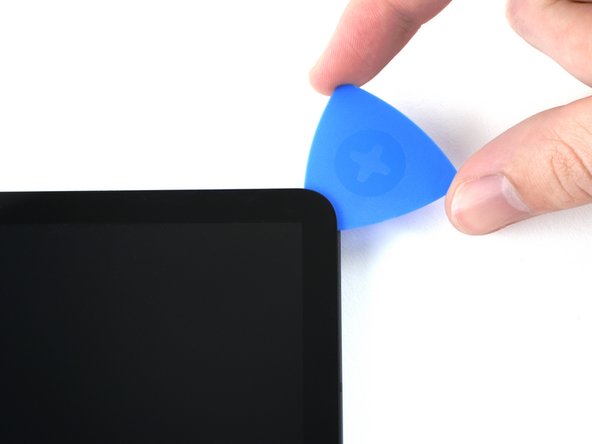

Поверните открывающий медиатор вокруг левого нижнего угла устройства.
Оставьте медиатор на месте, чтобы предотвратить повторное заклеивание.
На этом этапе периметр экрана должен быть отделен от рамки. Если по краям экрана все еще есть сопротивление, используйте открывающую кирку, чтобы снова срезать клей.
Шаг 15 Снимите экран


Пока не пытайтесь снять экран полностью: он все еще соединен гибким кабелем.
Повернув устройство верхней частью к себе, поднимите нижний край экрана вверх и в сторону, как будто вы открываете книгу.
Прежде чем продолжить, переверните экран вверх ногами.
Будьте осторожны, чтобы не перетянуть гибкий кабель.
Во время сборки:
Это хороший момент, чтобы включить планшет и проверить все функции, прежде чем запечатывать его. Не забудьте полностью выключить планшет, прежде чем продолжить работу.
Удалите все кусочки клея пинцетом или пальцами. Используйте изопропиловый спирт высокой концентрации (более 90 %), чтобы стереть остатки клея.
Если вы используете клеи Samsung для индивидуальной резки, следуйте этому руководству. Если вы используете двусторонний скотч, следуйте этому руководству.
Шаг 16 Отсоедините кабель дисплея

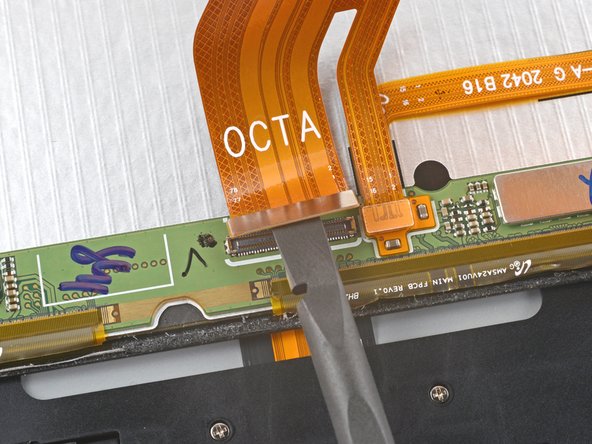
Подденьте плоским концом палочки и отсоедините пресс-разъем кабеля дисплея от задней панели экрана.
Будьте осторожны, чтобы не повредить широкие гибкие ленты дисплея на нижней кромке экрана.
Чтобы снова присоединить пресс-разъемы, подобные этому, аккуратно выровняйте и надавите на одну сторону до щелчка, затем повторите с другой стороны. Не нажимайте на середину. Если разъем будет неправильно выровнен, контакты могут погнуться, что приведет к необратимым повреждениям.
Шаг 17

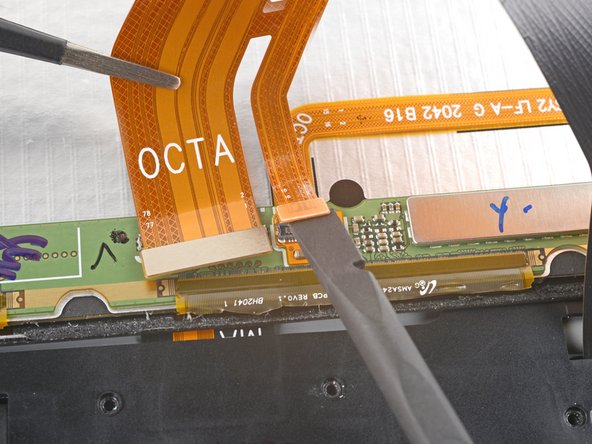
С помощью пинцета или пальцев удерживайте кабель дисплея на месте.
С помощью плоского конца палочки подденьте и отсоедините прижимной разъем датчика отпечатков пальцев, прикрепленный к кабелю дисплея.
Запомните положение дисплейного кабеля — вам нужно будет согнуть его таким же образом при подключении нового экрана.
Шаг 18 Извлеките экран


Снимите экран с рамы.
Шаг 19 Открепите кронштейн рамы

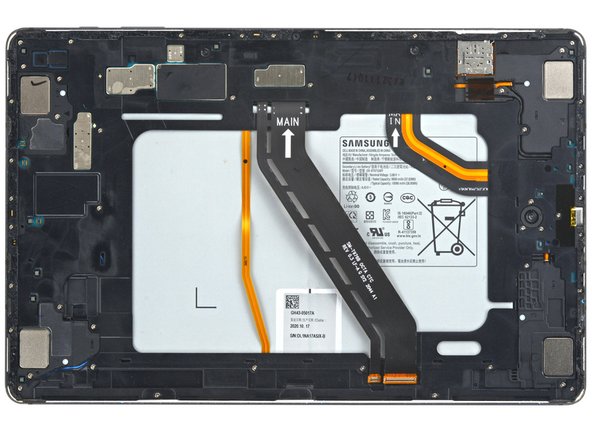

С помощью отвертки Phillips #00 открутите пятьдесят винтов длиной 3 мм, крепящих кронштейн рамы к раме.
На третьей фотографии те же винты обозначены по квадратам. Используйте эту фотографию при сборке, чтобы учесть все винты:
Внизу слева = 9 винтов
Снизу-справа = 14 винтов
Верхний правый = 12 винтов
Верхний левый = 15 винтов
Шаг 20 Снимите кронштейн рамы

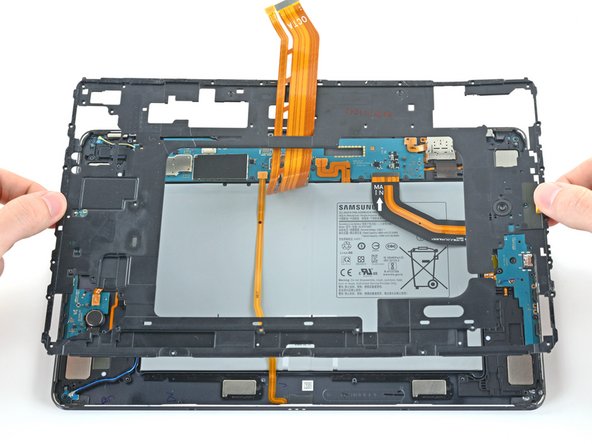
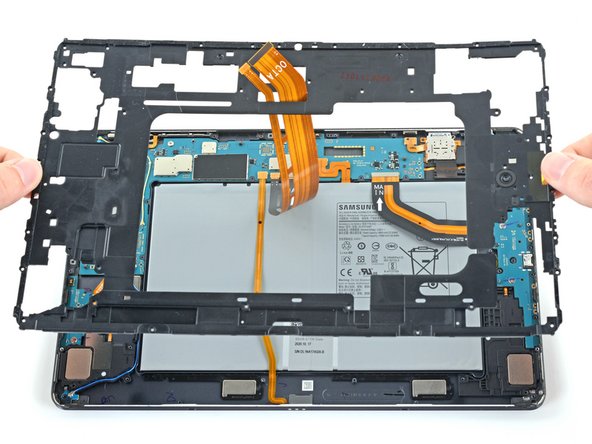
Поднимите кронштейн от рамы, не забыв продеть кабель дисплея в его гнездо.
Шаг 21 Отсоедините аккумулятор

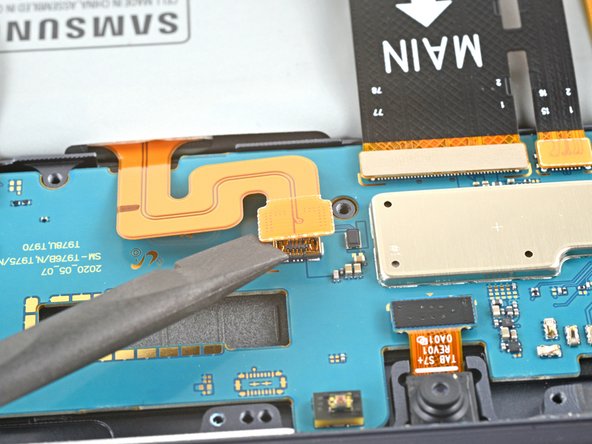
Подденьте плоским концом пассатижей и отсоедините прижимной разъем батареи, закрепленный на материнской плате.
Шаг 22 Отсоедините соединительный кабель антенной платы

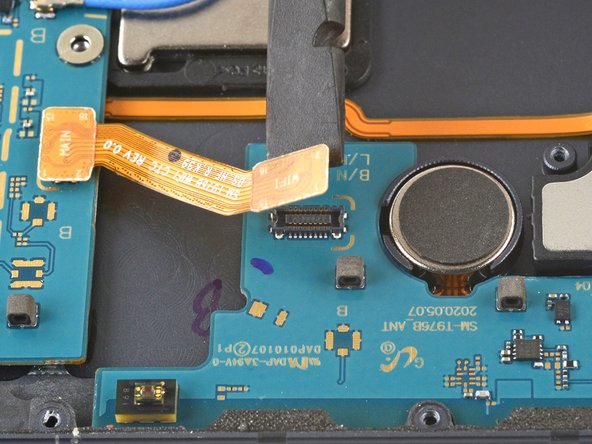
Подденьте плоским концом пробки и отсоедините прижимной разъем соединительного кабеля антенной платы, закрепленный на антенной плате.
Шаг 23 Открепите антенную плату


С помощью отвертки Phillips #00 выкрутите винт длиной 2 мм, крепящий антенную плату к раме.
Шаг 24 Снимите антенную плату

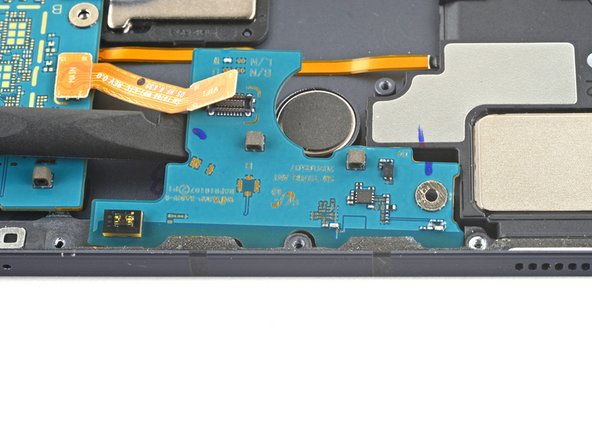

Вставьте пробойник в щель между антенной платой и рамой.
Подденьте ее, чтобы отделить антенную плату от рамы.
Снимите антенную плату.
