No Image

Замена аккумулятора (задней панели) Google Pixelbook

55 просмотров
07 декабря 2023

Введение

В этом руководстве вы узнаете, как снять заднюю панель Google Pixelbook, чтобы заменить аккумулятор. Поскольку задняя панель сильно приклеена к батарее, снять ее, не повредив, практически невозможно. Мы настоятельно рекомендуем приобрести новую заднюю панель/аккумулятор вместо того, чтобы пытаться отделить их друг от друга.

Шаг 1 Аккумулятор (задняя панель)

Google Pixelbook Battery (Back Panel) Replacement, Battery (Back Panel): step 1, image 1 of 3Google Pixelbook Battery (Back Panel) Replacement, Battery (Back Panel): step 1, image 2 of 3Google Pixelbook Battery (Back Panel) Replacement, Battery (Back Panel): step 1, image 3 of 3

С помощью инструментов для открывания iFixit или металлической лопатки подденьте резиновые крышки с задней панели Pixelbook.

Полностью снимите накладки, пока задняя панель Pixelbook не будет выглядеть голой.

Шаг 2

Google Pixelbook Battery (Back Panel) Replacement: step 2, image 1 of 2Google Pixelbook Battery (Back Panel) Replacement: step 2, image 2 of 2

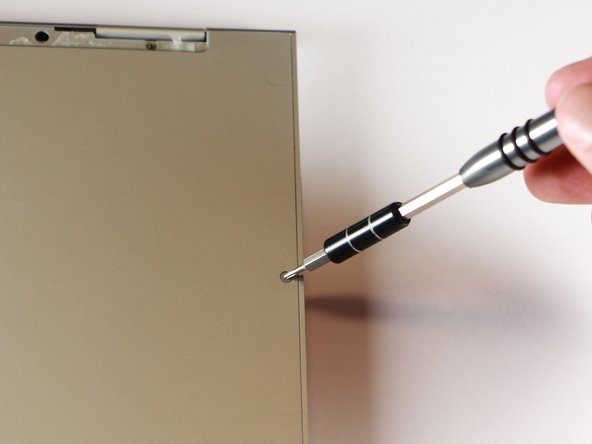
Выкрутите два желтых винта диаметром 2,0 мм с помощью отвертки T3 Torx.

Шаг 3

Google Pixelbook Battery (Back Panel) Replacement: step 3, image 1 of 3Google Pixelbook Battery (Back Panel) Replacement: step 3, image 2 of 3Google Pixelbook Battery (Back Panel) Replacement: step 3, image 3 of 3

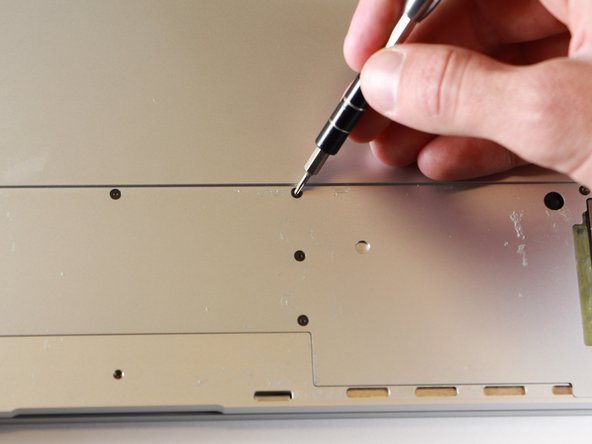
Выкрутите семнадцать 3,0-миллиметровых винтов T5 Torx из нижней панели.

Шаг 4

Google Pixelbook Battery (Back Panel) Replacement: step 4, image 1 of 3Google Pixelbook Battery (Back Panel) Replacement: step 4, image 2 of 3Google Pixelbook Battery (Back Panel) Replacement: step 4, image 3 of 3

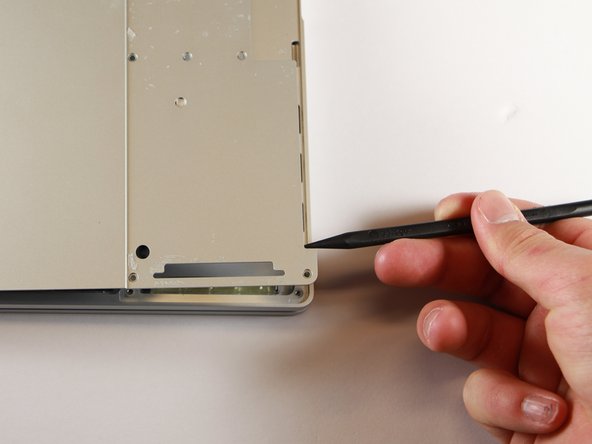
С помощью нейлоновой лопатки подденьте край Pixelbook, пока не сможете ухватить его пальцами.

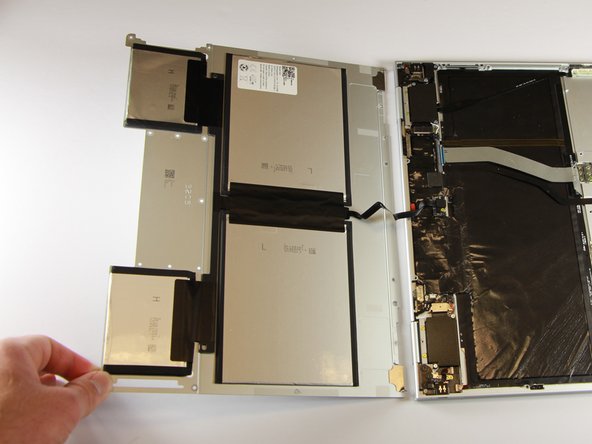
Полностью откройте заднюю панель и разложите ее так, чтобы вы могли видеть все внутренности компьютера.

Шаг 5

Google Pixelbook Battery (Back Panel) Replacement: step 5, image 1 of 2Google Pixelbook Battery (Back Panel) Replacement: step 5, image 2 of 2

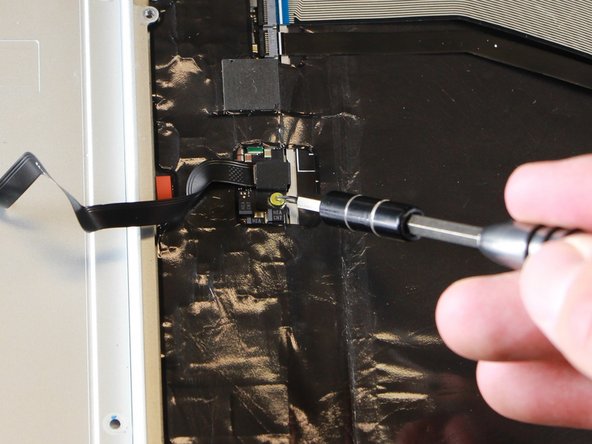
Выкрутите желтый винт диаметром 2,0 мм из середины панели, используя отвертку T3 Torx, чтобы повернуть винт против часовой стрелки.

Шаг 6

Google Pixelbook Battery (Back Panel) Replacement: step 6, image 1 of 2Google Pixelbook Battery (Back Panel) Replacement: step 6, image 2 of 2

Извлеките маленький черный корпус, приподняв его с помощью лопатки.

Шаг 7

Google Pixelbook Battery (Back Panel) Replacement: step 7, image 1 of 1

Отсоедините плоский черный шнур от основного компонента, подтолкнув его в гнездо с помощью шила или осторожно вытащив рукой.

Теперь задняя панель свободна от основного компонента.

Комментировать
55 просмотров
Комментариев нет, будьте первым кто его оставит

Это интересно