
Введение
Примечание: пришлось заменить нижнюю мембрану на пластиковую пластину, чтобы освободить место для 18650-ячеек и избежать вибраций
Шаг 1 Открутите 4 винта


Под этими крышками есть два, которые можно поддеть ножом, и два под нижней крышкой. Нижняя крышка держится на месте за счет трения и небольшого количества клея, но ее можно аккуратно поддеть рычагом.
Шаг 2 Отрежьте ненужные «динамики» (необязательно, чтобы освободить место)


Чтобы освободить место для элемента 18650, я отрезал бесполезную конструкцию на «басовом динамике».
вы можете оставить его там, если собираетесь только заменить аккумулятор на аналогичный
Примечание: этот «динамик» может иметь некоторые преимущества в плане звука. Также мне пришлось заменить черную мембрану на жесткую пластиковую крышку, потому что вибрации били по 18650-ячейке.
Шаг 3. Извлеките севший аккумулятор


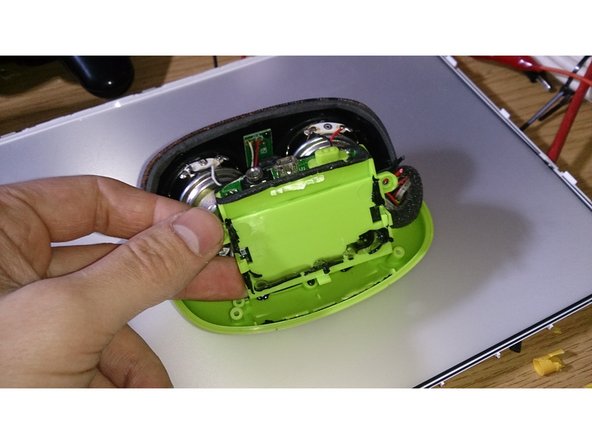
Открутите два винта сбоку и поверните устройство, чтобы добраться до батареи.
Она приклеена на место, поэтому, приложив немного усилий, вы сможете ее снять.
Отрежьте провода, возможно, в середине или около того…
Если вы хотите или у вас есть один лежит вокруг вы можете припаять новый аналогичный аккумулятор к терминалам и вы готовы.
Шаг 4 Новый контроллер заряда батареи

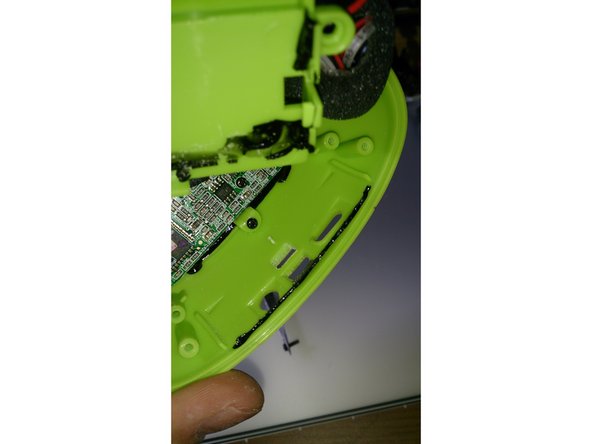
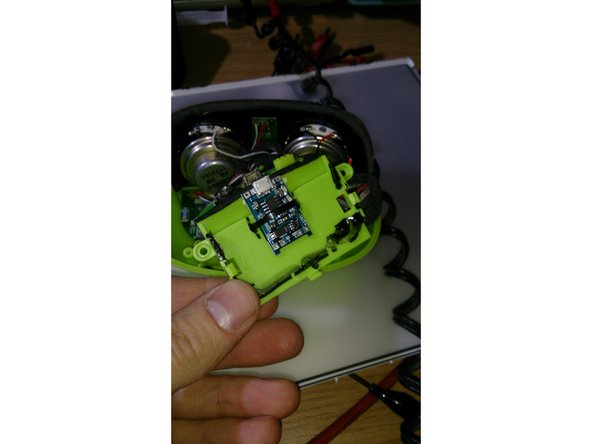
Есть несколько причин, по которым я решил использовать новый контроллер заряда батареи
1. Мне нужен был порт micro USB
2. Я больше не доверяю оригинальному
3. есть место для нового 🙂
Поэтому я сделал прорези для зарядного устройства (это liion-зарядное устройство/протектор), чтобы оно было по центру над оригинальным usb-разъемом. Вы можете двигать его вперед-назад, потому что на данный момент вы не знаете точного положения. Погуглите, если хотите, они стоят около доллара.
Шаг 5. Установите зарядное устройство

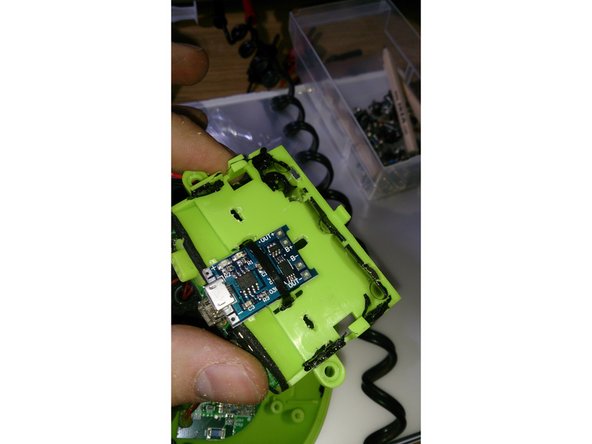
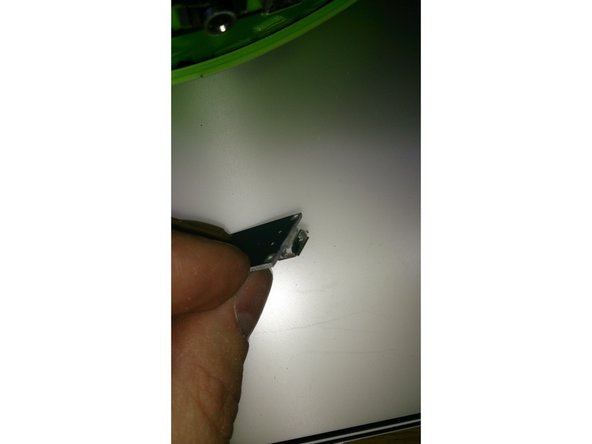
Я немного отшлифовал переднюю часть печатной платы, чтобы разъем выходил дальше.
Приблизьте ремешок и определите окончательное положение методом проб и ошибок. затем закрепите его горячим клеем.
Здесь я также сделал 4 слота для установки новой батареи с ремешками и слот за зарядным устройством, чтобы перемещать плату в собранном состоянии.
Шаг 6 Установка новой батареи

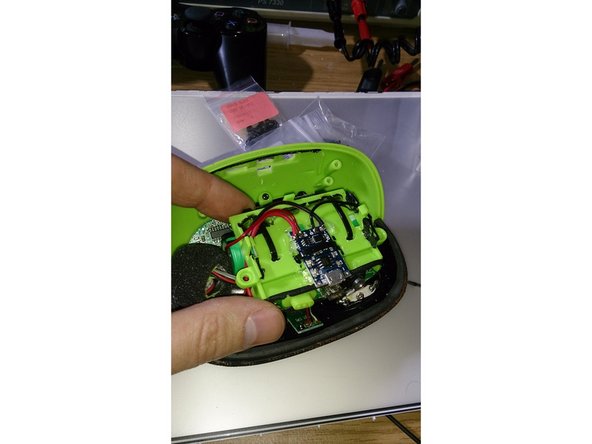
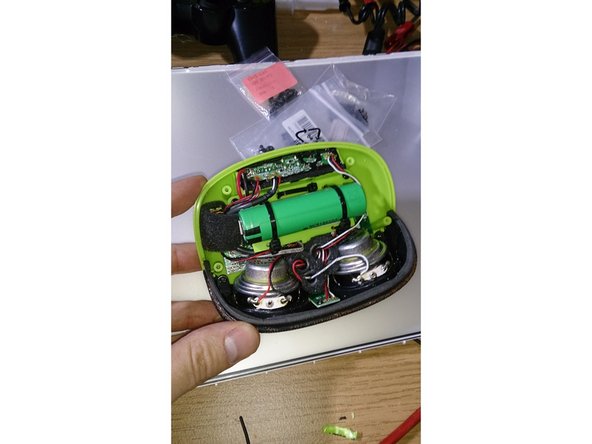
Для крепления новой батареи я использовал двусторонний скотч и ремешки.
Припаяйте новую батарею к точкам b+ и b- на зарядном устройстве
Припаяйте точки out+ и out- к оригинальным разъемам батареи на плате.
Шаг 7 Соберите все обратно


наслаждайтесь 🙂
