No Image

Замена аккумулятора Wacom Intuos CTL4100

126 просмотров
12 декабря 2023

Введение

Емкость аккумулятора со временем уменьшается, что сокращает срок его службы. Если аккумулятор не заряжается или срок его службы не такой долгий, как раньше, возможно, вам нужно заменить аккумулятор. В этом руководстве вы узнаете, как заменить батарею в Wacom Intuos CTL4100.

Если батарея вздулась, примите соответствующие меры предосторожности. Перед началом ремонта обязательно выключите устройство и отсоедините его от внешнего питания.

Шаг 1 Батарея

Wacom Intuos CTL4100 Battery Replacement, Battery: step 1, image 1 of 3Wacom Intuos CTL4100 Battery Replacement, Battery: step 1, image 2 of 3Wacom Intuos CTL4100 Battery Replacement, Battery: step 1, image 3 of 3

Переверните планшет так, чтобы нижняя часть корпуса была обращена вверх.

Снимите резиновые накладки по углам, потянув их пальцами вверх.

Шаг 2

Wacom Intuos CTL4100 Battery Replacement: step 2, image 1 of 3Wacom Intuos CTL4100 Battery Replacement: step 2, image 2 of 3Wacom Intuos CTL4100 Battery Replacement: step 2, image 3 of 3

Выкрутите 4 мм винты Philips на четырех углах, используя крестовую отвертку № 00.

Шаг 3

Wacom Intuos CTL4100 Battery Replacement: step 3, image 1 of 3Wacom Intuos CTL4100 Battery Replacement: step 3, image 2 of 3Wacom Intuos CTL4100 Battery Replacement: step 3, image 3 of 3

Вставьте пластиковый медиатор между передним и задним корпусом, чтобы отстегнуть клипсы, скрепляющие корпуса.

Проведите пластиковым медиатором по бокам, пока все клипсы не будут расстегнуты.

Шаг 4

Wacom Intuos CTL4100 Battery Replacement: step 4, image 1 of 2Wacom Intuos CTL4100 Battery Replacement: step 4, image 2 of 2

Приподнимите нижний корпус, чтобы отделить верхний и нижний корпуса.

Когда вы увидите внутренние компоненты, отложите нижний корпус в сторону.

Шаг 5

Wacom Intuos CTL4100 Battery Replacement: step 5, image 1 of 2Wacom Intuos CTL4100 Battery Replacement: step 5, image 2 of 2

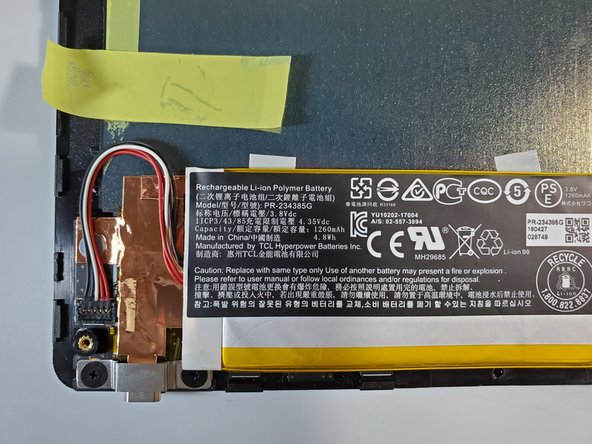
Снимите желтую ленту, которая находится поверх проводов аккумулятора.

Когда провода батареи под лентой будут обнажены, наклейте желтую ленту прямо над проводами батареи.

Шаг 6

Wacom Intuos CTL4100 Battery Replacement: step 6, image 1 of 2Wacom Intuos CTL4100 Battery Replacement: step 6, image 2 of 2

Аккуратно потяните пальцами за штырь провода батареи, чтобы отсоединить его от материнской платы.

Шаг 7

Wacom Intuos CTL4100 Battery Replacement: step 7, image 1 of 2Wacom Intuos CTL4100 Battery Replacement: step 7, image 2 of 2

Извлеките батарею, приподняв ее пальцами.

Шаг 8

Wacom Intuos CTL4100 Battery Replacement: step 8, image 1 of 1

Поместите новую батарею на место, откуда она была извлечена.

Шаг 9

Wacom Intuos CTL4100 Battery Replacement: step 9, image 1 of 2Wacom Intuos CTL4100 Battery Replacement: step 9, image 2 of 2

Аккуратно подсоедините контакт провода батареи к материнской плате.

Шаг 10

Wacom Intuos CTL4100 Battery Replacement: step 10, image 1 of 2Wacom Intuos CTL4100 Battery Replacement: step 10, image 2 of 2

Снова наклейте скотч поверх проводов батареи.

Комментировать
126 просмотров
Комментариев нет, будьте первым кто его оставит

Это интересно
No Image Гайды
0 комментариев
No Image Гайды
0 комментариев
No Image Гайды
0 комментариев