
Введение
В этом руководстве пользователи узнают, как заменить батарею в Toshiba Satellite E45DW-C4210. В нем шаг за шагом описывается процесс разборки и сборки ноутбука. Вам нужно будет открутить заднюю панель, а затем отсоединить ее от остальной части компьютера. Также необходимо открутить аккумулятор, отсоединить его и извлечь. Затем вам нужно будет выполнить шаги в обратном порядке, чтобы собрать ноутбук.
Шаг 1 Батарея

С помощью крестообразной отвертки № 0 открутите все девять винтов на внешней стороне днища ноутбука.
Шаг 2


Пальцами аккуратно ослабьте внешний край ноутбука.
Отсоедините нижнюю часть корпуса от компьютера, потянув за каждую сторону в середине компьютера.
Шаг 3

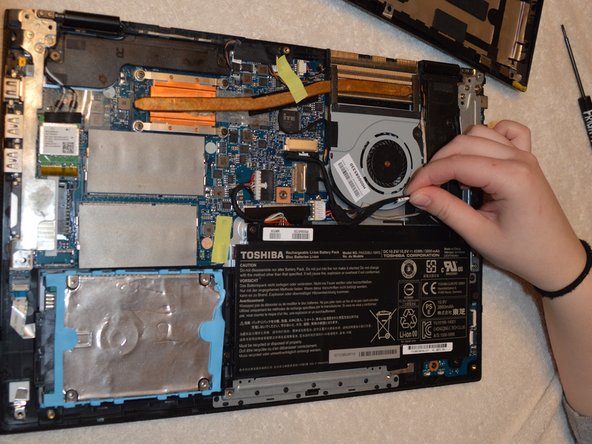
Потяните вверх черную полоску ленты.
Шаг 4

Указательным и большим пальцами возьмитесь за шнуры в местах их соединения с разъемом.
Аккуратно потяните крепление батареи от ноутбука.
Шаг 5

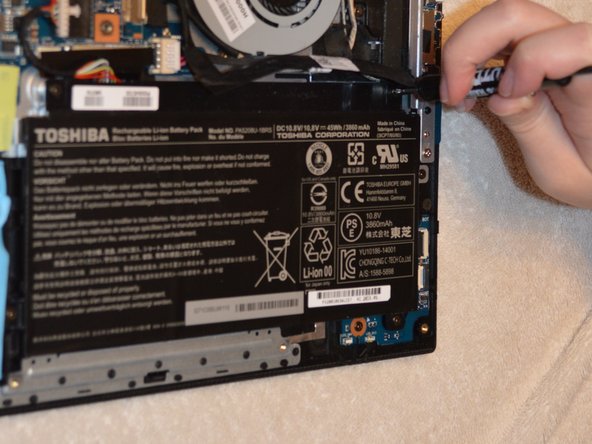
С помощью крестообразной отвертки № 0 открутите каждый из четырех винтов, удерживающих батарею на месте.
Шаг 6

Поднимите и извлеките аккумулятор из устройства.
