
Введение
Используйте это руководство для безопасного извлечения и замены изношенной или севшей батареи в ЖК-дисплее Steam Deck.
Чтобы свести к минимуму риск повреждения, перед началом этой процедуры включите устройство Steam Deck и дайте батарее полностью разрядиться. Заряженная литий-ионная полимерная батарея может быть очень опасной, если ее случайно проткнуть. Нагрев заряженного аккумулятора представляет опасность пожара. Если батарея выглядит опухшей или вздувшейся, примите дополнительные меры предосторожности.
Примечание: Аккумулятор Steam Deck прочно приклеен и требует многократных циклов нагревания и отжима. Тепла, выделяемого iOpener, может быть недостаточно для ослабления клея, поэтому для этой процедуры рекомендуется использовать тепловую пушку (или, в качестве альтернативы, фен).
Помните: при ремонте устройства соблюдайте общие правила техники безопасности при электростатическом разряде (ESD).
Не используйте батарею после ее извлечения, так как это представляет потенциальную угрозу безопасности. Замените ее новой батареей.
Примечание: Valve начнет поставлять Steam Decks с обновленным внутренним дизайном в начале 2023 года. Ваша Steam Deck может выглядеть иначе, чем та, что изображена на фотографиях, но процедура очень похожа. Снимите заднюю крышку, чтобы проверить, какая у вас версия. Оригинальный Steam Deck будет иметь металлический экран материнской платы и вентилятор с квадратными сторонами, как показано здесь. У обновленной версии Steam Deck экран материнской платы будет черным, а вентилятор — изогнутым, как показано здесь.
Шаг 1 Подготовьте устройство


Перед началом ремонта включите Steam Deck и дайте аккумулятору полностью разрядиться, поскольку заряженный литий-ионный полимерный аккумулятор может быть опасен при случайном проколе.
В качестве дополнительной меры предосторожности Valve рекомендует перевести Steam Deck в режим хранения батареи в BIOS перед началом внутренних ремонтных работ. Как это сделать, читайте здесь.
Отключите все кабели, подключенные к Steam Deck.
Если у вас установлена карта microSD, обязательно извлеките ее, прежде чем открывать Steam Deck. Если вы попытаетесь снять заднюю крышку с установленной картой, она может сломаться пополам.
Во время ремонта иногда полезно положить Steam Deck в чехол лицевой стороной вниз, чтобы защитить стики для пальцев и предотвратить их шатание.
Шаг 2 Открутите винты задней крышки


С помощью крестообразной отвертки открутите восемь винтов, крепящих заднюю крышку:
Четыре винта 9,5 мм
Четыре винта 5,8 мм
Несмотря на стандарты, отвертки Phillips могут отличаться по размеру и форме — две отвертки одного размера могут по-разному входить в один и тот же винт. Используйте тот размер, который наиболее плотно прилегает к головке винта.
На протяжении всего ремонта следите за каждым винтом и убедитесь, что он возвращается именно туда, откуда был взят, чтобы не повредить Steam Deck.
Шаг 3 Отстегните заднюю крышку


Вставьте медиатор в тонкий зазор между задней крышкой и передней панелью, вдоль края правой рукоятки.
Если вам трудно вставить медиатор по шву рукоятки, попробуйте сначала начать с верхнего или нижнего длинного края, а затем сдвиньте медиатор к рукоятке.
Подденьте заднюю крышку, чтобы освободить ее от фиксаторов.
Шаг 4 Снимите заднюю крышку


Если отсоединить фиксаторы с одного края, остальные легко отсоединятся.
Возьмитесь за заднюю крышку в только что созданном отверстии и потяните ее вверх и в сторону от устройства, чтобы отсоединить длинные края.
Снимите заднюю крышку.
Шаг 5 Открутите скрытый винт крепления экрана


Если у вас обновленная версия Steam Deck с черной крышкой материнской платы, пропустите этот шаг.
С помощью пинцета удалите кусочек фольгированной ленты, закрывающей скрытый винт на экране платы.
По возможности старайтесь не рвать и не разрывать эту ленту, чтобы ее можно было использовать повторно. При необходимости вы можете изготовить замену, отрезав подходящий кусок ленты из алюминиевой фольги.
Шаг 6 Открутите винты крепления экрана


С помощью крестообразной отвертки открутите три винта, крепящие экран платы:
Один винт 3,4 мм
Два винта 3,7 мм
В обновленных Steam Decks присутствуют только два винта 3,7 мм вдоль левого края.
Шаг 7 Снимите экран


Снимите защитный экран.
В зависимости от возраста вашего Steam Deck этот экран может прилипнуть к расположенным под ним термопрокладкам.
При сборке убедитесь, что кабель вентилятора лежит на стороне экрана платы и не зажат под ним.
Шаг 8 Отсоедините аккумулятор


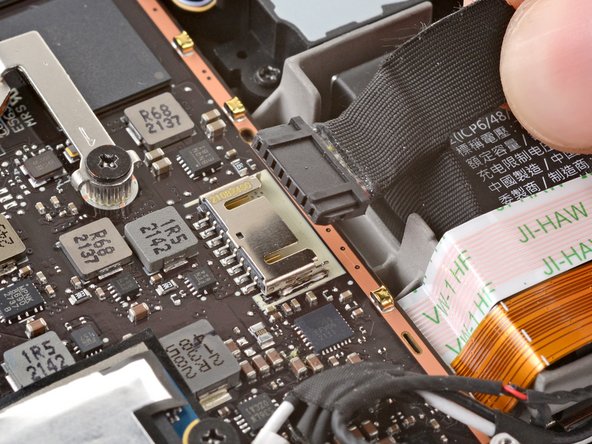
Возьмите кабель аккумулятора за выступ и потяните его прямо от материнской платы, чтобы отсоединить.
Также можно воспользоваться плоским концом палочки или чистым ногтем, чтобы аккуратно вытолкнуть разъем из гнезда, а затем полностью отсоединить его рукой.
Шаг 9 Отсоедините аудиокабель

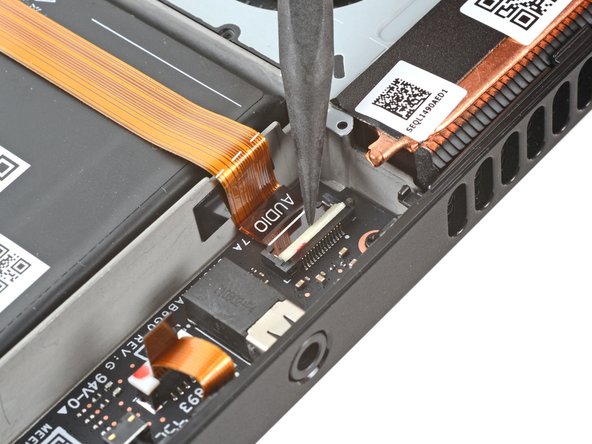
С помощью заостренного конца шила подденьте маленькую защелку на разъеме ZIF аудиокабеля.
Шаг 10

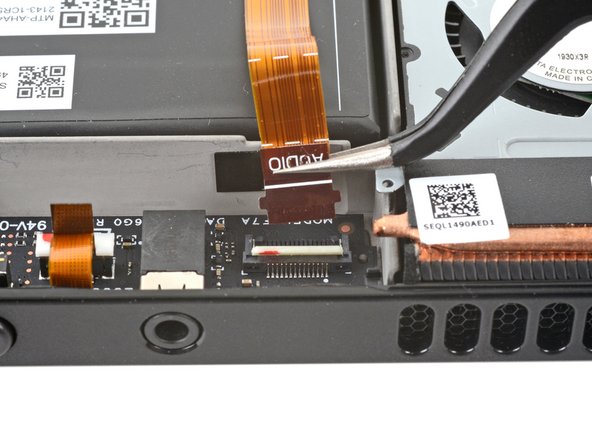
С помощью пинцета выньте кабель из разъема.
Возьмите кабель за выступ, а не за сам кабель.
Шаг 11 Отсоедините аудиокабель


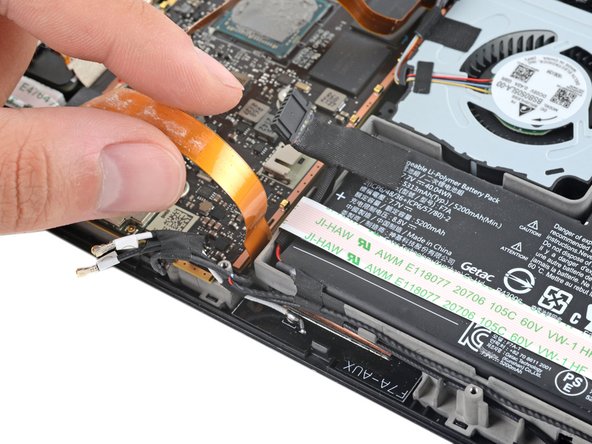
Осторожно отсоедините аудиокабель от аккумулятора.
Аудиокабель прикреплен к батарее с помощью легкого клея.
Если клей неподатливый, не давите на кабель. Слегка нагрейте аудиокабель с помощью iOpener или фена, чтобы размягчить клей.
Шаг 12 Отсоедините кабель платы кнопок

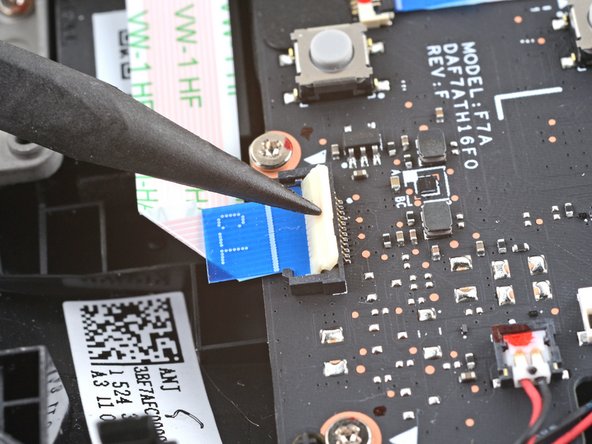

С помощью заостренного конца шила подденьте маленькую защелку на разъеме ZIF кабеля платы кнопок.
С помощью пинцета выньте кабель из разъема.
Возьмите кабель за синий язычок, а не за сам кабель.
Шаг 13 Отсоедините кабель платы кнопок

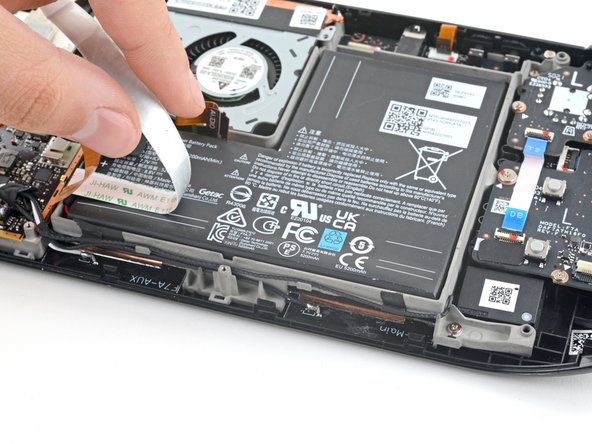
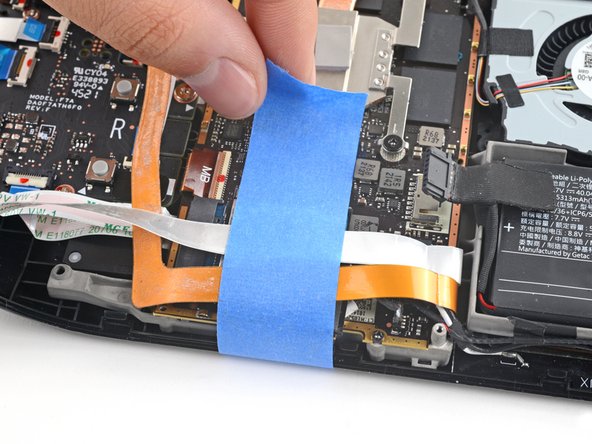
Осторожно отсоедините кабель платы кнопок от аккумулятора.
Кабель платы кнопок прикреплен к батарее с помощью легкого клея.
Если клей не поддается, не давите на кабель. Слегка нагрейте кабель платы кнопок с помощью iOpener или фена, чтобы размягчить клей.
Возможно, вам захочется закрепить кабели аудио и кнопочной платы скотчем, чтобы они не мешали при извлечении аккумулятора.
Шаг 14 Разрежьте пластиковую карту пополам


Для того чтобы прорезать клей для батареи через две небольшие щели в нижней части рамы Steam Deck, понадобятся две тонкие карточки.
С помощью ножниц разрежьте пластиковую карту пополам в продольном направлении.
Закруглите все острые углы, так как они могут поцарапать или проколоть батарею.
Шаг 15 Нагрейте клей для батареи


Батарея прочно приклеена к паровой палубе. Клей ослабевает при постоянном, неуклонном усилии, и потребуется несколько циклов нагревания и отжимания.
Нагрев заряженной батареи опасен для здоровья. Перед началом этой операции убедитесь, что батарея полностью разряжена.
Не используйте батарею после ее извлечения, так как это представляет потенциальную угрозу безопасности. Замените ее новой батареей.
С помощью теплового пистолета нагрейте клей под батареей в течение 1-2 минут.
В качестве альтернативы можно использовать фен.
Постарайтесь не перегреть батарею. Держите тепловой пистолет или фен ~на расстоянии 2 дюймов над батареей и постоянно перемещайте — не держите его долго на одном месте.
Although high-concentration isopropyl alcohol (>90%) может быть эффективным методом ослабления клея, однако существует высокий риск того, что излишки клея просочатся на дисплей или другие компоненты через вырезы в поддоне батареи.
Шаг 16 Начните поддевать аккумулятор


Вставьте неразрезанную пластиковую карту между верхним краем батареи и рамкой.
Вставьте вторую пластиковую карту между правым краем батареи и рамкой.
Не применяйте чрезмерную силу и не поддевайте аккумулятор металлическими инструментами.
Постарайтесь не деформировать батарею во время этого процесса. Литий-полимерные аккумуляторы с мягкой оболочкой могут вытечь опасные химические вещества, загореться или даже взорваться, если их повредить.
Скорее всего, на этом этапе батарея не сдвинется с места, но эти карточки пригодятся вам в качестве рычага при дальнейшей работе.
Шаг 17 Разогрейте клей для батареи

Вам нужно будет несколько раз нагреть клей, чтобы размягчить его. Клей жесткий, и может потребоваться несколько попыток, чтобы завести карточку под батарею.
Постарайтесь не перегреть батарею. Держите тепловой пистолет или фен ~на расстоянии 2 дюймов над батареей и постоянно перемещайте — не держите его долго на одном месте.
Шаг 18 Нарежьте батарею клеем


Вставьте одну из разрезанных пластиковых карточек под батарею возле ее нижнего правого края.
Надавите на карточку, чтобы отделить клей от батареи, покачивая ее из стороны в сторону.
Если это слишком сложно, возможно, вам потребуется больше тепла.
Шаг 19


Вставьте вторую разрезанную пластиковую карту под батарею возле ее нижнего левого края.
Надавите на карточку, чтобы отделить клей от батареи, покачивая ее из стороны в сторону.
Шаг 20 Выньте аккумулятор

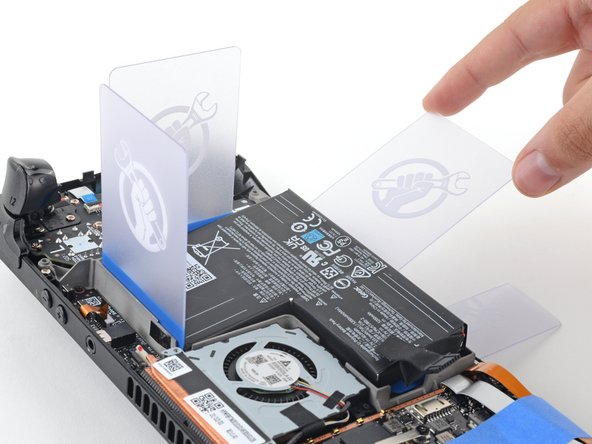
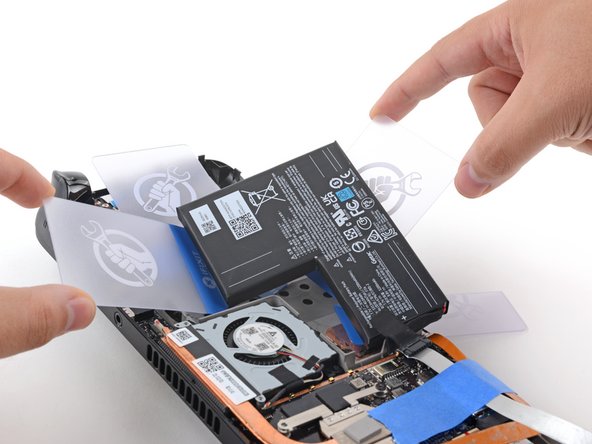
Вставьте пластиковую карту вдоль нижнего края батареи, чтобы отделить ее от рамки.
Поднимите аккумулятор вверх, в сторону от паровой деки, чтобы полностью отделить его от клея.
Не применяйте чрезмерную силу — постарайтесь не деформировать батарею во время этого процесса.
Если у вас возникли трудности, повторите процесс нагревания и поддевания по всем краям, пока батарея не освободится.
Шаг 21 Извлеките аккумулятор

Извлеките аккумулятор.
Не используйте батарею после ее извлечения, так как это представляет потенциальную угрозу безопасности. Замените ее новой батареей.
Чтобы установить сменный аккумулятор:
Dampen a lint-free cloth with some isopropyl alcohol (>90%) и удалите остатки клея из отверстия для батареи. Не используйте слишком много клея — не допускайте его попадания через вырезы в раме.
Очистите и удалите одну сторону защитных накладок нового клея и приложите их к новому аккумулятору, используя старый аккумулятор в качестве ориентира для определения места прилегания.
Очистите и выбросьте оставшуюся сторону клейких накладок. Положите аккумулятор на место и плотно прижмите.
Помните: Не подключайте разъем батареи, пока не закончите сборку!
