
Введение
Используйте это руководство для замены аккумулятора в планшете Samsung Galaxy Tab S7+.
Для вашей безопасности разрядите батарею ниже 25 % перед разборкой планшета. Это снизит риск возгорания, если батарея будет случайно повреждена во время ремонта. Если ваша батарея вздулась, примите соответствующие меры предосторожности.
Существует значительная вероятность того, что во время этой процедуры вы можете разбить неармированную и хрупкую панель дисплея. Приложите большое количество тепла и будьте предельно осторожны на этапе отклеивания.
Для завершения этого ремонта вам понадобится запасной клей.
Шаг 1 Нагрев нижнего края

Перед началом работы полностью выключите устройство.
Приложите нагретый iOpener к нижнему краю устройства, чтобы ослабить клей под ним.
Клей на дисплее Galaxy Tab S7+ очень прочный, поэтому, скорее всего, вам придется несколько раз нагреть и снова приложить iOpener перед началом снятия дисплея и во время процедуры снятия.
Можно также использовать фен, тепловой пистолет или горячую пластину, но будьте осторожны, чтобы не перегреть устройство.
Шаг 2 Информация о снятии экрана


Пока вы ждете, пока клей ослабнет, обратите внимание на следующее:
К экрану прикреплена длинная печатная плата, расположенная параллельно нижнему краю.
Чтобы не повредить плату, не вставляйте медиатор более чем на 2 мм.
На этом изображении показан пример отделения дисплея от стеклянной панели.
Не вставляйте медиатор более чем на 3 мм, чтобы не повредить дисплей.
Шаг 3 Вставьте открывающий медиатор


Когда экран станет теплым на ощупь, приложите присоску к нижнему краю экрана и как можно ближе к краю.
Если экран сильно треснут, покройте его слоем прозрачной упаковочной ленты, чтобы присоска приклеилась. Также вместо ручки присоски можно использовать очень прочный скотч. Если ничего не помогает, можно приклеить присоску к экрану.
Приподнимите экран с помощью ручки присоски, чтобы образовался небольшой зазор между экраном и рамой.
Вставьте открывающуюся кирку в щель между рамой и экраном.
Не вставляйте медиатор более чем на 2 мм, чтобы не повредить печатную плату.
Оставьте медиатор на месте, чтобы предотвратить повторное заклеивание.
Шаг 4 Отделите нижний клей

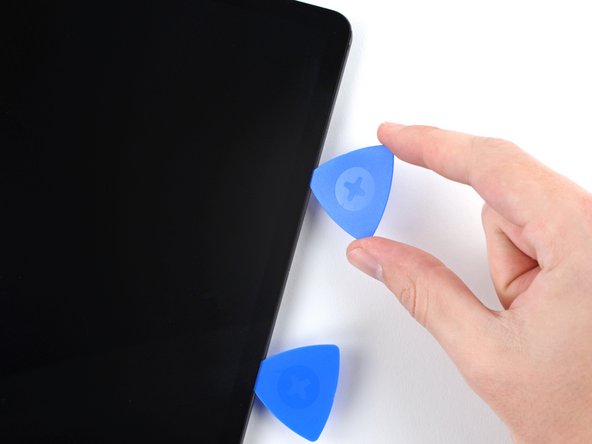

Вставьте в образовавшуюся щель новую открывающую пику.
Проведите новым резцом по нижнему краю устройства в направлении правого нижнего угла.
Шаг 5 Нагрейте правый край

Приложите нагретый iOpener к правому краю устройства, чтобы ослабить клей под ним.
Шаг 6 Отделите клей в правом нижнем углу


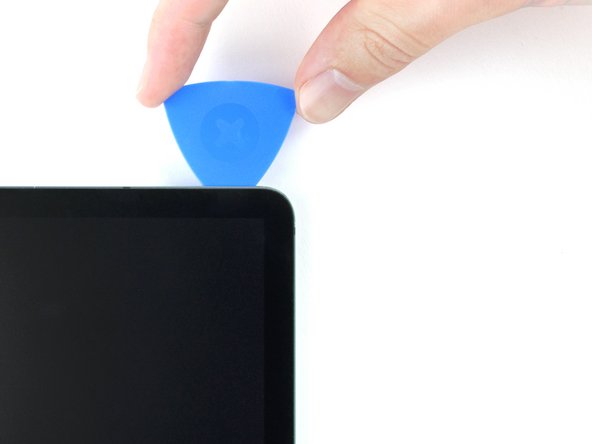
Поверните открывающий медиатор вокруг правого нижнего угла устройства.
Оставьте медиатор на месте, чтобы предотвратить повторное заклеивание.
Шаг 7 Отделите правый клей


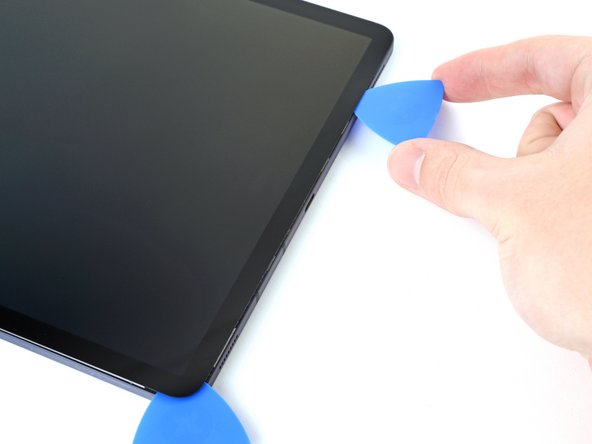
Вставьте в образовавшуюся щель новую открывающую пику.
Не вставляйте медиатор более чем на 3 мм, чтобы не повредить компоненты вдоль правого края.
Продвиньте новый медиатор вдоль правого края устройства к правому верхнему углу.
Шаг 8 Нагрейте верхний край

Приложите нагретый iOpener к верхнему краю устройства, чтобы ослабить клей под ним.
Шаг 9 Отделите клей в правом верхнем углу

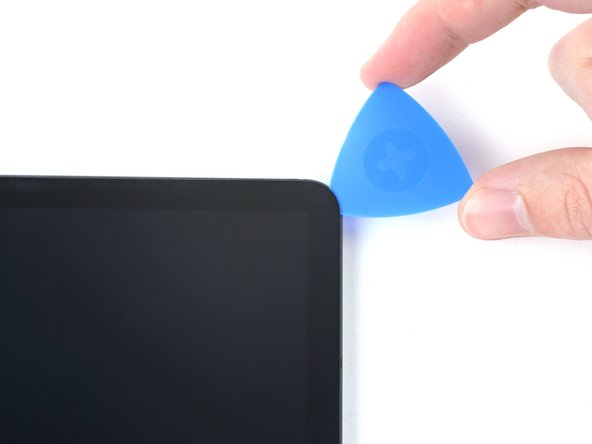

Поверните открывающий медиатор вокруг правого верхнего угла устройства.
Оставьте медиатор на месте, чтобы предотвратить повторное заклеивание.
Шаг 10 Отделите верхний клей


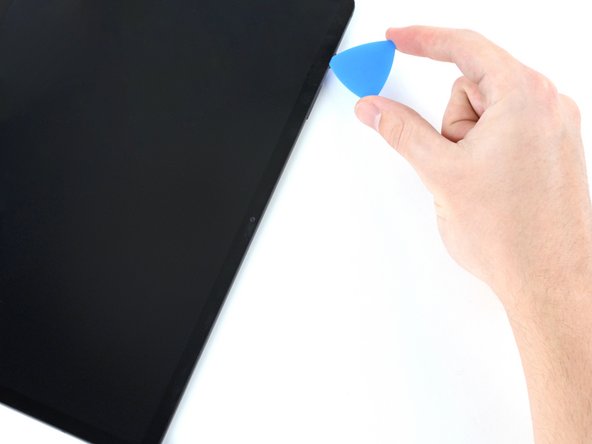
Вставьте в образовавшуюся щель новую открывающую пику.
Проведите новым резцом вдоль верхнего края устройства по направлению к левому верхнему углу.
Шаг 11 Нагрейте левый край

Приложите нагретый iOpener к левому краю устройства, чтобы ослабить клей под ним.
Шаг 12 Отделите клей для левого верхнего угла

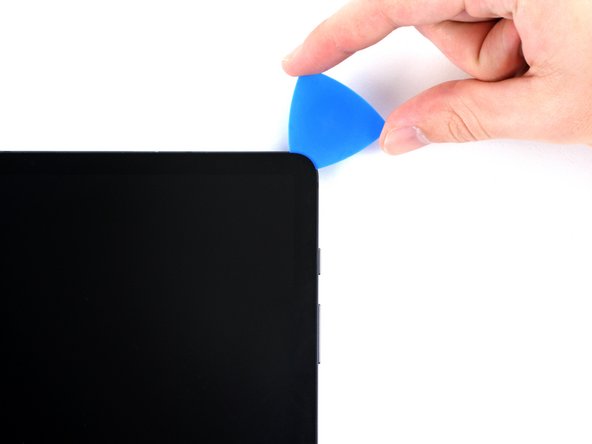
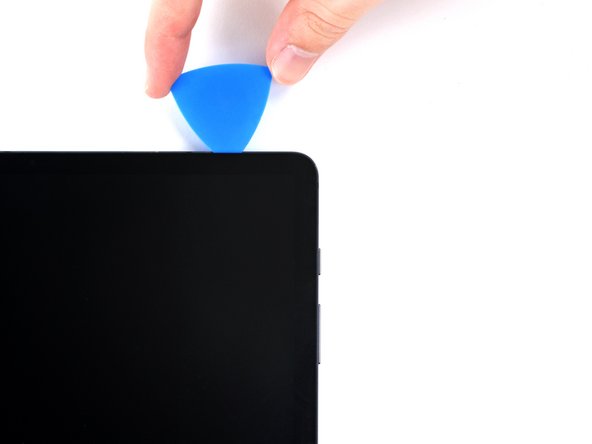
Поверните открывающий медиатор вокруг левого верхнего угла устройства.
Оставьте медиатор на месте, чтобы предотвратить повторное заклеивание.
Шаг 13 Отделите левый клей


Вставьте в образовавшуюся щель новую открывающую пику.
Продвиньте новый медиатор вдоль левого края устройства к левому нижнему углу.
Шаг 14 Отделите клей в левом нижнем углу

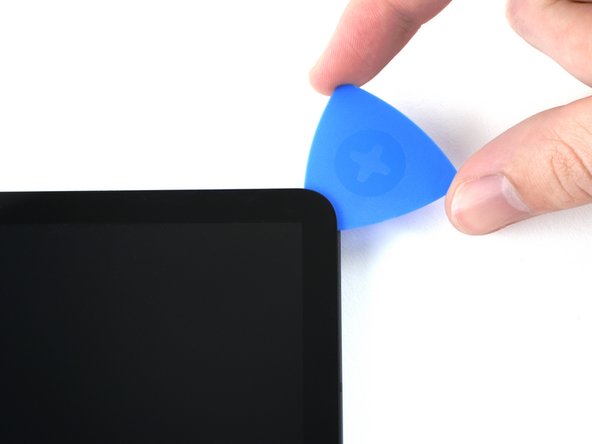

Поверните открывающий медиатор вокруг левого нижнего угла устройства.
Оставьте медиатор на месте, чтобы предотвратить повторное заклеивание.
На этом этапе периметр экрана должен быть отделен от рамки. Если по краям экрана все еще есть сопротивление, используйте открывающую кирку, чтобы снова срезать клей.
Шаг 15 Снимите экран


Пока не пытайтесь снять экран до конца: он все еще соединен с рамкой гибким кабелем.
Держа верхнюю часть устройства перед собой, потяните экран вверх и от себя, как будто вы открываете книгу.
Прежде чем продолжить, положите экран вверх ногами и параллельно рамке.
Не крутите экран и не отводите его слишком далеко от рамки, чтобы не повредить гибкий кабель.
Во время сборки:
Это хороший момент, чтобы включить планшет и проверить все функции, прежде чем запечатывать его. Не забудьте полностью выключить планшет, прежде чем продолжить работу.
Удалите все кусочки клея пинцетом или пальцами. Используйте изопропиловый спирт высокой концентрации (более 90 %), чтобы стереть остатки клея.
Если вы используете клеи Samsung для индивидуальной резки, следуйте этому руководству. Если вы используете двусторонний скотч, следуйте этому руководству.
Шаг 16 Отсоедините кабель дисплея

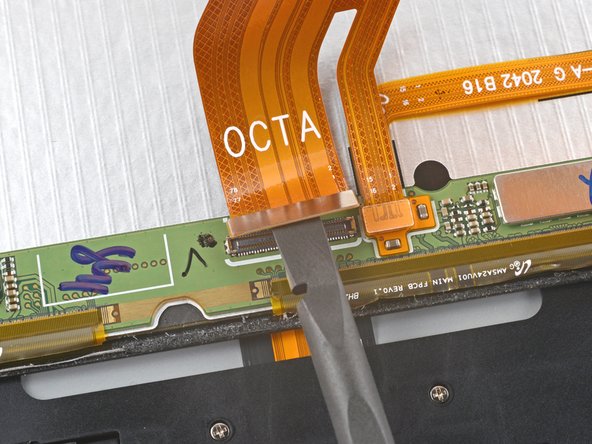
С помощью плоского конца лопатки подденьте и отсоедините прижимной разъем кабеля дисплея, закрепленный на экране.
Чтобы снова прикрепить пресс-разъемы, подобные этому, аккуратно выровняйте и надавите на одну сторону до щелчка, затем повторите с другой стороны. Не нажимайте на середину. Если разъем будет неправильно выровнен, контакты могут погнуться, что приведет к необратимым повреждениям.
Шаг 17

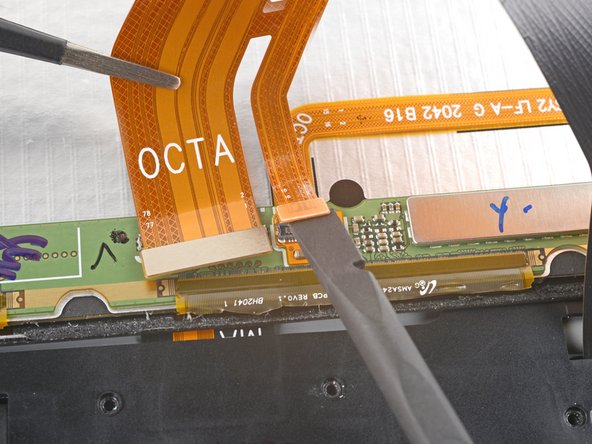
С помощью пинцета или пальцев удерживайте кабель дисплея на месте.
Плоским концом палочки подденьте и отсоедините прижимной разъем датчика отпечатков пальцев, прикрепленный к кабелю дисплея.
Запомните положение дисплейного кабеля: вам нужно будет согнуть его таким же образом при подключении нового экрана.
Шаг 18 Извлечение экрана


Снимите экран с рамы.
Шаг 19 Открепите кронштейн рамы

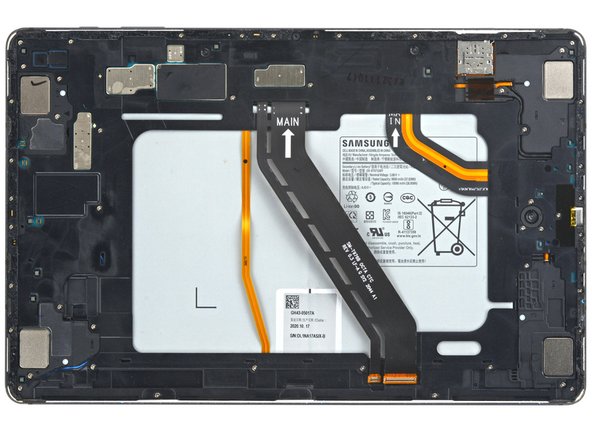

С помощью отвертки Phillips #00 открутите пятьдесят винтов длиной 3 мм, крепящих кронштейн рамы к раме.
На третьей фотографии те же винты помечены по квадратам. Используйте эту фотографию при сборке, чтобы учесть все винты:
Внизу слева = 9 винтов
Снизу-справа = 14 винтов
Верхний правый = 12 винтов
Верхняя левая часть = 15 винтов
Если вы собираете устройство с помощью набора для самостоятельного ремонта Samsung, не забудьте заменить винты на новые с маркировкой #3229.
Шаг 20 Снимите кронштейн рамы

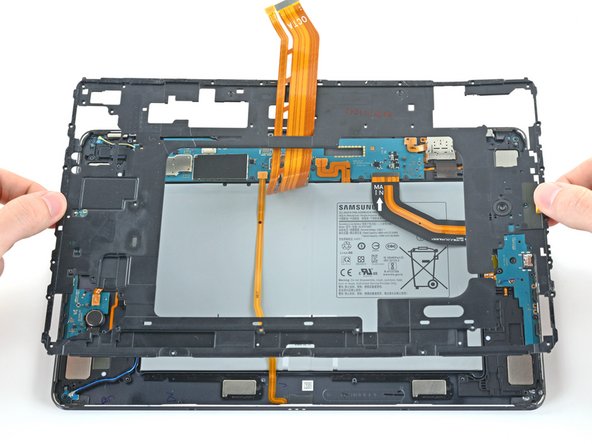
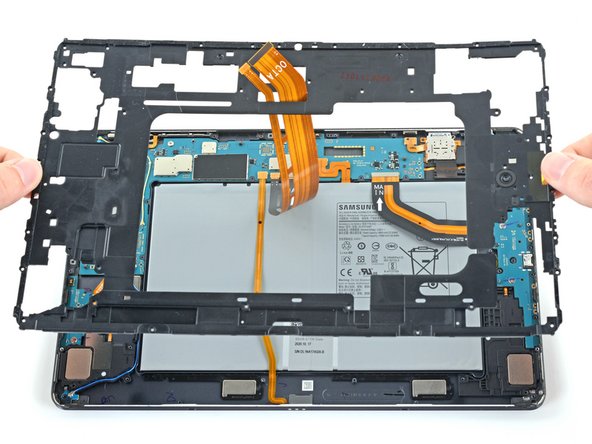
Поднимите кронштейн рамы, не забыв продеть кабель дисплея в его гнездо.
Шаг 21 Отсоедините аккумулятор

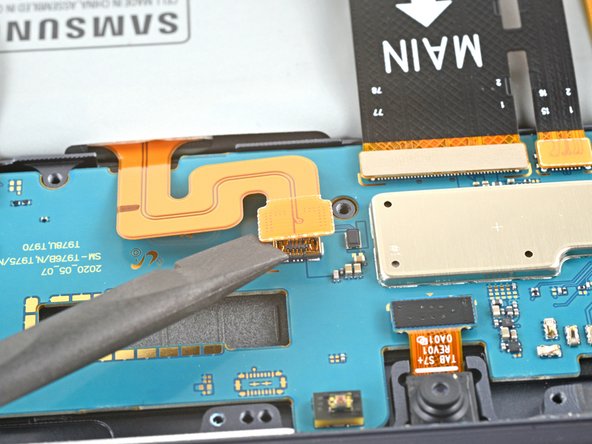
Подденьте плоским концом пассатижей и отсоедините прижимной разъем батареи, закрепленный на материнской плате.
Шаг 22 Отсоедините кабель дисплея

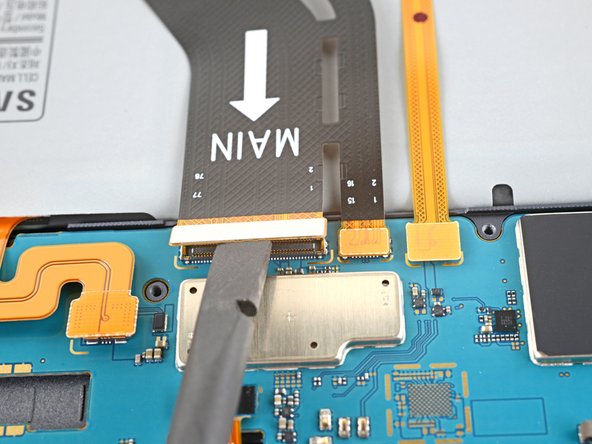
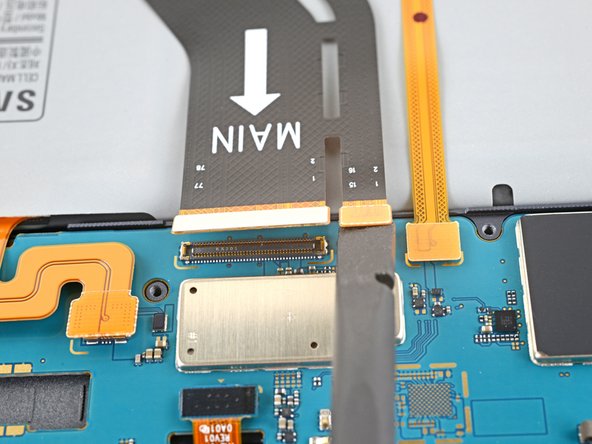
Подденьте и отсоедините прижимной разъем кабеля дисплея, закрепленный на материнской плате, с помощью плоского конца пробки.
Повторите процедуру для кабеля датчика отпечатков пальцев, подключенного к кабелю дисплея.
Шаг 23 Извлеките кабель дисплея

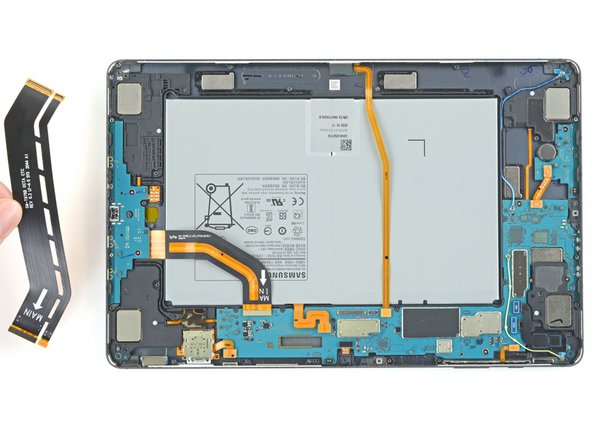
Пальцами отсоедините кабель дисплея.
Шаг 24 Отсоедините кабель порта док-станции для клавиатуры

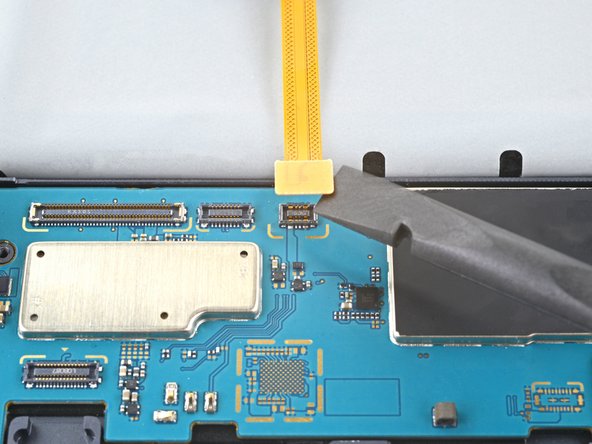
Подденьте плоским концом пробки и отсоедините прижимной разъем кабеля порта док-станции для клавиатуры, закрепленный на материнской плате.
Шаг 25 Отсоедините межблочный кабель дочерней платы

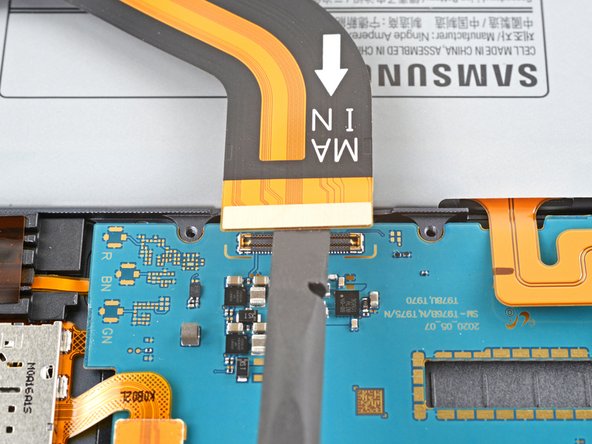
С помощью плоского конца палочки подденьте и отсоедините прижимной разъем кабеля подключения дочерней платы, закрепленный на материнской плате.
Шаг 26 Измените положение кабеля порта док-станции для клавиатуры

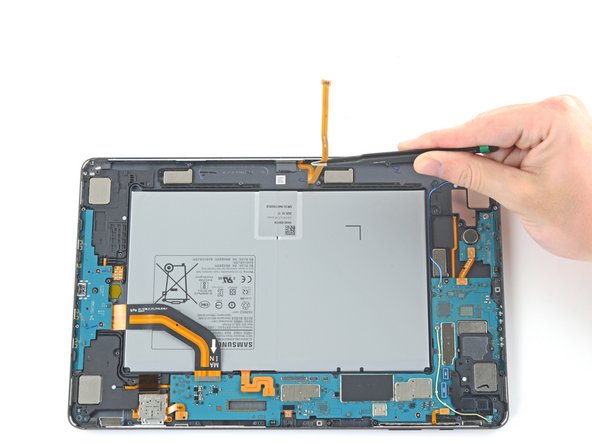

С помощью тупого пинцета или пальцев отогните оранжевый кабель порта док-станции для клавиатуры от устройства.
Не складывайте и не сгибайте резко кабель при его перестановке — это может привести к его разрыву.
Шаг 27 Измените положение соединительного кабеля

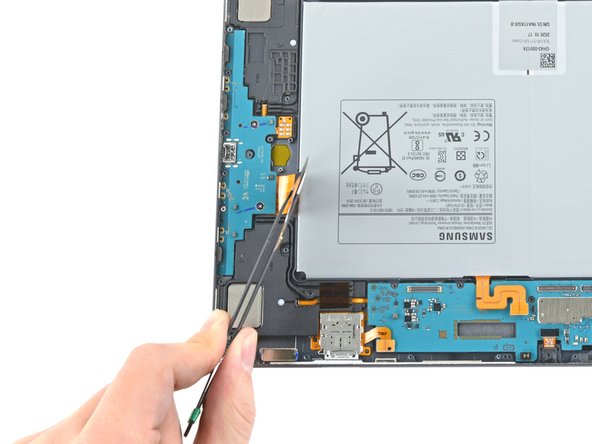

С помощью тупого пинцета или пальцев отогните межблочный кабель от устройства.
Шаг 28 Нанесите изопропиловый спирт

Следите за тем, чтобы не проткнуть и не погнуть батарею инструментом — из проткнутой или погнутой батареи могут вытечь опасные химические вещества или возникнуть пожар. Если вам трудно вытащить батарею, нанесите еще изопропилового спирта и попробуйте снова.
Нанесите несколько капель изопропилового спирта высокой концентрации (более 90 %) на щели вокруг правого края батареи.
Подождите от одной до двух минут, чтобы клей ослаб.
Сначала нанесите только несколько капель, при необходимости добавьте еще; слишком большое количество изопропилового спирта может вылиться на материнскую и дочернюю платы.
Шаг 29 Информация об извлечении батареи

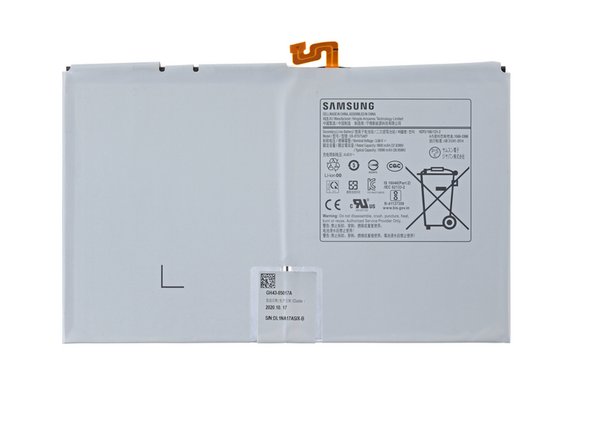
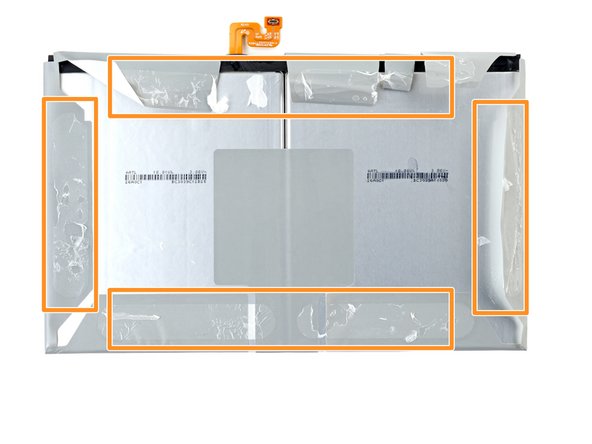
Пока вы ждете, пока клей ослабнет, обратите внимание на следующее:
Батарея состоит из двух элементов, которые заключены в пластиковую оболочку.
Клей, крепящий батарею к раме, сконцентрирован в виде кольца по периметру батареи.
Чтобы свести к минимуму риск погнуть или сломать элементы, рекомендуется отделить клей от каждого элемента, прежде чем снимать всю батарею.
Шаг 30 Вставьте открывающийся медиатор

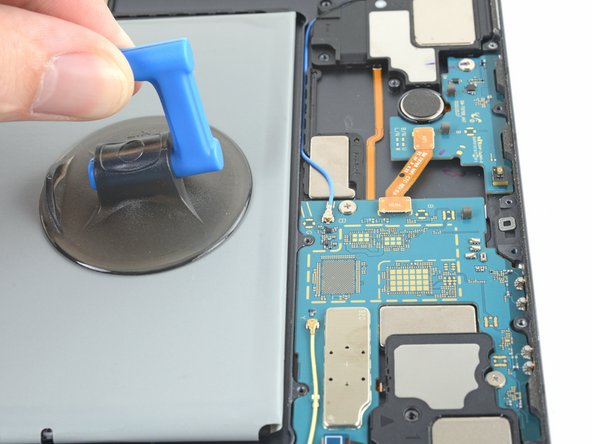
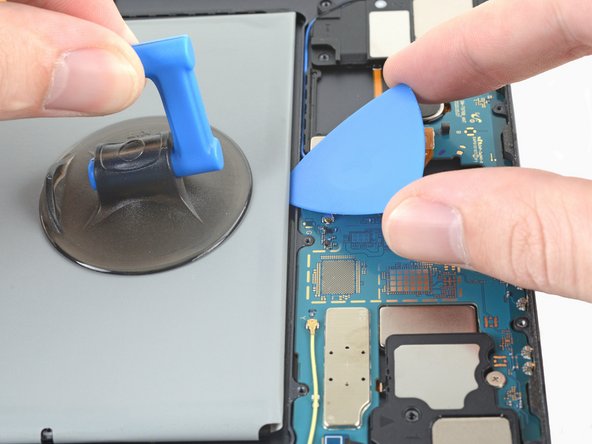
Приложите присоску к батарее как можно ближе к центру правого края.
Вставьте медиатор в край с самым широким зазором между рамкой и батареей.
Шаг 31 Отделите клей от батареи

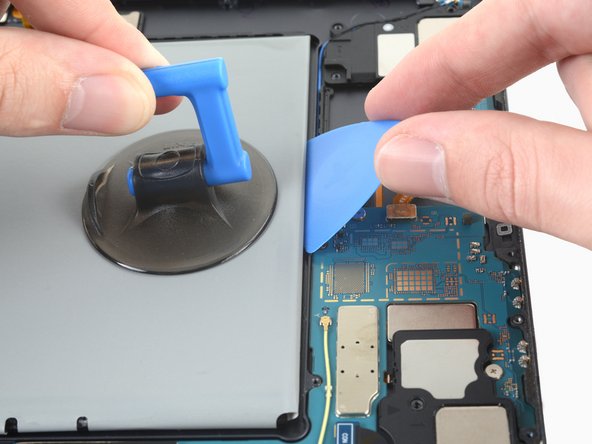
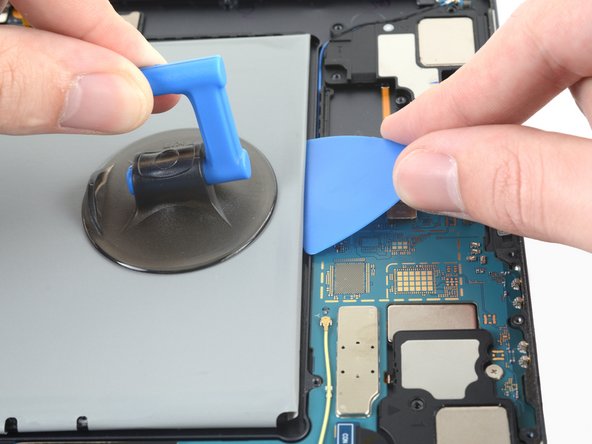
Поверните медиатор, чтобы вставить его длинный край в зазор.
С силой потяните за присоску и подтолкните ее вверх, чтобы отделить аккумулятор от рамы.
Создайте отверстие, достаточно широкое для того, чтобы в него можно было вставить пластиковую карту; полностью отделить клей батареи с помощью кирки не удастся.
Шаг 32

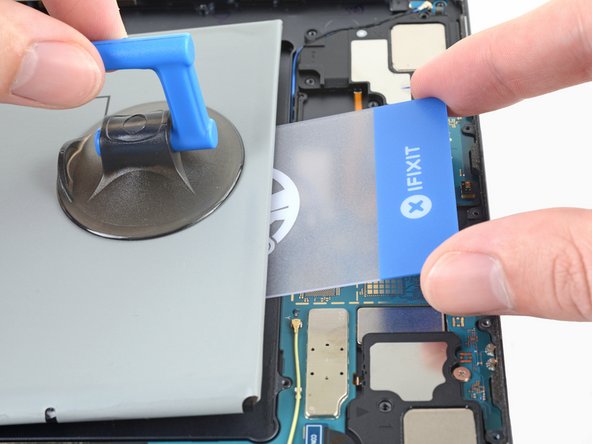
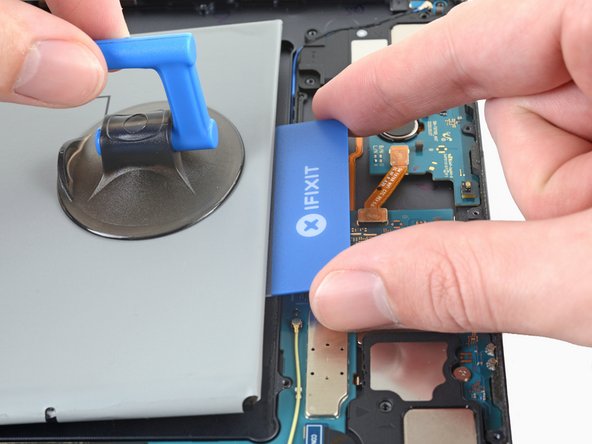
Вставьте пластиковую карту в щель между рамкой и батареей.
С помощью пластиковой карты срежьте клей под батареей.
Шаг 33 Создайте зазор между батареей и рамкой

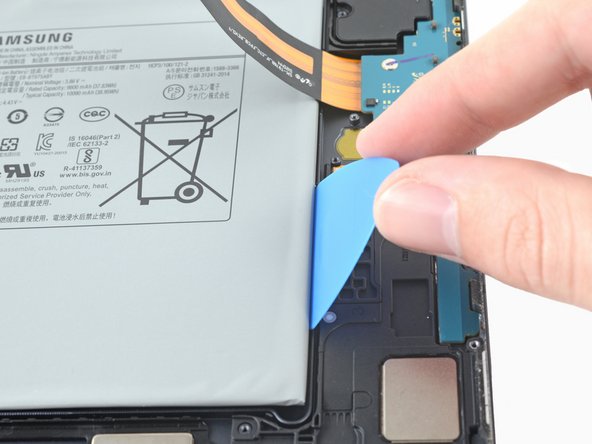
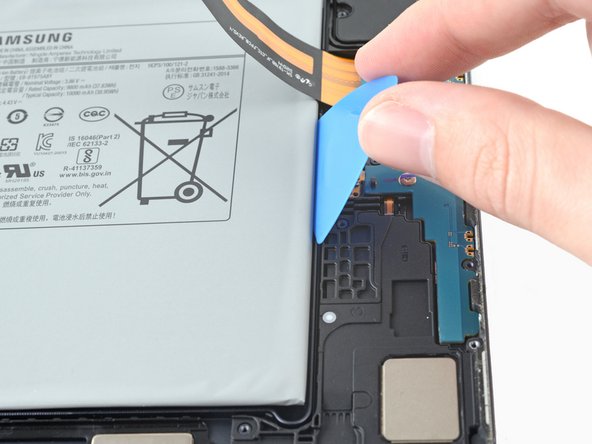
Вставьте медиатор с отверстием в край с самым широким зазором между рамкой и левым краем батареи.
Поверните медиатор, чтобы вставить его длинный край в зазор.
Проведите резцом вдоль края батареи, чтобы создать зазор, достаточно широкий для добавления изопропилового спирта.
Шаг 34 Нанесите изопропиловый спирт

Нанесите несколько капель изопропилового спирта высокой концентрации (более 90%) на щели вокруг левого края батареи.
Сначала нанесите только несколько капель, при необходимости добавьте еще; слишком большое количество изопропилового спирта может вылиться на материнскую и дочернюю платы.
Шаг 35 Вставьте медиатор

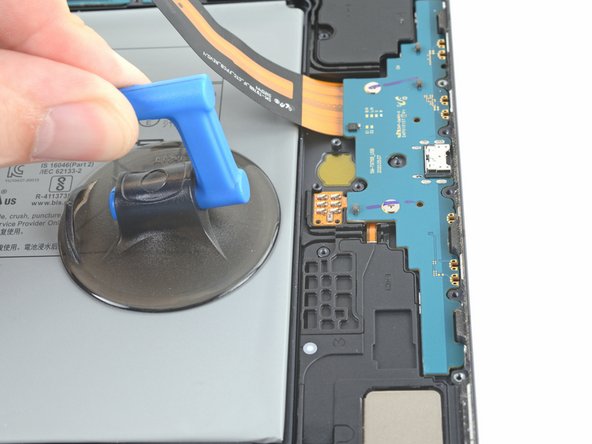
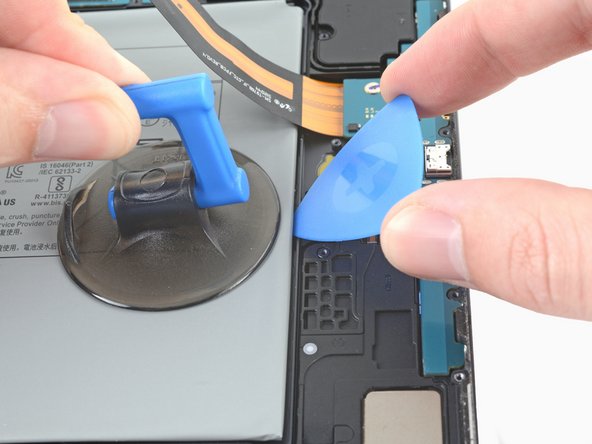
Приложите присоску к батарее как можно ближе к центру левого края.
Вставьте медиатор в край с самым широким зазором между рамкой и батареей.
Шаг 36 Отделите клей от батареи

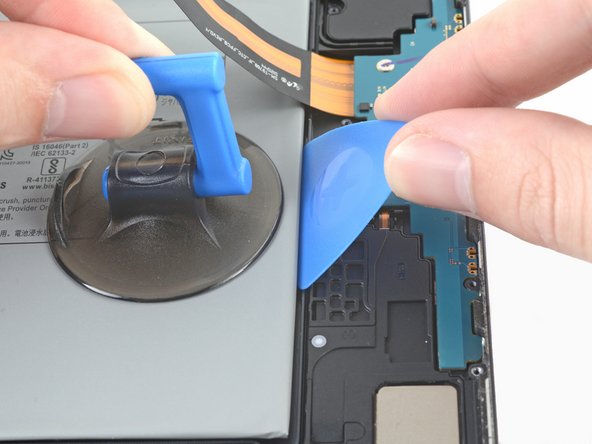
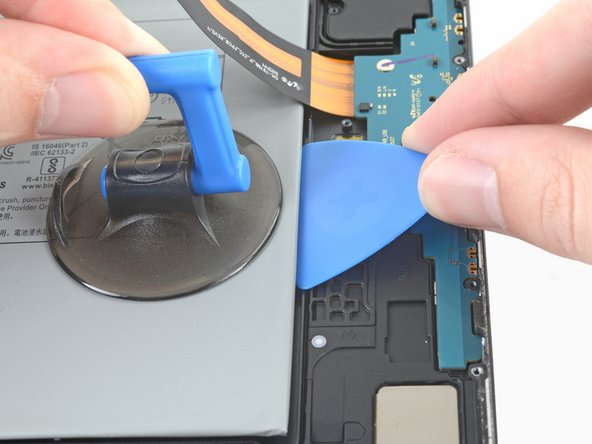
Поверните медиатор, чтобы вставить его длинный край в зазор.
С силой потяните за присоску и подтолкните ее вверх, чтобы отделить аккумулятор от рамы.
Создайте отверстие, достаточно широкое для того, чтобы в него можно было вставить пластиковую карту; полностью отделить клей батареи с помощью кирки не удастся.
Шаг 37

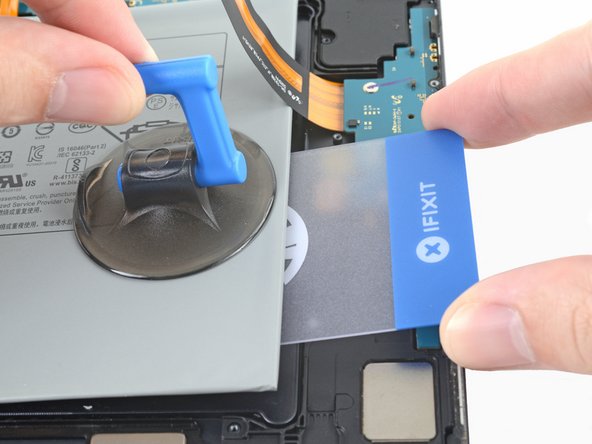
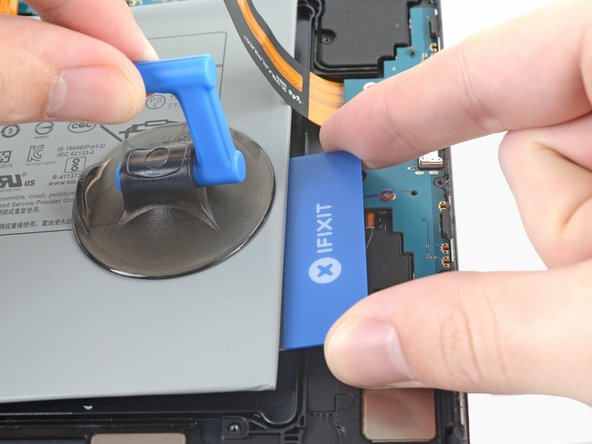
Вставьте пластиковую карту в щель между рамкой и батареей.
С помощью пластиковой карты срежьте клей под батареей.
Шаг 38 Извлеките аккумулятор

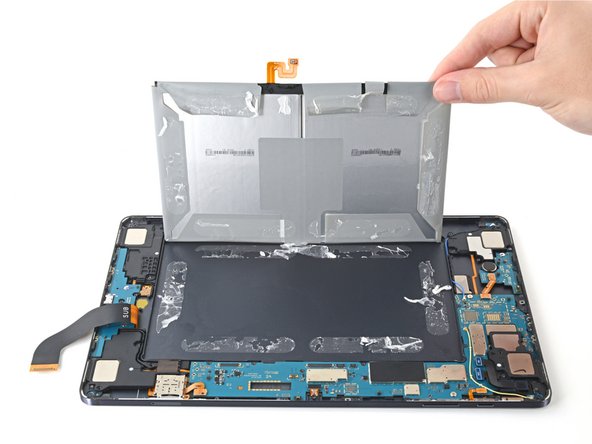
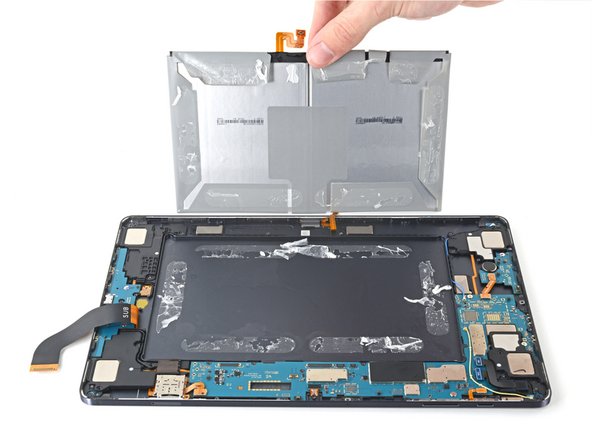
Если при извлечении батареи возникает сопротивление, проведите пластиковой картой по краям батареи.
Извлеките батарею.
Если остался спирт, протрите его безворсовой салфеткой или дайте ему высохнуть перед установкой новой батареи.
Во время сборки удалите старый клей и нанесите клейкую полоску, двустороннюю клейкую ленту или предварительно нарезанный клей, чтобы закрепить новый аккумулятор.
Не используйте батарею повторно после ее извлечения, так как это представляет потенциальную угрозу безопасности.
