
Введение
Это руководство поможет вам заменить батарею в Samsung Chromebook 2.
Шаг 1 Открутите винты внешнего корпуса

Используя биту PH0, выкрутите все 9 винтов с краев корпуса.
Шаг 2 Открытие корпуса


Откройте дверцу устройства чтения карт памяти MicroSD. Это поможет при открытии корпуса, так как непосредственно рядом с этой дверцей находится точка защелкивания.
Начиная с угла, проведите шпателем вниз и внутрь под крутым углом. Вы услышите щелчок, когда защелка ослабнет. Задвиньте шпатель внутрь корпуса и поверните на 90° влево или вправо, чтобы освободить защелку.
Начинайте медленно продвигаться по корпусу. Если вы наткнулись на участок, который освобождается не так легко, оставьте его и двигайтесь по корпусу в противоположном направлении. В конце концов давление ослабнет, и задняя крышка отделится.
Вы можете использовать задний корпус в качестве лотка для винтов аккумулятора, поэтому держите его поблизости.
Шаг 3 Отсоединение аккумулятора

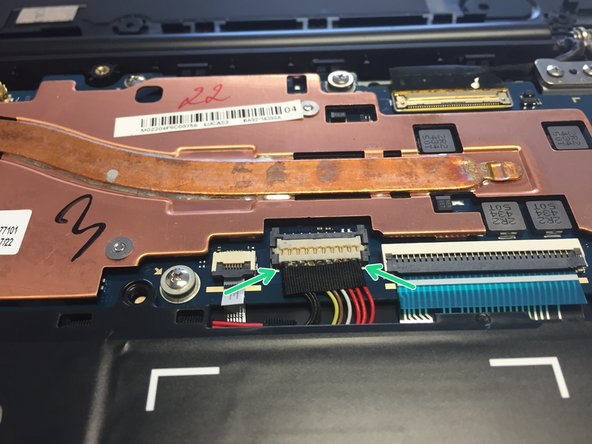
Убедитесь, что на вас надет антистатический браслет, или убедитесь, что вы заземлены. Вы работаете рядом с логической платой и не хотите повредить ее статическим разрядом!
С помощью лопатки легко выньте кабель аккумулятора из разъема. Вы можете услышать щелчок, это нормально. Есть две защелки, которые плотно прикрепляют кабель к плате.
Мне показалось, что проще подсунуть пробойник под боковую часть кабеля и аккуратно приподнять. За один раз можно приподнять только небольшую часть кабеля. Затем я переместил шпатель на другую сторону кабеля и повторил процедуру. Таким образом он мягко отсоединяется от разъема. (показано на рисунке 2)
Открутите четыре винта с помощью биты PH0. Поместите их внутрь корпуса — это предотвратит выкручивание винтов.
Как только батарея освободится, подденьте край битой и аккуратно извлеките батарею из хромбука.
Шаг 4 Замена батареи

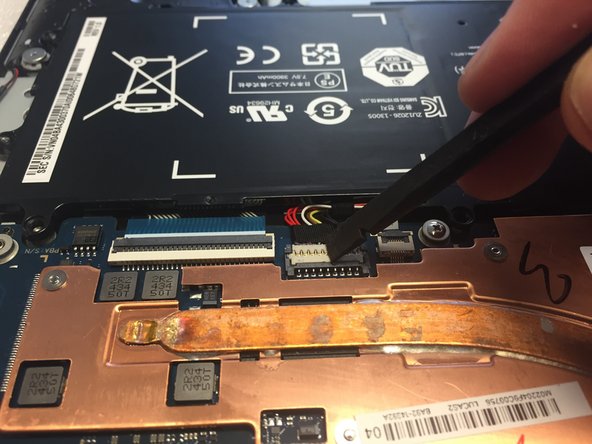
Поместите новую батарею на держатели и аккуратно наденьте кабель на разъем. Осторожно надавите на одну сторону, так как есть две застежки, которые удерживают кабель в соединении. Вы услышите два щелчка, когда кабель правильно встанет на место.
Возьмите плоскую часть лопатки и тщательно проверьте, полностью ли посажен кабель.
Как только кабель встанет на место, вставьте четыре винта обратно. Это позволит закрепить батарею.
Положите винты свободно, пока все четыре не окажутся на месте, а затем затяните их.
