
Введение
Если ваш ноутбук не держит заряд или не включается, если не подключить его к зарядному устройству, возможно, испортилась батарея. Для поддержания оптимальной работы ноутбука и сохранения высокой продолжительности зарядки может потребоваться замена батареи.
Шаг 1 Батарея


Поместите компьютер вверх дном.
Снимите 2 резиновые прокладки, поддев их.
Возможно, их удерживает клей. В этом случае для их снятия может потребоваться инструмент для вскрытия пластика.
Выкрутите семь 6,5-мм винтов на внешней стороне компьютера.
Шаг 2


Снимите панель, сдвинув ее вниз и приподняв от компьютера.
Выкрутите четыре винта 4,4 мм, которые находятся под панелью.
Выкрутите два винта 6,5 мм, которые находились под резиновыми прокладками.
Шаг 3

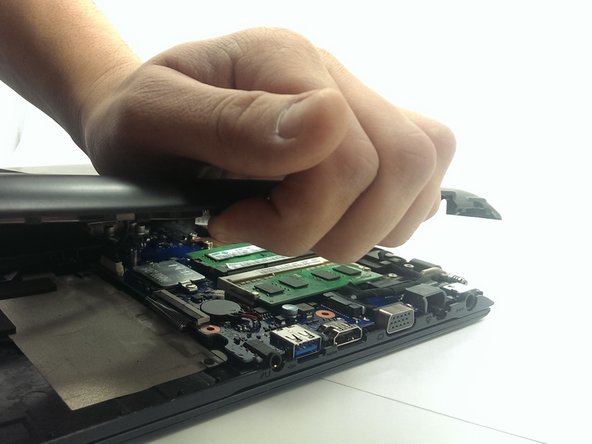
С помощью инструмента для вскрытия пластика подденьте пластиковую панель и отделите ее от компьютера.
Начните отжимать с одной точки и продвигайтесь по всему компьютеру, пока панель не освободится от компьютера.
Снимите панель с компьютера, как только все выступы будут освобождены.
Шаг 4

Выкрутите четыре винта 3,5 мм, крепящие батарею.
Отклейте ленту, крепящую провода к батарее.
Поднимите и снимите аккумулятор с места.
Не тяните и не рвите провода, подключенные к жгуту аккумулятора.
Шаг 5

Отсоедините жгут проводов батареи от компьютера.
Полностью извлеките батарею и установите ее на место.
Шаг 6

Подключите жгут аккумулятора обратно.
Убедитесь, что провода направлены вверх (к вам), а затем подключите их обратно, как показано на рисунке.
