
Введение
Используйте это руководство для замены батареи в Razer DeathAdder V2 Pro. Аккумулятор — очень важная часть устройства, поскольку он обеспечивает питание. Поскольку Razer DeathAdder V2 — это беспроводная мышь, она работает от аккумулятора, который необходимо заряжать. Однако частое использование мыши и многократная зарядка приведут к снижению производительности батареи, которую необходимо будет заменить.
Для выполнения данного руководства не требуется никаких сложных навыков или инструментов.
Если вам нужна другая помощь или дополнительные советы по работе с устройством, перейдите на страницу руководства по устранению неполадок.
Шаг 1 Батарея

Переверните мышь так, чтобы надпись на нижней части была направлена вверх.
Шаг 2

С помощью лопатки снимите три накладки на нижней части мыши.
Шаг 3

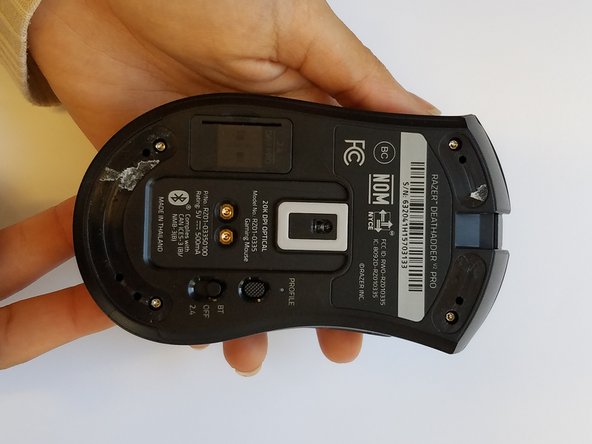
С помощью отвертки T6 Torx выкрутите четыре винта диаметром 1,2 мм из каждого угла мыши.
Шаг 4

С помощью нейлоновой пробки подденьте заднюю крышку, чтобы отделить ее от мыши.
Настоятельно рекомендуется начинать с нижнего угла мыши. Как только инструмент окажется внутри, вставьте его между верхней и нижней частью мыши и проведите им по краю нижней крышки, пока он не выскочит сам.
Будьте осторожны, чтобы не расколоть верхнюю и нижнюю крышки мыши.
Шаг 5

Осторожно отсоедините белый разъем с красными проводами со стороны, которая соединяет боковые кнопки с печатной платой.
Будьте осторожны и не тяните за разъем слишком сильно, чтобы не повредить припой, которым он соединен с печатной платой.
Шаг 6

Убедитесь, что печатная плата отсоединена, как показано на рисунке, прежде чем раздвигать две половинки мыши.
Шаг 7

Положите верхнюю и нижнюю части мыши на спинки.
Шаг 8

Отверткой Phillips #1 открутите три винта диаметром 1 мм, которые крепят батарею к печатной плате.
Извлеките батарею из мыши.
