No Image

Замена аккумулятора Razer Blade 15 Advanced Model (Early 2020)

СОДЕРЖАНИЕ
112 просмотров
17 декабря 2023

Введение

Используйте это руководство для замены севшей, изношенной или неисправной батареи в ноутбуке Razer Blade 15 Advanced Model (Early 2020).

Если ваша батарея вздулась, примите соответствующие меры предосторожности.

Шаг 1 Подготовьте ноутбук к разборке

Razer Blade 15 Advanced Model (Early 2020) Battery Replacement, Prepare your laptop for disassembly: step 1, image 1 of 2Razer Blade 15 Advanced Model (Early 2020) Battery Replacement, Prepare your laptop for disassembly: step 1, image 2 of 2

Перед началом ремонта дайте батарее ноутбука разрядиться ниже 25 % — заряженная батарея может загореться в случае повреждения.

Отключите все кабели, полностью выключите ноутбук и закройте крышку.

Шаг 2 Открепите заднюю крышку

Razer Blade 15 Advanced Model (Early 2020) Battery Replacement, Unfasten the back cover: step 2, image 1 of 2Razer Blade 15 Advanced Model (Early 2020) Battery Replacement, Unfasten the back cover: step 2, image 2 of 2

С помощью драйвера T5 Torx выкрутите десять винтов длиной 3,8 мм, крепящих заднюю крышку.

Шаг 3 Вставьте медиатор для вскрытия

Razer Blade 15 Advanced Model (Early 2020) Battery Replacement, Insert an opening pick: step 3, image 1 of 3Razer Blade 15 Advanced Model (Early 2020) Battery Replacement, Insert an opening pick: step 3, image 2 of 3Razer Blade 15 Advanced Model (Early 2020) Battery Replacement, Insert an opening pick: step 3, image 3 of 3

В зависимости от возраста и состояния вашего ноутбука задняя крышка может сняться раньше, чем указано в этом руководстве. Если она кажется неплотной, снимите ее в любой момент.

Приложите ручку присоски к середине правого края задней крышки, между нижней резиновой ножкой и средними винтами.

Потяните за ручку присоски вверх, чтобы создать небольшой зазор между задней крышкой и рамкой.

Вставьте в зазор открывающую кирку.

Шаг 4 Поверните открывающую кирку под углом

Razer Blade 15 Advanced Model (Early 2020) Battery Replacement, Angle the opening pick: step 4, image 1 of 3Razer Blade 15 Advanced Model (Early 2020) Battery Replacement, Angle the opening pick: step 4, image 2 of 3Razer Blade 15 Advanced Model (Early 2020) Battery Replacement, Angle the opening pick: step 4, image 3 of 3

Наклоните открывающийся медиатор вверх, в сторону от рамы. Держите его под углом вверх до тех пор, пока он находится между задней крышкой и рамой.

Шаг 5 Освободите правый нижний угол

Razer Blade 15 Advanced Model (Early 2020) Battery Replacement, Free the bottom right corner: step 5, image 1 of 3Razer Blade 15 Advanced Model (Early 2020) Battery Replacement, Free the bottom right corner: step 5, image 2 of 3Razer Blade 15 Advanced Model (Early 2020) Battery Replacement, Free the bottom right corner: step 5, image 3 of 3

Проведите открывающим резцом по правому нижнему углу задней крышки, чтобы освободить ее от рамки.

Шаг 6 Освободите передний край

Razer Blade 15 Advanced Model (Early 2020) Battery Replacement, Free the front edge: step 6, image 1 of 3Razer Blade 15 Advanced Model (Early 2020) Battery Replacement, Free the front edge: step 6, image 2 of 3Razer Blade 15 Advanced Model (Early 2020) Battery Replacement, Free the front edge: step 6, image 3 of 3

Проведите открывающим резцом вдоль переднего края и вокруг переднего левого угла задней крышки, чтобы полностью освободить ее от рамки.

Шаг 7 Снимите заднюю крышку

Razer Blade 15 Advanced Model (Early 2020) Battery Replacement, Remove the back cover: step 7, image 1 of 3Razer Blade 15 Advanced Model (Early 2020) Battery Replacement, Remove the back cover: step 7, image 2 of 3Razer Blade 15 Advanced Model (Early 2020) Battery Replacement, Remove the back cover: step 7, image 3 of 3

Снимите заднюю крышку.

Положите заднюю крышку на резиновые ножки, чтобы не повредить термопрокладки.

Шаг 8 Отсоедините аккумулятор

Razer Blade 15 Advanced Model (Early 2020) Battery Replacement, Disconnect the battery: step 8, image 1 of 3Razer Blade 15 Advanced Model (Early 2020) Battery Replacement, Disconnect the battery: step 8, image 2 of 3Razer Blade 15 Advanced Model (Early 2020) Battery Replacement, Disconnect the battery: step 8, image 3 of 3

Вставьте острие шила под середину длинного края разъема аккумулятора.

Приподнимите и отсоедините прижимной разъем батареи от гнезда на материнской плате.

Для этого потребуется приложить некоторое усилие. Не задевайте резисторы и микросхемы.

Чтобы снова присоединить пресс-разъемы, подобные этому, аккуратно выровняйте и надавите на одну сторону до щелчка, затем повторите с другой стороны. Не нажимайте посередине. Если разъем будет неправильно выровнен, контакты могут погнуться и привести к необратимым повреждениям.

Шаг 9 Отсоедините аккумулятор

Razer Blade 15 Advanced Model (Early 2020) Battery Replacement, Unfasten the battery: step 9, image 1 of 2Razer Blade 15 Advanced Model (Early 2020) Battery Replacement, Unfasten the battery: step 9, image 2 of 2

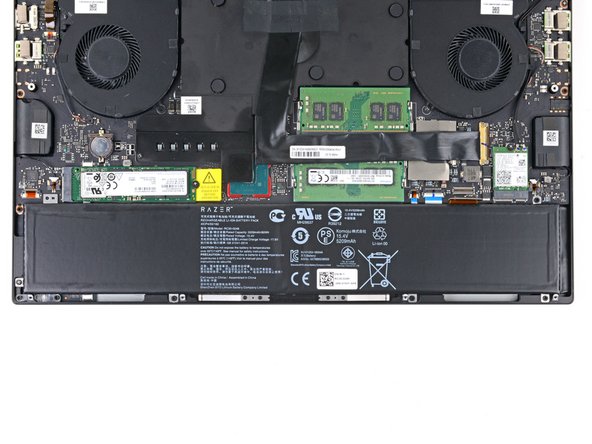
С помощью крестообразной отвертки открутите шесть винтов длиной 4,6 мм, крепящих батарею.

На некоторых винтах аккумулятора могут быть наклейки. Проткните их отверткой или удалите пинцетом.

Шаг 10 Отделите клей

Razer Blade 15 Advanced Model (Early 2020) Battery Replacement, Separate the adhesive: step 10, image 1 of 3Razer Blade 15 Advanced Model (Early 2020) Battery Replacement, Separate the adhesive: step 10, image 2 of 3Razer Blade 15 Advanced Model (Early 2020) Battery Replacement, Separate the adhesive: step 10, image 3 of 3

Клеевая прокладка под левым верхним углом батареи крепит ее к раме.

Будьте осторожны, не проколите и не согните батарею — она может вытечь опасные химические вещества и/или загореться.

Вставьте медиатор между рамой и левым нижним краем батареи.

Медленно подденьте аккумулятор, пока клей не отделится.

Не прилагайте значительных усилий. Необходимо лишь постоянное давление.

Оставьте медиатор вставленным между батареей и рамкой, чтобы предотвратить повторное сцепление батареи.

Шаг 11 Извлеките аккумулятор

Razer Blade 15 Advanced Model (Early 2020) Battery Replacement, Remove the battery: step 11, image 1 of 3Razer Blade 15 Advanced Model (Early 2020) Battery Replacement, Remove the battery: step 11, image 2 of 3Razer Blade 15 Advanced Model (Early 2020) Battery Replacement, Remove the battery: step 11, image 3 of 3

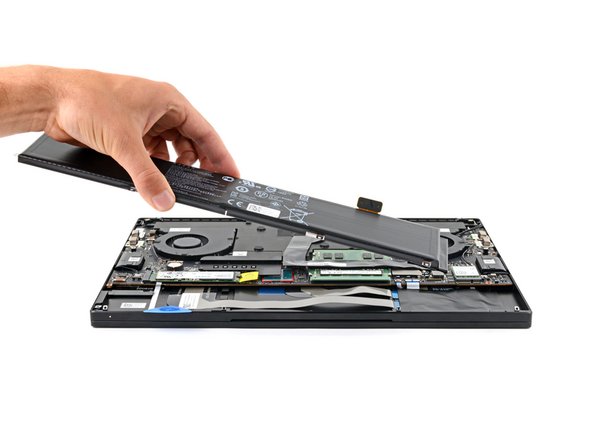
Возьмитесь за середину батареи и поднимите левый край.

Выдвиньте правый край батареи из углубления в рамке и извлеките батарею.

Комментировать
112 просмотров
Комментариев нет, будьте первым кто его оставит

Это интересно
No Image Гайды
0 комментариев
No Image Гайды
0 комментариев
No Image Гайды
0 комментариев