
Введение
Используйте это руководство, чтобы извлечь или заменить аккумулятор на вашем Xiaomi Poco X3 Pro.
Если ваш аккумулятор вздулся, примите соответствующие меры предосторожности.
Для вашей безопасности перед разборкой телефона разрядите аккумулятор ниже 25 %. Это снизит риск возникновения опасного теплового удара, если батарея будет случайно повреждена во время ремонта.
При сборке устройства вам понадобится запасной клей для прикрепления компонентов.
Шаг 1 Нагрев задней крышки

Приготовьте iOpener и приложите его к задней крышке как минимум на две минуты, чтобы ослабить клей под ней.
Можно также использовать фен, тепловой пистолет или горячую плиту, но будьте осторожны, не перегрейте телефон — дисплей и внутренняя батарея могут повредиться от высокой температуры.
Шаг 2 Вставьте открывающийся медиатор


Прикрепите ручку присоски к нижнему краю задней крышки, как можно ближе к краю.
Если задняя крышка треснула, ручка присоски может не приклеиться. Попробуйте приподнять ее с помощью крепкого скотча или приклейте ручку присоски суперклеем и дайте ему затвердеть, чтобы вы могли продолжить работу.
Приподнимите заднюю крышку с помощью ручки-присоски, чтобы создать небольшой зазор между задней крышкой и рамой.
Если вам не удается создать зазор, приложите больше тепла, чтобы еще больше размягчить клей. Следуйте инструкциям iOpener, чтобы избежать перегрева.
Вставьте открывающий медиатор в образовавшийся зазор.
Сдвиньте открывающий медиатор в правый нижний угол, чтобы срезать клей.
Оставьте медиатор на месте, чтобы предотвратить повторное схватывание клея.
Шаг 3 Нарежьте клей

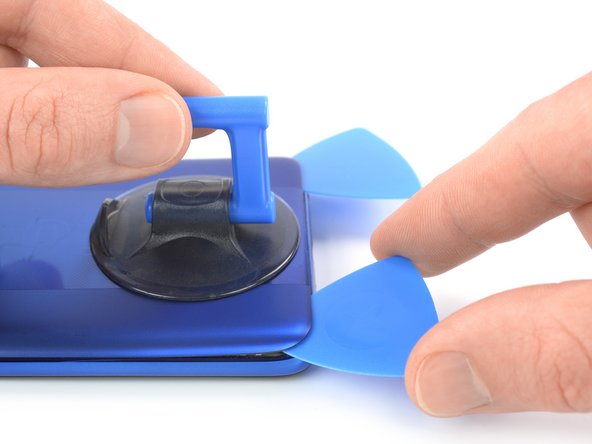
Вставьте второй медиатор в нижний край телефона.
Сдвиньте открывающий медиатор к левому нижнему углу, чтобы срезать клей.
Оставьте медиатор на месте, чтобы предотвратить повторное схватывание клея.
Шаг 4 Нарежьте клей


Если клей становится трудно резать, скорее всего, он остыл. Используйте iOpener в течение одной-двух минут, чтобы разогреть его.
Вставьте третий открывающий медиатор в левый нижний угол телефона.
Проведите открывающим резцом вдоль левого края телефона, чтобы разрезать клей.
Оставьте медиатор в левом верхнем углу, чтобы предотвратить повторное заклеивание.
Шаг 5


Вставьте четвертую открывающую кирку под верхний левый угол телефона.
Проведите медиатором вдоль верхнего края, чтобы срезать клей.
Оставьте отверстие в правом верхнем углу, чтобы предотвратить повторное заклеивание.
Шаг 6


Вставьте пятую открывающую кирку под правый верхний угол.
Проведите медиатором вдоль правого края задней крышки, чтобы срезать остатки клея.
Шаг 7 Снимите заднюю крышку


Снимите заднюю крышку.
Apply new adhesive where necessary after cleaning the relevant areas with isopropyl alcohol (>90%).
Закрепите новую заднюю крышку с помощью предварительно вырезанного клея или двусторонней клейкой ленты. После установки задней крышки приложите к телефону сильное и равномерное давление в течение нескольких минут, чтобы клей хорошо закрепился — для этого подойдет стопка тяжелых книг.
Шаг 8 Открутите винты крышки системной платы

С помощью крестообразной отвертки открутите одиннадцать винтов длиной 3,9 мм, крепящих крышку материнской платы.
Шаг 9 Подденьте крышку материнской платы


Вставьте кончик медиатора под правый нижний край крышки материнской платы.
Проведите медиатором вдоль правого края крышки материнской платы, чтобы расцепить пластиковые фиксаторы и поддеть ее.
Подведите медиатор для открывания под верхний край крышки материнской платы и подденьте ее.
Шаг 10 Снимите крышку материнской платы


Снимите крышку материнской платы.
Шаг 11 Отсоедините кабель аккумулятора


С помощью пассатижей отсоедините кабель аккумулятора, подцепив разъем прямо из гнезда.
Шаг 12 Отсоедините гибкий кабель питания и кнопки громкости


С помощью шила отсоедините гибкий кабель питания и кнопки громкости, вытащив разъем прямо из гнезда.
Пинцетом или пальцами аккуратно откиньте гибкий кабель питания и кнопки громкости в сторону, чтобы получить свободный доступ к аккумулятору.
Шаг 13 Отсоедините межблочный кабель


На следующем этапе не сгибайте кабель резко, а только сгибайте его, чтобы избежать повреждения кабеля.
С помощью пассатижей отсоедините межблочный кабель, вытащив разъем из гнезда.
Согните гибкий межблочный кабель в сторону порта зарядки, чтобы получить доступ к выемкам аккумулятора.
Чтобы случайно не повредить кабели во время извлечения аккумулятора, можно временно приклеить их на рабочую поверхность с помощью небольшого кусочка скотча.
Шаг 14 Отсоедините выемки аккумулятора


Следите за тем, чтобы не проткнуть и не погнуть батарею инструментом — проткнутая или погнутая батарея может вытечь опасные химические вещества или вызвать тепловой удар.
С помощью пинцета с тупым носом или чистым ногтем отделите от батареи оранжевую клейкую полоску, помеченную буквой A.
С помощью пинцета с тупым носом или чистых ногтей отделите от батареи оранжевую клейкую полоску с буквой B.
Шаг 15 Извлеките аккумулятор


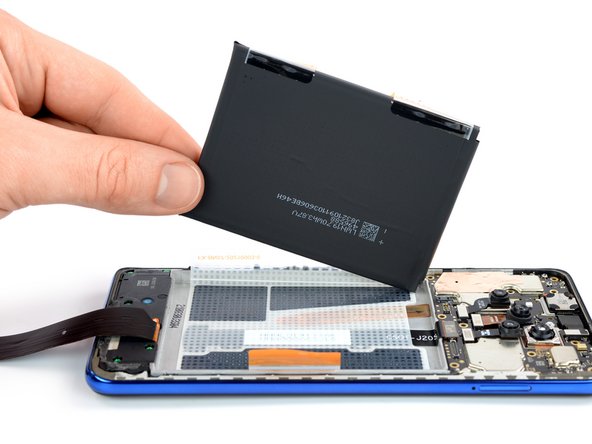
Возьмитесь за оба конца язычка, обозначенные буквой A, и потяните вверх за оранжевую клейкую полоску, чтобы извлечь аккумулятор из углубления и повернуть его в вертикальное положение.
Хотя эти клейкие язычки призваны облегчить извлечение батареи, они могут потребовать некоторого усилия. Если у вас возникли трудности с извлечением батареи, вы можете приложить нагретую iOpener к центру дисплея, чтобы ослабить клей под ней.
Отделите батарею от оставшегося клея.
Извлеките батарею.
Во время сборки временно подсоедините батарею к материнской плате, чтобы помочь правильно выровнять ее. Отсоедините батарею после того, как она будет установлена на место.
In case you’re replacing the adhesive sticker with a new one, peel the battery’s adhesive sticker off the midframe and clean the relevant areas with isopropyl alcohol (>90%). Дайте спирту высохнуть перед установкой нового клея.
