
Введение
Если вам необходимо заменить неисправный аккумулятор, воспользуйтесь этим руководством. Аккумулятор находится внутри подставки, поэтому вам нужно знать, как снять заднюю крышку и разъем для наушников.
Шаг 1 Задняя крышка

Выкрутите два винта Phillips #000.
Эти винты расположены за подставкой для устройства.
В нашем устройстве этих винтов не было.
Шаг 2

С помощью пластикового инструмента для открывания iFixit подденьте края задней крышки, поместив его между краем крышки и экраном.
Не пытайтесь сразу снять заднюю часть корпуса, не выполнив шаг 3, иначе вы рискуете сломать заднюю крышку.
Шаг 3

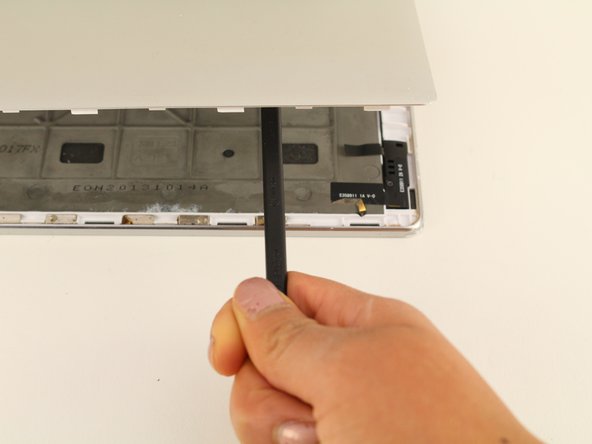
С помощью лопатки подденьте устройство и подденьте заднюю крышку, слегка надавив на нее сверху.
Шаг 4 Задняя камера


Выкрутите один 5-миллиметровый винт с помощью крестообразной отвертки №00.
Шаг 5

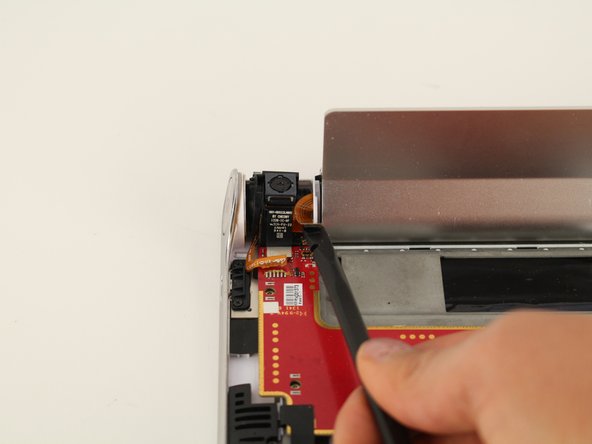

С помощью пробки отсоедините камеру и аккумулятор от печатной платы, поместив пробку между соединениями и печатной платой и подтолкнув ее вверх.
Шаг 6

Отверткой Phillips #00 выкрутите один 5-миллиметровый винт.
Шаг 7


С помощью пинцета с нейлоновым наконечником вытолкните камеру из пространства между кнопкой питания и кикстендом.
Шаг 8 Разъем для наушников


Снимите крышку разъема для наушников с помощью пинцета, захватив ее и потянув вверх и в сторону от устройства.
Шаг 9


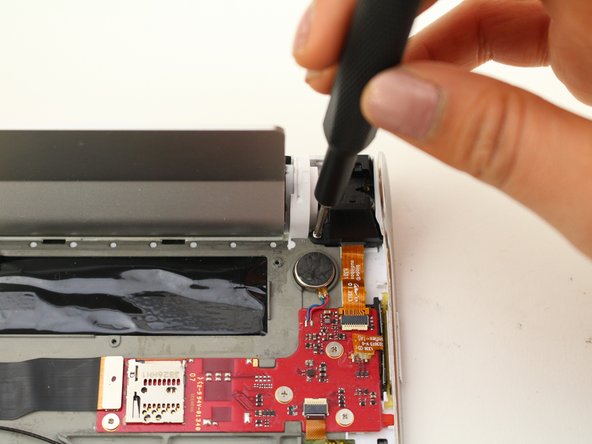
Отверткой Phillips #00 выкрутите два 3,5-мм винта.
Шаг 10


Отсоедините разъем для наушников от материнской платы, поместив палочку между разъемами и материнской платой и надавив на нее по направлению к себе.
Потяните провод в сторону разъема для наушников, чтобы отсоединить его.
Шаг 11


С помощью пинцета извлеките разъем для наушников, потянув его вверх и к себе.
Шаг 12 Батарея


С помощью металлической лопатки вытолкните замок аккумуляторного отсека, поместив металлическую лопатку между подставкой и пластиком и приложив усилие вверх.
Будьте осторожны, так как чрезмерное усилие металлической лопаткой может привести к поломке пластикового покрытия. Если вам кажется, что пластик может сломаться, измените угол, под которым вы используете металлическую лопатку.
Металлическую лопатку можно использовать только с той же стороны, что и разъем для наушников. Использование металлической лопатки с другой стороны не даст никаких результатов.
Шаг 13


Потяните батарейный отсек в сторону от устройства.
Батарейный отсек является подставкой для ног.
Шаг 14

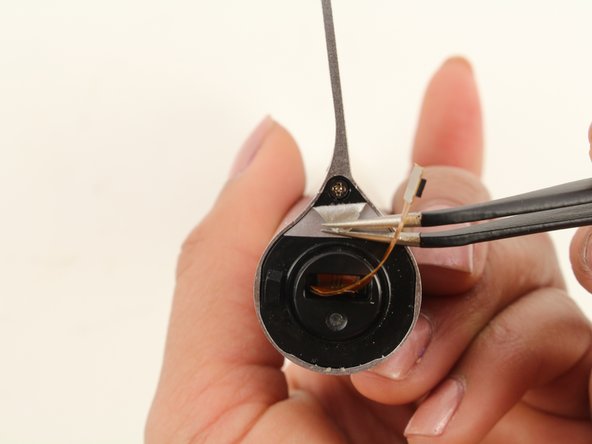
С помощью пинцета снимите серую пленку и откройте винт на каждом конце отсека.
Шаг 15

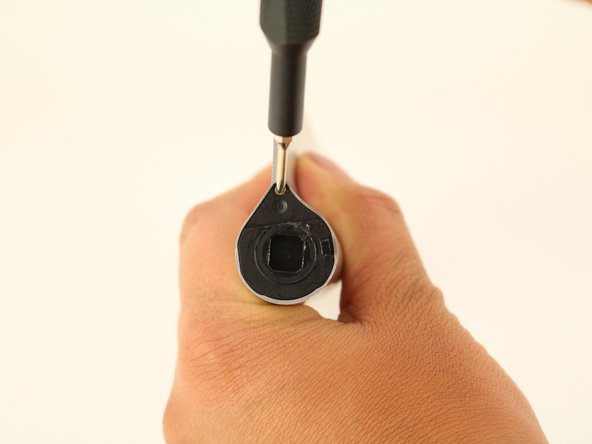
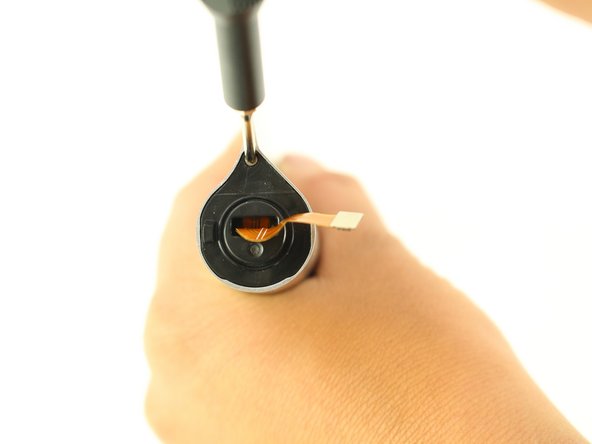
Выкрутите по одному винту диаметром 3,5 мм с каждого конца, используя отвертку Phillips #00.
Шаг 16

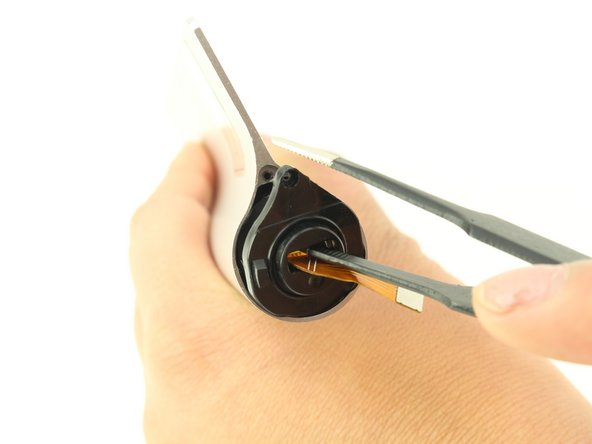
С помощью пинцета снимите крышку со стороны, откуда выходит оранжевый разъем.
Вы должны услышать громкий щелчок, когда вставите пинцет в середину крышки и потянете вверх.
Шаг 17

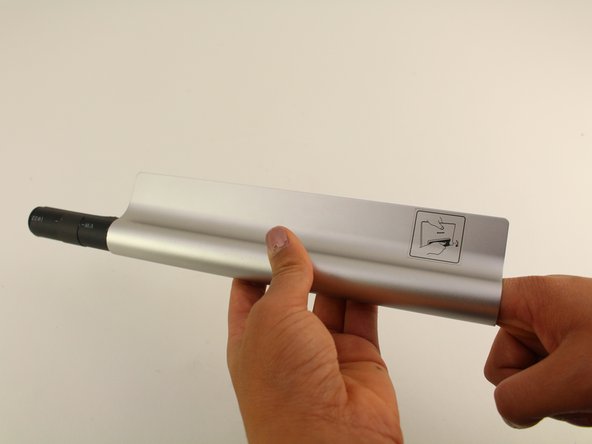
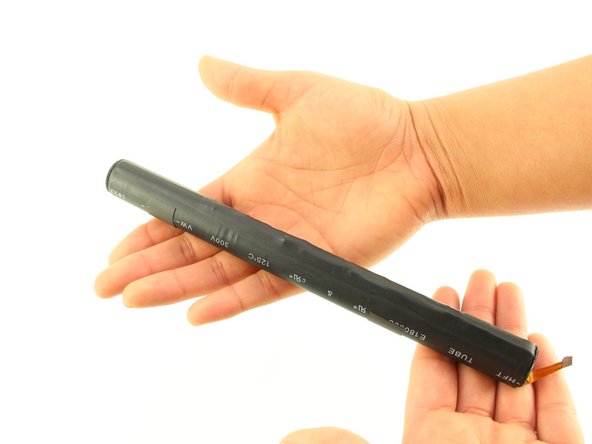
Руками вытолкните аккумулятор на другую сторону отсека.
Не потеряйте крышку с другой стороны отсека.
