
Введение
В этом руководстве показано, как извлечь и заменить аккумулятор устройства в случае его разрядки или неисправности.
Шаг 1 Задняя панель

Открутите два винта Phillips #00 диаметром 2,70 мм на той стороне планшета, где расположены кнопки и разъем для наушников (нижняя сторона, если держать вертикально).
Шаг 2


ВНИМАНИЕ: При снятии задней панели планшета соблюдайте осторожность вблизи динамика. Он расположен в правом нижнем углу, если смотреть на заднюю панель планшета. Внутри находятся два провода, соединяющие заднюю панель планшета с самим устройством, и это соединение может быть разорвано, если неаккуратно снять заднюю панель.
На фотографиях это соединение показано красным цветом.
Шаг 3

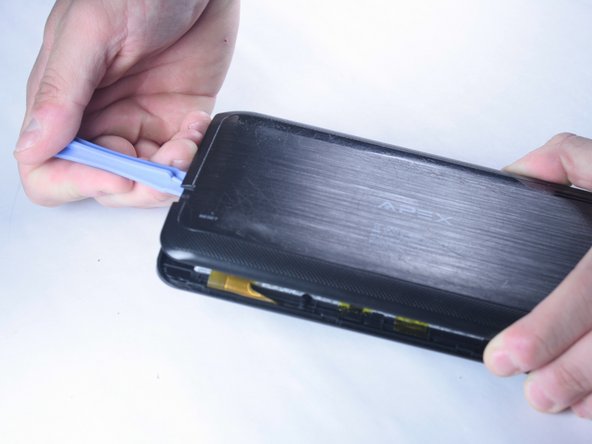
Вставьте пластиковый инструмент для открывания между краем задней панели и верхним краем устройства.
Проведите пластиковым инструментом вдоль боковых сторон планшета, удерживая его в щели между планшетом и задней панелью, чтобы создать отверстие.
Шаг 4

Надавливая рукой, медленно подденьте заднюю панель, соблюдая особую осторожность в районе разъема динамика.
Шаг 5

Теперь необходимо отсоединить заднюю панель от устройства. Это обеспечит доступ к компонентам устройства для ремонта и замены деталей планшета.
Шаг 6 Батарея

Найдите аккумулятор и провода, подключенные к нему
Шаг 7


С помощью пинцета или пальцев снимите желтую ленту, прикрепляющую батарею к устройству.
Шаг 8


Батарея очень хрупкая, поэтому в процессе извлечения она может быть повреждена. Будьте особенно осторожны, если вам нужно, чтобы старый аккумулятор остался целым.
Батарея прикреплена к задней панели устройства с помощью клея, который находится под батареей. С помощью линейки или шила медленно отделите батарею от клея под ней.
Следите за тем, чтобы не погнуть и не проколоть батарею, это может привести к возгоранию.
Шаг 9

Теперь батарея должна свободно подниматься с устройства.
Шаг 10

Теперь вам нужно отсоединить красный и черный провода от батареи к печатной плате.
Это можно сделать, отпаяв их с помощью горячего наконечника паяльника.
Шаг 11

Нагрейте припой, удерживающий каждый из черных и красных проводов на плате, и аккуратно потяните пинцетом. Когда провод достаточно нагреется, он должен свободно отходить от соединения.
Шаг 12


После отсоединения поднимите старую батарею с устройства и извлеките ее.
Теперь у вас осталось место, куда можно вставить новый сменный аккумулятор.
Шаг 13


Достаньте сменную батарею.
Установите его по центру устройства, где находился старый аккумулятор.
Шаг 14

Найдите красный и черный провода, идущие от батареи. Теперь вам нужно будет припаять их обратно к печатной плате, где вы удалили старые соединения.
Красный провод подключается к положительному (+), а черный — к отрицательному (-), как показано на рисунке.
Шаг 15

Поместите наконечник красного провода на положительную клемму. Держите нить припоя так, чтобы она касалась клеммы и наконечника, и нагревайте паяльником, пока они не сплавятся вместе и не появится небольшое количество дыма.
Повторите процедуру для наконечника черного провода на отрицательной клемме.
Шаг 16

Теперь ваша батарея припаяна к планшету.
Шаг 17


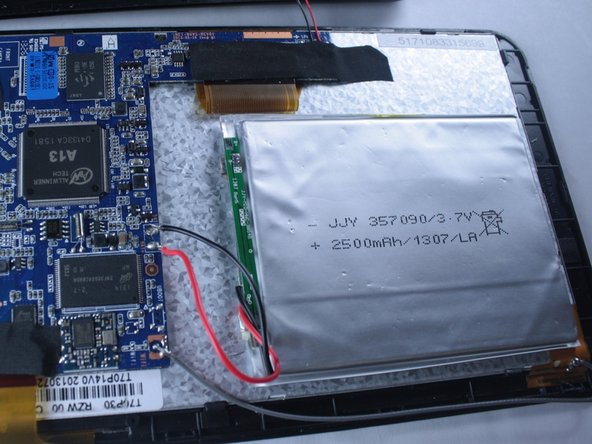
Наконец, с помощью термостойкой ленты закрепите батарею на устройстве. Расположите батарею по центру и прикладывайте полоски ленты, пока она не будет надежно закреплена на устройстве.
Теперь батарея подключена и закреплена на планшете
