
Введение
Используйте это руководство для замены изношенного или севшего аккумулятора в вашем OnePlus Nord.
Если ваш аккумулятор вздулся, примите соответствующие меры предосторожности. В целях безопасности перед разборкой телефона разрядите аккумулятор ниже 25 %. Это снизит риск опасного теплового удара, если батарея будет случайно повреждена во время ремонта.
При сборке устройства вам понадобится сменный клей для прикрепления компонентов.
Шаг 1 Ослабьте клей для заднего стекла

Выключите телефон.
Нагрейте iOpener, чтобы ослабить клей под задним стеклом. Нагревайте iOpener не менее двух минут. Если у вас есть нагревательный элемент с точным контролем температуры (например, любой 3D-принтер FDM с нагревательным элементом), достаточно 45°C. Возможно, вам потребуется повторить этот шаг несколько раз во время удаления заднего стекла.
Можно также использовать фен, тепловой пистолет или горячую пластину, но будьте осторожны, чтобы не перегреть телефон — AMOLED-дисплей и внутренняя батарея могут повредиться от высокой температуры.
Шаг 2 Создайте зазор


Приложите присоску к задней панели телефона как можно ближе к центру правого края.
Потяните за присоску, чтобы образовался зазор между задним стеклом и рамой.
Вставьте в зазор шило.
Шаг 3 Нарежьте клей

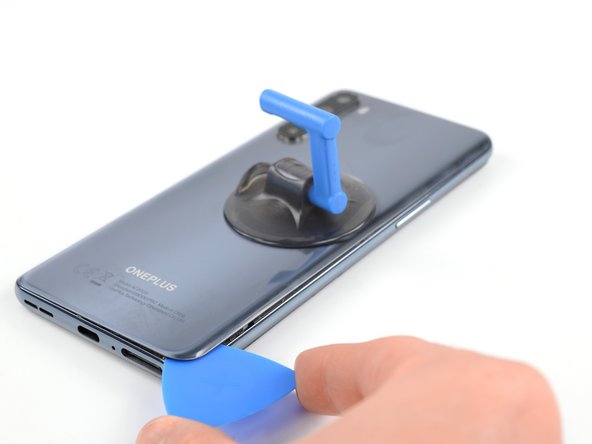
Проведите резцом вдоль края к правому нижнему углу.
Оставьте медиатор на месте, чтобы предотвратить повторное схватывание клея.
После того как вы вставили открывающую кирку, не стесняйтесь снять присоску или продолжать использовать ее для лучшего захвата во время этого процесса.
Шаг 4


Вставьте вторую открывающую кирку под правый нижний угол.
Продвиньте открывающую кирку вдоль края к правому верхнему углу.
Если у вас возникли проблемы с разрезанием, вы можете снова использовать iOpener, чтобы размягчить клей.
Оставьте медиатор на месте, чтобы предотвратить повторное схватывание клея.
Шаг 5


Вставьте третий открывающий медиатор под правый верхний угол задней крышки.
Проведите кончиком открывателя вдоль края телефона к левому верхнему углу, чтобы срезать клей.
Оставьте медиатор в левом верхнем углу, чтобы предотвратить повторное схватывание клея.
Шаг 6


Вставьте четвертый открывающий медиатор под левый верхний угол.
Проведите медиатором вдоль края до левого нижнего угла, чтобы срезать клей.
Оставьте медиатор на месте, чтобы предотвратить повторное схватывание клея.
Шаг 7

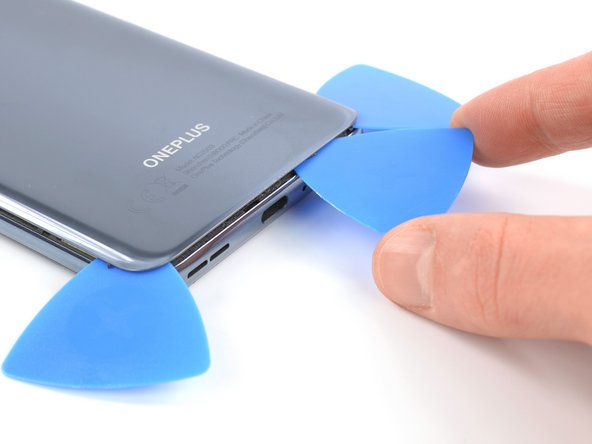
Вставьте пятый медиатор под левый нижний угол.
Проведите им вдоль края к правому нижнему углу, чтобы срезать остатки клея.
Шаг 8 Снимите заднюю крышку

Снимите заднюю крышку.
После установки задней крышки приложите к телефону сильное и постоянное давление в течение нескольких минут, чтобы клей хорошо приклеился — для этого хорошо подходит стопка тяжелых книг.
Шаг 9 Снимите крышку системной платы

С помощью отвертки Phillips #00 выкрутите десять винтов длиной 3,6 мм из крышки материнской платы.
Шаг 10
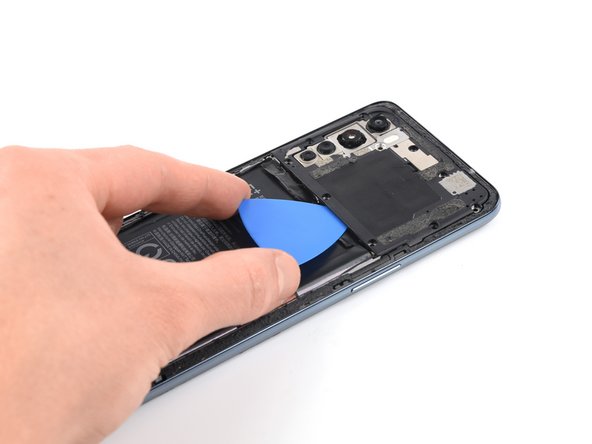
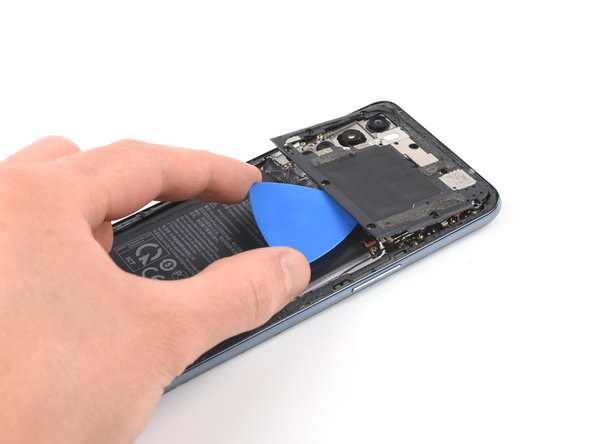

Вставьте кончик медиатора под крышку материнской платы.
С помощью медиатора поднимите крышку материнской платы вверх и освободите пластиковые зажимы, удерживающие крышку на месте.
Снимите крышку материнской платы.
Шаг 11 Отсоедините аккумулятор


С помощью пробки отсоедините батарею, подцепив разъем прямо из гнезда.
Шаг 12 Извлеките батарею

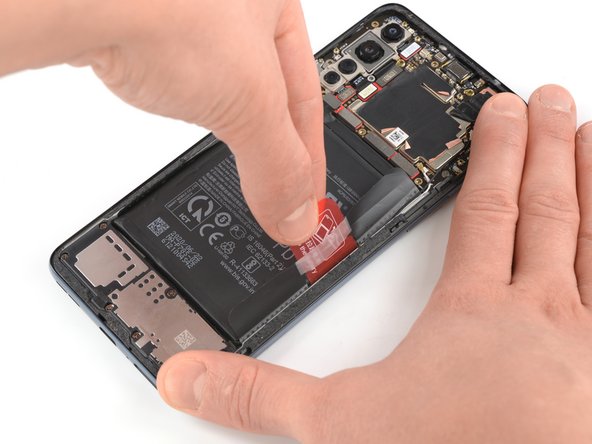
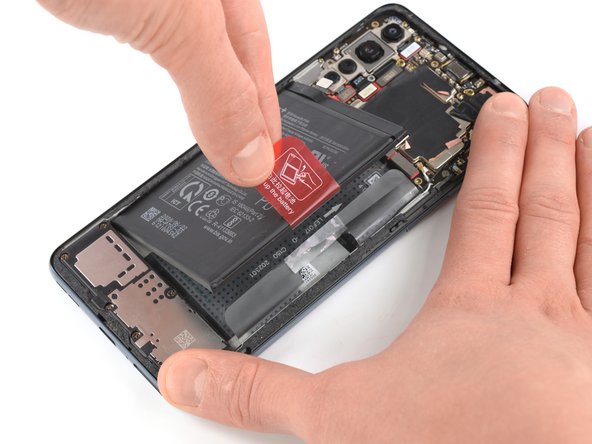
Отклейте красный язычок и черную наклейку с края батареи.
Энергично потяните язычок вверх, чтобы разрушить клей, удерживающий батарею на месте.
Если клей слишком сильный, приложите нагретый iOpener к экрану на две минуты или используйте тепловой пистолет, чтобы размягчить клей под батареей.
Шаг 13

Извлеките аккумулятор.
Не устанавливайте поврежденную или деформированную батарею, так как это представляет потенциальную угрозу безопасности.
Вы можете использовать старую клейкую ленту, если она все еще липкая. Если вам нужно переместить его, замените его новой клейкой лентой, вырезанной по индивидуальному заказу.
