
Введение
Используйте это руководство для замены аккумулятора в OnePlus Nord 2 5G.
Для вашей безопасности разрядите аккумулятор ниже 25 % перед разборкой телефона. Это снизит риск возгорания при случайном повреждении батареи во время ремонта. Если ваша батарея вздулась, примите соответствующие меры предосторожности.
Для выполнения этого ремонта вам понадобится сменный клей.
Шаг 1 Ослабьте заднее стекло

Приготовьте iOpener и приложите его к заднему стеклу не менее чем на три минуты, чтобы ослабить клей под ним.
Можно также использовать фен, тепловой пистолет или горячую плиту, но будьте осторожны, не перегрейте телефон — дисплей и внутренняя батарея могут повредиться от высокой температуры.
Шаг 2 Вставьте iFlex


Из-за своей поверхности ни один инструмент для присасывания не удержится на заднем стекле телефона. Чтобы создать зазор между задним стеклом и средней рамкой, потребуется тонкий инструмент для нарезки.
Вставьте iFlex в шов между задним стеклом и средней рамкой у нижнего края телефона, чтобы создать зазор. Для этого может потребоваться некоторое усилие.
Оставьте iFlex на месте, чтобы предотвратить повторное заклеивание.
Шаг 3 Вставьте открывающую кирку

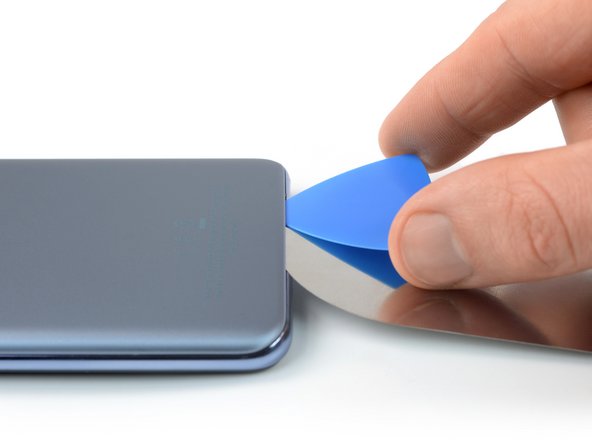
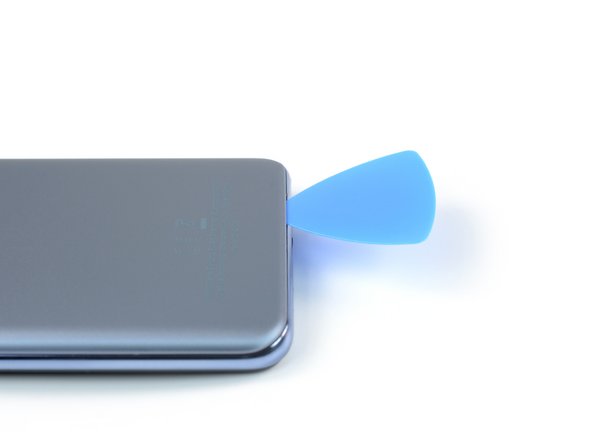
Вставьте открывающую кирку в щель, которую вы создали с помощью iFlex.
Удалите iFlex.
Шаг 4 Нарежьте клей по нижнему краю

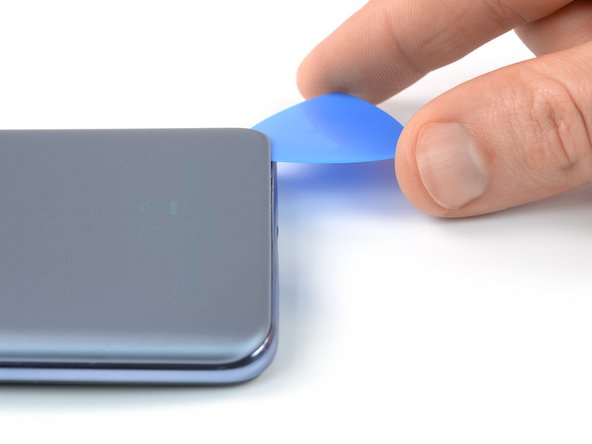
Переместите открывающий медиатор в правый нижний угол, чтобы срезать клей.
Оставьте медиатор на месте, чтобы предотвратить повторное заклеивание.
Шаг 5

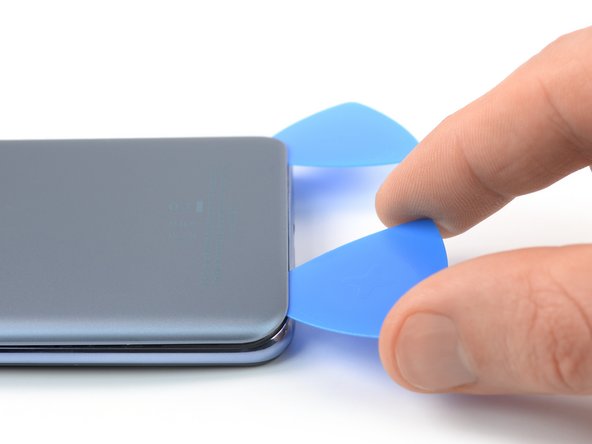
Вставьте второй открывающий медиатор в правый нижний угол телефона.
Сдвиньте открывающийся медиатор к левому нижнему углу, чтобы срезать клей.
Оставьте открывающие резцы на месте, чтобы предотвратить повторное схватывание клея.
Шаг 6 Нарежьте клей по левому краю


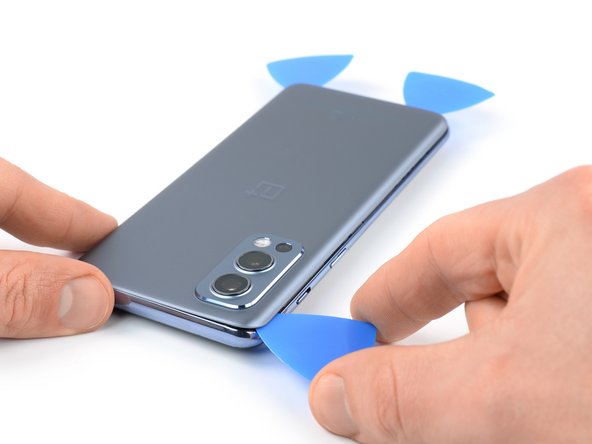
Если клей трудно резать, скорее всего, он остыл. Разогрейте его с помощью iOpener.
Вставьте третий открывающий медиатор в левый нижний угол телефона.
Проведите открывающим резцом вдоль левого края телефона, чтобы срезать клей.
Оставьте медиатор в левом верхнем углу, чтобы предотвратить повторное заклеивание.
Шаг 7 Нарежьте клей по верхнему краю


Вставьте четвертый медиатор под верхний левый угол заднего стекла.
Проведите резцом вдоль верхнего края, чтобы срезать клей.
Оставьте медиатор в правом верхнем углу, чтобы предотвратить повторное схватывание клея.
Шаг 8 Нарежьте клей для правого края

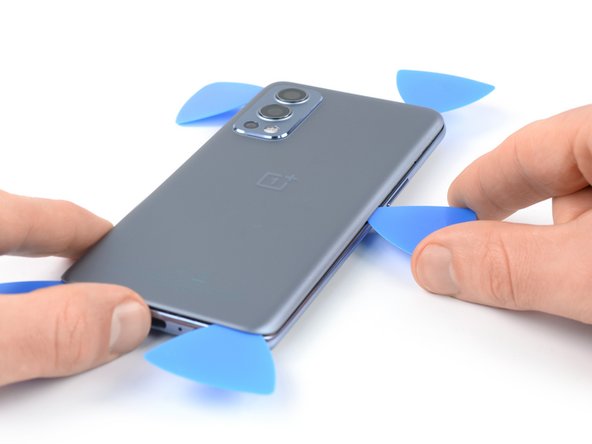

Вставьте пятый открывающий медиатор под правый верхний угол.
Проведите медиатором вдоль правого края задней крышки, чтобы срезать остатки клея.
Шаг 9 Снимите заднюю крышку


Снимите заднюю крышку.
Закрепите новую заднюю крышку с помощью предварительно вырезанного клея или двусторонней клейкой ленты. После установки задней крышки приложите к телефону сильное и постоянное давление в течение нескольких минут, чтобы клей хорошо приклеился — для этого подойдет стопка тяжелых книг.
Шаг 10 Снимите кронштейн разъема

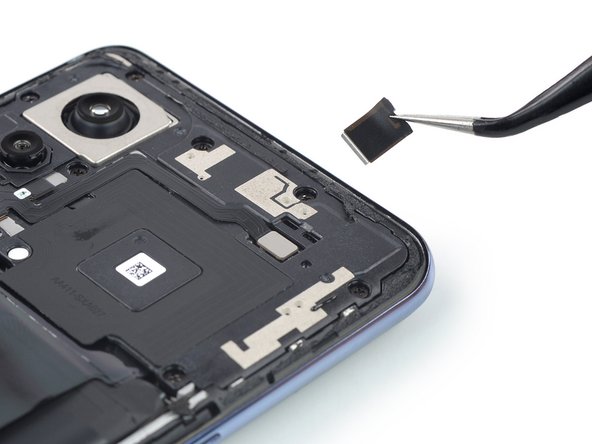
С помощью пинцета снимите металлический кронштейн, закрывающий разъем блока вспышки.
Шаг 11 Отсоедините блок вспышки

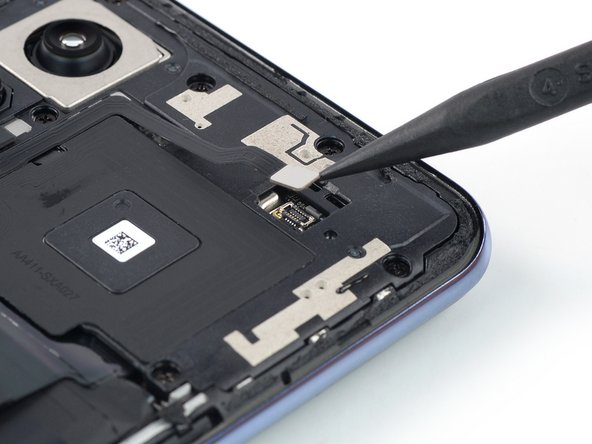
С помощью острия шила отсоедините кабель блока вспышки, поддев разъем прямо вверх из гнезда.
Шаг 12 Снимите крышку материнской платы

С помощью крестообразной отвертки открутите девять винтов длиной 3,8 мм, крепящих крышку материнской платы.
Шаг 13 Подденьте крышку материнской платы

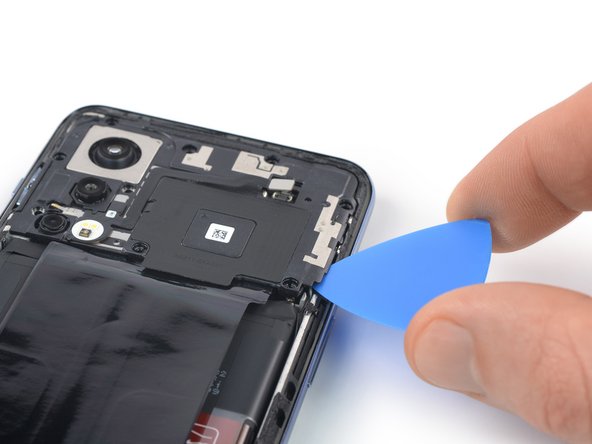
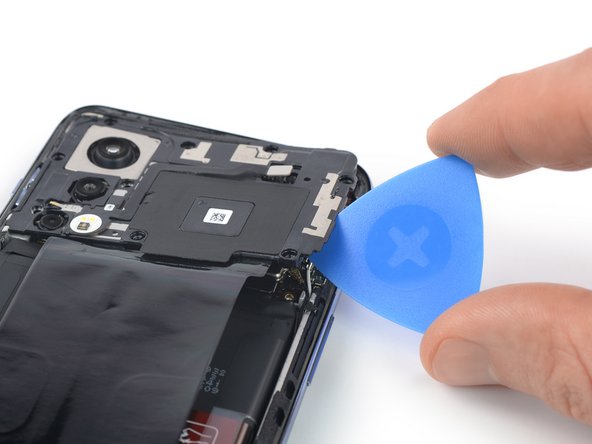
Крышка материнской платы удерживается на месте пластиковыми зажимами.
Вставьте медиатор под правый нижний край крышки материнской платы.
Поверните медиатор в сторону, чтобы освободить пластиковые зажимы и поддеть крышку материнской платы.
Шаг 14 Снимите крышку материнской платы

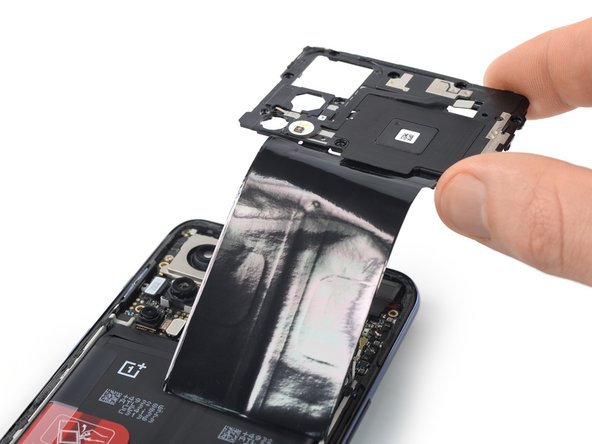
Снимите крышку материнской платы.
Шаг 15 Отсоедините кабель аккумулятора

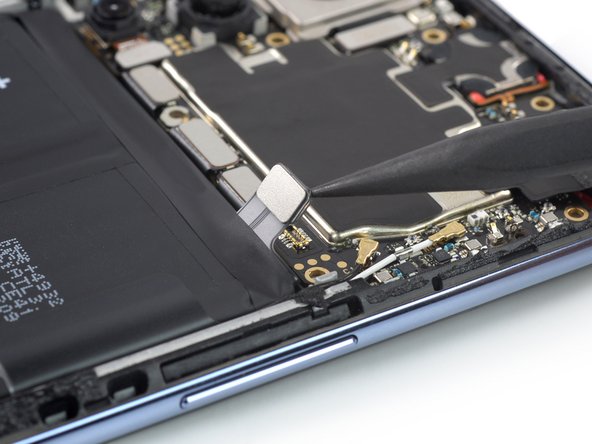
С помощью пассатижей отсоедините кабель аккумулятора, вытащив разъем прямо из гнезда.
Шаг 16 Отстегните крышку дочерней платы

Снятие крышки дочерней платы не является обязательным для замены батареи. Однако это снижает риск повреждения окружающих компонентов.
С помощью крестовой отвертки открутите шесть винтов длиной 3,8 мм, крепящих крышку дочерней платы.
Шаг 17 Подденьте крышку дочерней платы

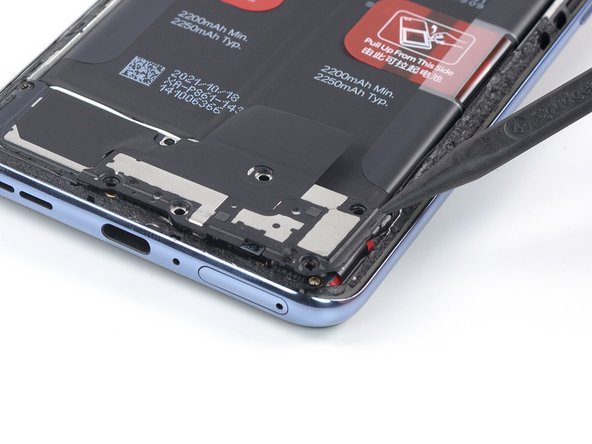
Вставьте острие шила под правый верхний край крышки дочерней платы.
Потяните вверх, чтобы ослабить крышку дочерней платы.
Пока не пытайтесь снять крышку дочерней платы до конца. Она все еще приклеена к громкоговорителю.
Шаг 18 Снимите крышку дочерней платы

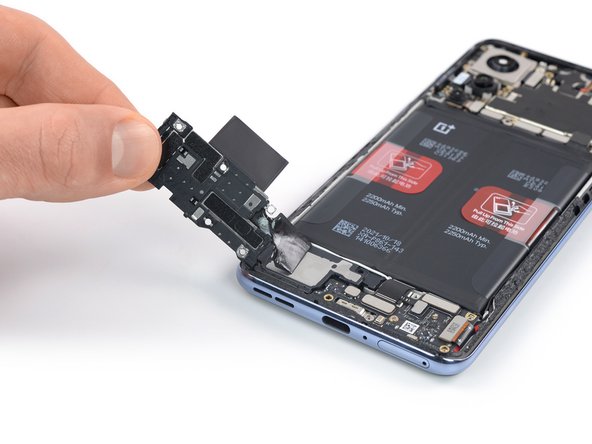

Откиньте крышку дочерней платы влево, как если бы вы открывали обложку книги.
Осторожно отклейте черную ленту от громкоговорителя.
Снимите крышку дочерней платы.
Шаг 19 Отсоедините правую накладку

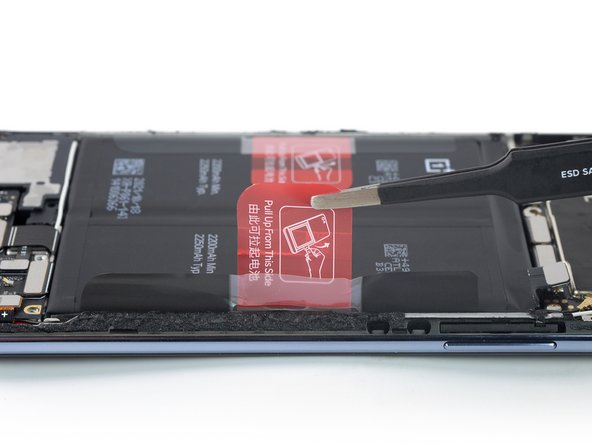
Следите за тем, чтобы не проткнуть и не погнуть аккумулятор — проткнутый или погнутый аккумулятор может вытечь опасные химические вещества или вызвать пожар.
С помощью пинцета с тупым носом или пальцев отделите правую накладку от батареи.
Шаг 20 Поднимите правую половину аккумулятора

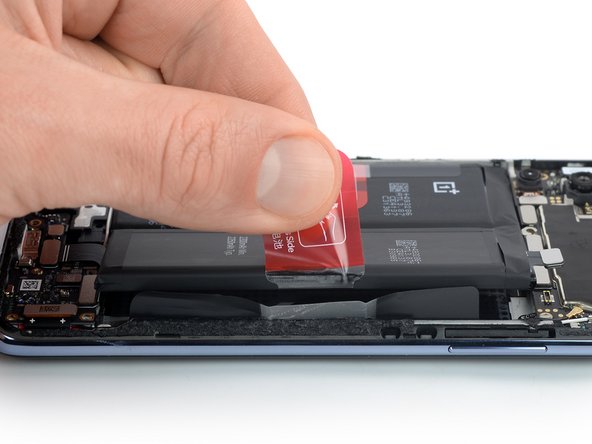
Возьмитесь за правый выступ и поднимите его, чтобы извлечь первую половину аккумулятора из его углубления.
Пока не пытайтесь извлечь батарею полностью. Левая половина все еще приклеена к средней рамке.
Если вам трудно извлечь батарею из углубления, приложите нагретый iOpener к экрану на две минуты, чтобы ослабить клей батареи.
Можно также использовать фен, тепловой пистолет или горячую пластину, но будьте осторожны, чтобы не перегреть устройство.
Прикладывайте тепло только к экрану, чтобы предотвратить перегрев батареи.
Шаг 21 Подденьте левую накладку

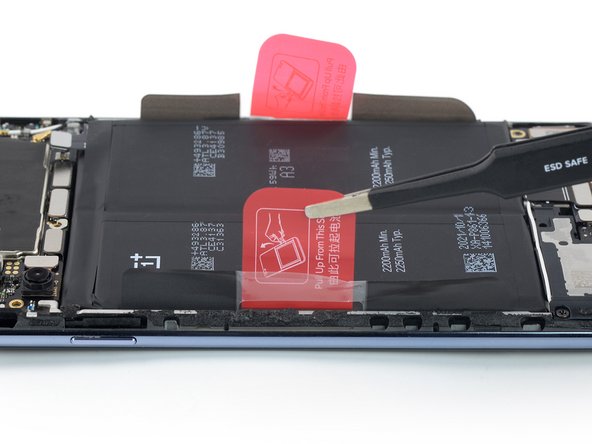
С помощью пинцета с тупым носом или пальцев подденьте левую накладку с аккумулятора.
Шаг 22 Поднимите левую половину аккумулятора
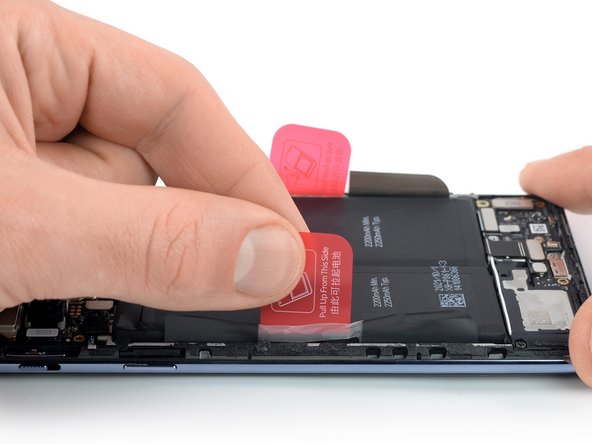
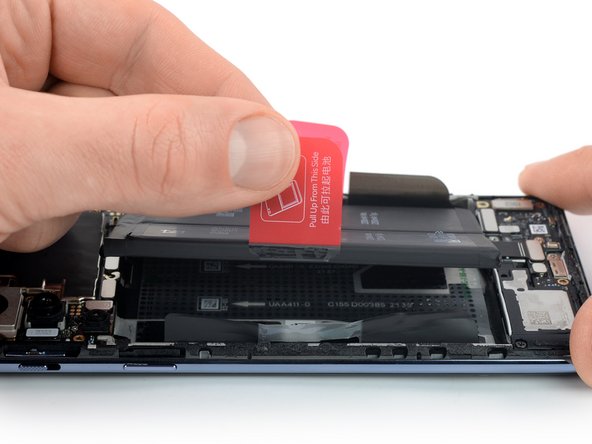
Возьмитесь за левый выступ и поднимите его, чтобы извлечь вторую половину аккумулятора из его углубления.
Шаг 23 Извлеките аккумулятор

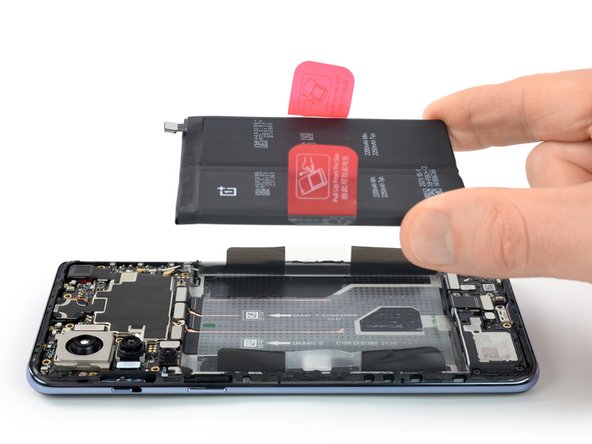
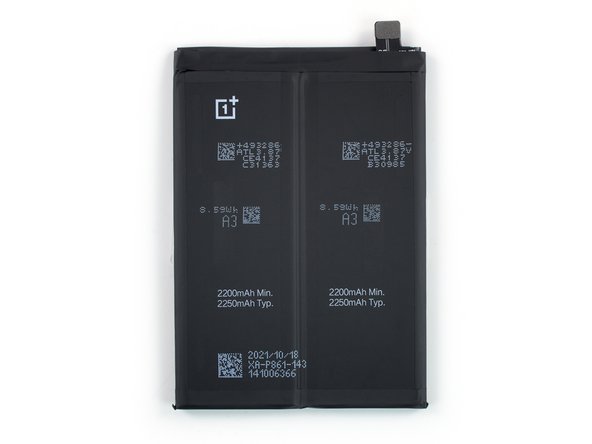
Очистите аккумулятор от оставшегося клея и извлеките его.
Не устанавливайте на место поврежденный или деформированный аккумулятор, так как это может представлять потенциальную угрозу безопасности.
Закрепите новый аккумулятор с помощью предварительно вырезанного клея или двусторонней клейкой ленты. Чтобы правильно расположить его, нанесите новый клей на устройство в местах, где находился старый клей, а не непосредственно на батарею. Плотно прижмите новый аккумулятор.
При сборке временно подсоедините батарею к материнской плате, прежде чем вставлять ее на место, чтобы обеспечить правильное выравнивание. Отсоедините батарею после того, как она будет установлена на место.
