
Введение
Используйте это руководство для замены аккумулятора в OnePlus 9 5G.
Для вашей безопасности разрядите аккумулятор ниже 25 % перед разборкой телефона. Это снизит риск возгорания при случайном повреждении батареи во время ремонта. Если батарея вздулась, примите соответствующие меры предосторожности.
Для замены аккумулятора не обязательно снимать крышку системной платы и соединительный кабель. Однако это снижает риск повреждения соседних компонентов. Если у вас есть опыт ремонта и вы решили этого не делать, поступите с соединительным кабелем так же, как с кабелем порта зарядки в шаге 25 данного руководства.
Для завершения этого ремонта вам понадобится клей для аккумулятора и заднего стекла.
Примечание: Сохранение водонепроницаемости после ремонта зависит от того, насколько чистыми являются сопрягаемые поверхности и насколько аккуратно нанесен клей. Ваше устройство потеряет свой заводской рейтинг IP (Ingress Protection), однако только T-Mobile версии OnePlus 9 5G имеют рейтинг IP.
Шаг 1 Ослабьте заднее стекло

Перед началом работы полностью выключите телефон.
Приготовьте iOpener и приложите его к заднему стеклу не менее чем на три минуты, чтобы ослабить клей под ним.
Можно также использовать фен, тепловой пистолет или горячую плиту, но будьте осторожны, чтобы не перегреть телефон — дисплей и внутренняя батарея могут повредиться от высокой температуры.
Шаг 2 Вставьте открывающийся медиатор


Приложите ручку присоски к заднему стеклу, как можно ближе к нижнему краю.
Если заднее стекло сильно треснуло, накройте его слоем прозрачной упаковочной ленты, чтобы ручка присоски могла приклеиться. Также вместо присоски можно использовать очень прочный скотч. Если ничего не помогает, можно приклеить ручку присоски к разбитому заднему стеклу.
Потяните за ручку присоски с сильным и постоянным усилием, чтобы создать зазор между стеклом и рамой.
Если вам трудно создать зазор, приложите больше тепла, чтобы клей еще больше размягчился.
Вставьте в щель медиатор.
Шаг 3 Нанесите клей на нижний край

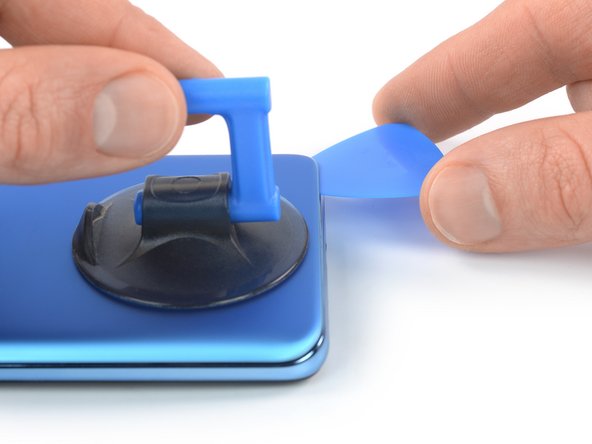
Сдвиньте открывающий медиатор к правому нижнему углу, чтобы срезать клей.
Оставьте открывающий медиатор на месте, чтобы предотвратить повторное заклеивание.
Шаг 4 Вставьте вторую открывающую кирку


Вставьте вторую открывающую кирку под нижний край заднего стекла.
Сдвиньте открывающий резчик в левый нижний угол, чтобы разрезать клей.
Оставьте резцы на месте, чтобы предотвратить повторное заклеивание.
Шаг 5 Нарежьте клей по левому краю


Если клей трудно резать, скорее всего, он остыл. Разогрейте его с помощью iOpener.
Вставьте третью открывающую кирку под левый нижний угол заднего стекла.
Проведите открывающим резцом вдоль левого края телефона, чтобы срезать клей.
Оставьте открывающую кирку в левом верхнем углу, чтобы предотвратить повторное заклеивание.
Шаг 6 Срежьте клей с верхнего края


Вставьте четвертый медиатор под верхний левый угол заднего стекла.
Проведите резцом вдоль верхнего края, чтобы срезать клей.
Оставьте медиатор в правом верхнем углу, чтобы предотвратить повторное схватывание клея.
Шаг 7 Нарежьте клей по правому краю


Вставьте пятую и последнюю открывающую кирку под правый верхний угол заднего стекла.
Проведите медиатором вдоль правого края задней крышки, чтобы срезать оставшийся клей.
Шаг 8 Снимите заднее стекло


Снимите заднее стекло.
Если заднее стекло все еще приклеено к раме, проведите открывающим резцом по всему периметру, пока заднее стекло полностью не отделится.
При сборке закрепите заднее стекло с помощью предварительно нанесенного клея или двусторонней клейкой ленты. После установки заднего стекла приложите к телефону сильное и равномерное давление в течение нескольких минут, чтобы клей хорошо приклеился, — для этого подойдет стопка тяжелых книг.
Шаг 9 Отклейте пленку

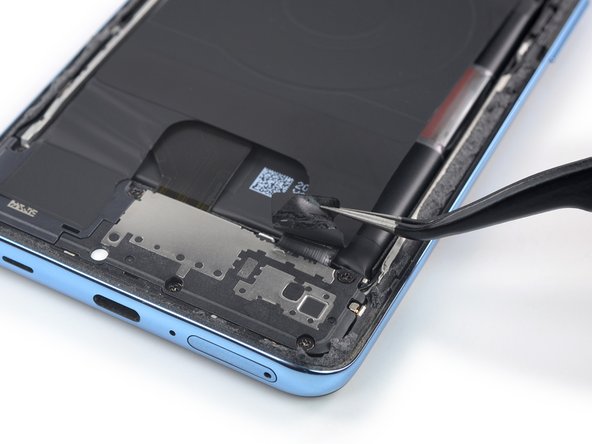
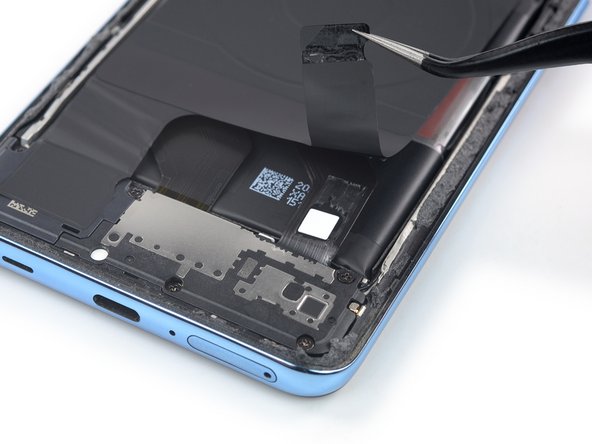
С помощью пинцета аккуратно отклейте нижний правый угол ленты катушки зарядки от крышки дочерней платы.
Шаг 10

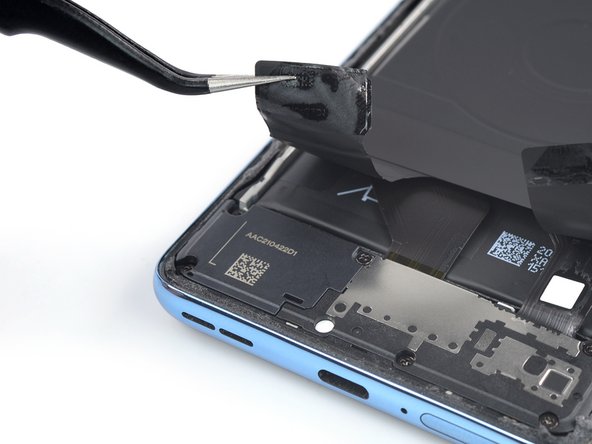
Пинцетом аккуратно отклейте левый нижний угол ленты зарядной катушки от динамика.
Шаг 11 Подденьте сборку вспышки

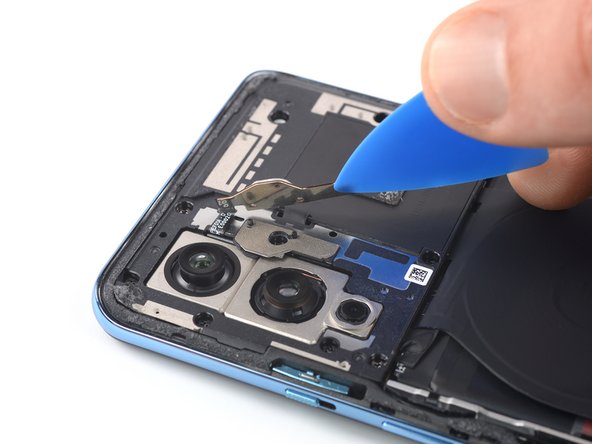
Вспышка в сборе удерживается на месте с помощью слабого клея и закрывает винт крышки материнской платы.
Осторожно подденьте нижний край сборки вспышки подковыркой.
Подденьте сборку вспышки с помощью медиатора.
Не пытайтесь извлечь блок вспышки до конца во время этой процедуры. Его кабель приклеен к задней стороне крышки материнской платы.
Шаг 12 Снимите крышку материнской платы

С помощью крестовой отвертки открутите десять винтов длиной 3,8 мм, крепящих крышку материнской платы.
Один из винтов крышки материнской платы закрыт белой наклейкой от проникновения воды. Чтобы открутить винт, проткните наклейку отверткой.
Шаг 13 Подденьте крышку материнской платы


Крышка материнской платы удерживается на месте плотными пластиковыми зажимами.
Вставьте пробойник под правый нижний край крышки материнской платы.
Потяните вверх, чтобы ослабить крышку материнской платы и создать зазор.
Шаг 14


Вставьте медиатор для открывания под правый нижний край крышки материнской платы.
Сдвиньте медиатор вверх вдоль правого края крышки материнской платы.
Поверните медиатор, чтобы освободить пластиковые фиксаторы, и подденьте крышку материнской платы.
Шаг 15 Снимите крышку материнской платы

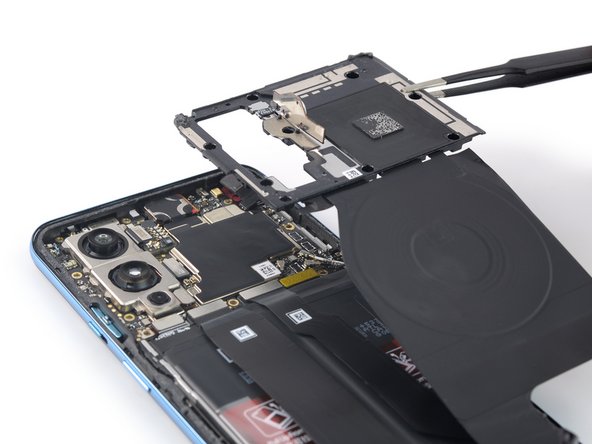
С помощью пинцета или пальцев снимите крышку материнской платы.
Катушка зарядки прикреплена к крышке материнской платы и поднимется одновременно с ней.
Шаг 16 Отсоедините кабель аккумулятора

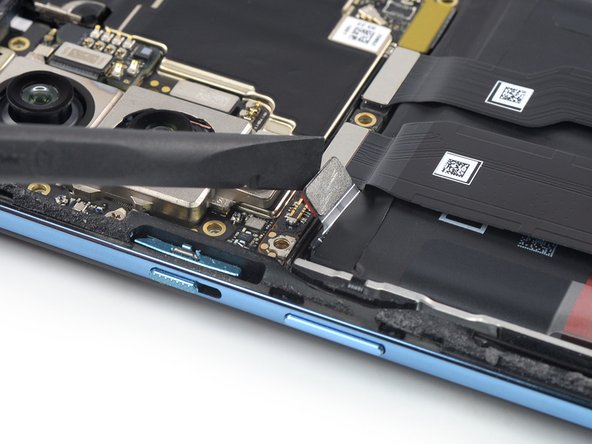
С помощью пассатижей отсоедините кабель аккумулятора, выдернув разъем из гнезда в левом нижнем углу материнской платы.
Чтобы снова присоединить такие разъемы, как этот, аккуратно выровняйте и надавите на одну сторону до щелчка, затем повторите с другой стороны. Не нажимайте на середину. Если разъем будет неправильно выровнен, контакты могут погнуться и привести к необратимым повреждениям.
Шаг 17 Снимите крышку дочерней платы

С помощью крестовой отвертки открутите пять винтов длиной 3,8 мм, крепящих крышку дочерней платы.
Один из винтов крышки дочерней платы закрыт белой наклейкой от проникновения воды. Чтобы открутить винт, проткните наклейку отверткой.
Шаг 18 Подденьте крышку дочерней платы


Вставьте острие шила под правый верхний край крышки дочерней платы.
Подденьте вверх, чтобы ослабить крышку дочерней платы.
Шаг 19 Снимите крышку дочерней платы

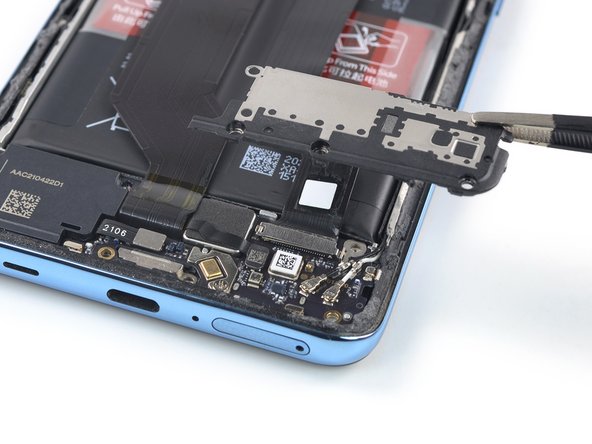
С помощью пинцета или пальцев снимите крышку дочерней платы.
Шаг 20 Отсоедините межблочный кабель

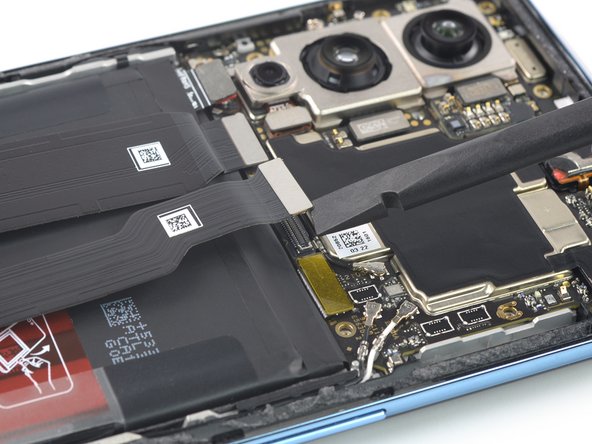
С помощью шила отсоедините межблочный кабель от материнской платы, поддев разъем прямо вверх из гнезда.
Шаг 21 Снимите металлический кронштейн


Подведите одну руку пинцета под металлический кронштейн, закрывающий межблочный кабель.
При помощи пинцета поднимите и отсоедините металлический кронштейн.
Снимите металлический кронштейн.
Шаг 22 Отсоедините межблочный кабель


С помощью шила отсоедините межблочный кабель от дочерней платы, поддев разъем прямо вверх из гнезда.
Шаг 23 Извлеките межблочный кабель

С помощью пинцета или пальцев извлеките межблочный кабель.
Шаг 24 Отсоедините кабель порта зарядки


С помощью палочки отсоедините кабель порта зарядки, вытащив разъем прямо из гнезда на нижнем краю материнской платы.
Шаг 25


Не сгибайте кабель резко во время этого шага, чтобы не повредить его.
Согните кабель порта зарядки в сторону нижней части телефона, чтобы получить доступ к аккумулятору.
Чтобы случайно не повредить кабель во время извлечения аккумулятора, можно временно приклеить его к рабочей поверхности с помощью небольшого кусочка скотча.
Шаг 26 Отделите правую оттяжную накладку


Следите за тем, чтобы не проткнуть и не погнуть батарею инструментом — из проткнутой или погнутой батареи могут вытечь опасные химические вещества или возникнуть пожар.
С помощью пинцета с тупым носом отделите правый выступ от аккумулятора так, чтобы его можно было захватить пальцами.
Шаг 27 Поднимите правую сторону аккумулятора


Пока не пытайтесь извлечь батарею до конца. Левая сторона все еще приклеена к средней рамке.
Возьмитесь за правый выступ и поднимите его, чтобы извлечь правую сторону батареи из ее углубления.
Если вам трудно извлечь батарею из углубления, приложите нагретый iOpener к стороне экрана на две минуты, чтобы ослабить клей батареи.
Можно также использовать фен, тепловой пистолет или горячую пластину, но будьте осторожны, чтобы не перегреть устройство.
Прикладывайте тепло только к стороне экрана, чтобы предотвратить перегрев батареи.
Шаг 28 Отделите левую вкладку


С помощью пинцета с тупым носом отделите левую вкладку от аккумулятора так, чтобы ее можно было захватить пальцами.
Шаг 29 Поднимите левую сторону батареи


Захватите и поднимите левый выступ, чтобы извлечь левую сторону батареи из ее углубления.
Шаг 30 Извлеките аккумулятор


Следите за тем, чтобы не погнуть аккумулятор во время процедуры извлечения — из погнутого аккумулятора могут вытечь опасные химические вещества или возникнуть пожар.
Поднимите батарею от остатков клея и извлеките ее.
Не устанавливайте на место поврежденный или деформированный аккумулятор, так как это может представлять потенциальную угрозу безопасности.
При сборке временно подсоедините батарею к материнской плате, прежде чем вдавливать ее на место, чтобы обеспечить правильное выравнивание. Отсоедините батарею после того, как она будет установлена на место.
Закрепите новый аккумулятор с помощью предварительно вырезанного клея или двусторонней клейкой ленты. Чтобы правильно расположить его, нанесите новый клей на устройство в местах, где находился старый клей, а не непосредственно на батарею. Плотно прижмите новый аккумулятор.
