
Введение
В этом руководстве описаны действия, необходимые для замены батареи в ноутбуке MSI MS-1782. Аккумулятор может потребоваться заменить, если ноутбук не держит заряд или вообще не заряжается. Дополнительную информацию можно найти на странице устранения неполадок.
Шаг 1 Задняя крышка

Отверткой JIS #1 выкрутите пять винтов диаметром 6,6 мм по краям нижней крышки.
Выкрутите один винт 5,6 мм из центра нижней крышки с помощью отвертки JIS #1.
Шаг 2


Используйте медиатор iFixit, чтобы отсоединить нижнюю крышку.
Можно провести киркой по краям, так как к нижней крышке ничего не подключено. Удобнее начинать с боков и продвигаться вперед.
Отстегнув нижнюю крышку, потяните ноутбук с задней стороны вверх, используя кромку нижней крышки в качестве ручки.
Шаг 3 Сборка системы охлаждения

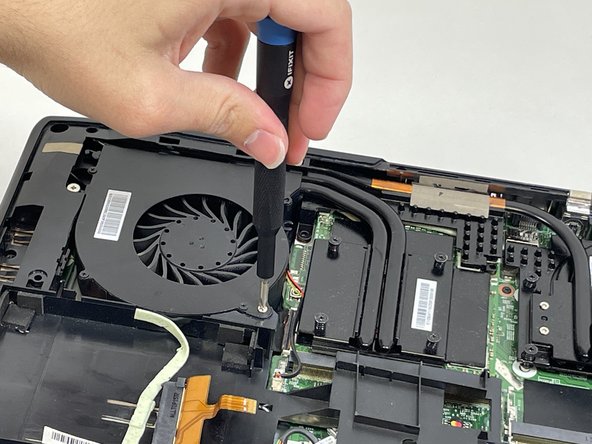
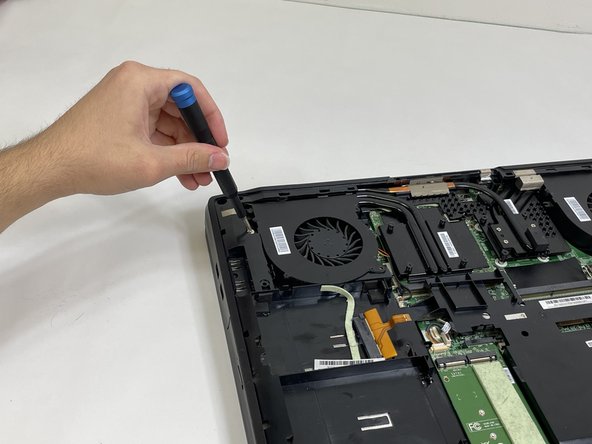
Ослабьте невыпадающий винт на левой стороне левого вентилятора с помощью отвертки JIS #2.
Выкрутите винт 5,1 мм на правой стороне левого вентилятора с помощью отвертки JIS #2.
Шаг 4


Аккуратно отсоедините разъем вентилятора.
Извлеките вентилятор, приподняв его из корпуса.
Обращайтесь с проволокой аккуратно, иначе она сломается.
Шаг 5


Ослабьте невыпадающий винт на верхней части правого вентилятора с помощью отвертки JIS #2.
Выкрутите винт 3,6 мм в нижней части правого вентилятора с помощью отвертки JIS #2.
Шаг 6


Аккуратно отсоедините разъем вентилятора.
Извлеките вентилятор, приподняв его из корпуса.
Обращайтесь с проволокой аккуратно, иначе она сломается.
Шаг 7


Ослабьте восемь невыпадающих винтов, удерживающих радиатор на месте, с помощью отвертки JIS #2.
Обязательно следуйте цифрам, которые указаны рядом с винтами на радиаторе. Это позволит равномерно снять давление на компоненты при снятии радиатора.
Шаг 8


Аккуратно поднимите радиатор и потяните его на себя.
Шаг 9 Батарея


Отверткой JIS #1 выкрутите четыре винта 5,5 мм, удерживающих рамку аккумулятора на месте.
Аккуратно отсоедините кабель, соединяющий M.2 caddy с материнской платой.
Шаг 10


Выкрутите винт 3,6 мм, удерживающий M.2 caddy на месте, с помощью отвертки JIS #1.
Шаг 11


Аккуратно отсоедините две синие ленты.
Шаг 12


Выкрутите винт 5,1 мм, удерживающий устройство чтения дисков, с помощью отвертки JIS #1.
С помощью инструмента для открывания iFixit надавите на заднюю часть устройства чтения дисков, чтобы вытолкнуть его из корпуса ноутбука.
Шаг 13


Аккуратно вытащите устройство чтения дисков из ноутбука.
Поднимите пластиковую крышку и отсоедините кабель, подключенный рядом с динамиком.
Шаг 14

Выкрутите пять 5-миллиметровых винтов, удерживающих рамку на месте, с помощью отвертки JIS #1.
Шаг 15


Подденьте рамку аккумулятора инструментом для открывания и отсоедините ее от основного корпуса, двигаясь вокруг ноутбука.
Чтобы снять батарею, подденьте ее, чтобы отклеить клей.
Немного изопропилового спирта под батареей поможет отклеить ее от рамки.
