
Введение
Используйте это руководство для извлечения и замены севшего или разряженного аккумулятора в Motorola Moto Z3. Если батарея вздулась, примите соответствующие меры предосторожности.
Перед началом работы загрузите приложение Rescue and Smart Assistant, чтобы создать резервную копию устройства и определить, связана ли проблема с программным или аппаратным обеспечением.
Внимание: Из-за сильного клея, крепящего дисплей, минимального зазора для вставки инструментов и сильного нагрева велика вероятность случайно повредить дисплей во время этой процедуры. Если вы в любом случае собираетесь заменить дисплей, то можете не беспокоиться, но во всех остальных случаях работайте очень аккуратно и будьте готовы при необходимости заменить дисплей.
Шаг 1 Нагрев дисплея

Перед началом работы выключите телефон.
Если возможно, разрядите аккумулятор перед разборкой. Если батарея заряжена, возрастает риск возникновения опасного теплового удара, если батарея перегреется или будет повреждена во время ремонта.
Если дисплей треснул, полностью закройте его упаковочной лентой, чтобы удержать осколки стекла и избежать травм.
Приготовьте iOpener и нагревайте переднюю панель телефона вдоль правого края около двух минут, или пока она не станет слишком горячей для прикосновения. Это поможет размягчить клей, крепящий дисплей.
Возможно, вам придется несколько раз нагреть и снова приложить iOpener, чтобы телефон достаточно нагрелся. Следуйте инструкциям iOpener, чтобы избежать перегрева.
Можно также использовать фен, тепловой пистолет или горячую пластину, но будьте осторожны и не перегревайте телефон — дисплей и внутренняя батарея могут повредиться от высокой температуры.
Шаг 2 Клей для дисплея и рекомендации по резке


В следующих шагах вам предстоит отделить дисплей от корпуса Moto Z3.
На первом изображении показана задняя часть дисплея в сборе после его извлечения из телефона. На втором изображении показана передняя часть телефона, где находится кабель дисплея.
Если вы планируете повторно использовать дисплей в сборе, обратите особое внимание на боковые края. При прорезании клея в этой области необходимо следить за тем, чтобы вводить инструмент менее чем на 2 мм, иначе инструмент будет соприкасаться с ЖК-дисплеем и повредит его.
Будьте особенно осторожны при резке рядом с кабелем дисплея. Если вы будете отрывать слишком глубоко или слишком сильно, можно легко повредить кабель. Если в этой области возникает дополнительное сопротивление, не пытайтесь продвинуть медиатор вперед. Вытащите его и вставьте с другой стороны кабеля дисплея, прежде чем продолжить резку.
Игральные карты — более безопасный, но гораздо более медленный инструмент для отжима. Карты из мягкой бумаги с меньшей вероятностью повредят ЖК-дисплей, что очень хорошо, если вы планируете использовать его повторно.
Шаг 3 Отрежьте клей от дисплея

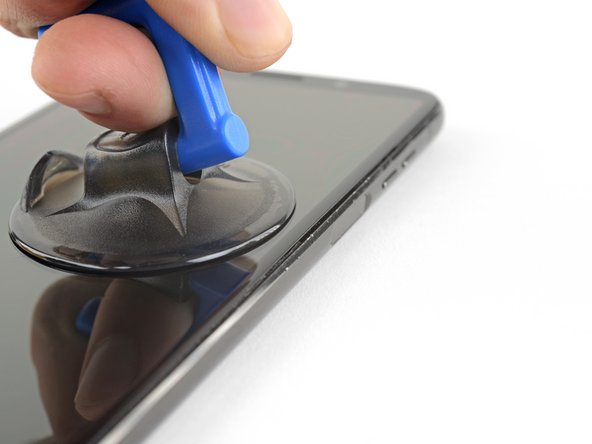
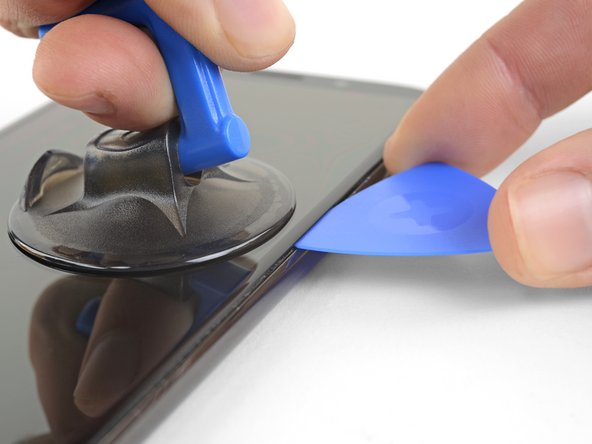
Приложите присоску к дисплею, около середины правого края.
Потяните присоску вверх с сильным постоянным давлением, чтобы создать небольшой зазор между дисплеем и задней панелью.
Если экран треснул, присоска может не приклеиться. Попробуйте приподнять ее с помощью крепкого скотча или приклейте присоску суперклеем и дайте ему затвердеть, чтобы вы могли продолжить работу.
Для этого может потребоваться значительное усилие, но для того, чтобы вставить инструмент, вам нужно будет лишь слегка приоткрыть присоску.
Если у вас возникли трудности, приложите больше тепла, чтобы клей еще больше размягчился, и попробуйте снова. Клей быстро остывает, поэтому вам может понадобиться нагреть его несколько раз.
Вставьте медиатор (или игральную карту) в щель, открывшуюся за дисплеем.
Не вставляйте инструмент более чем на 1,5 мм за край дисплея.
Шаг 4

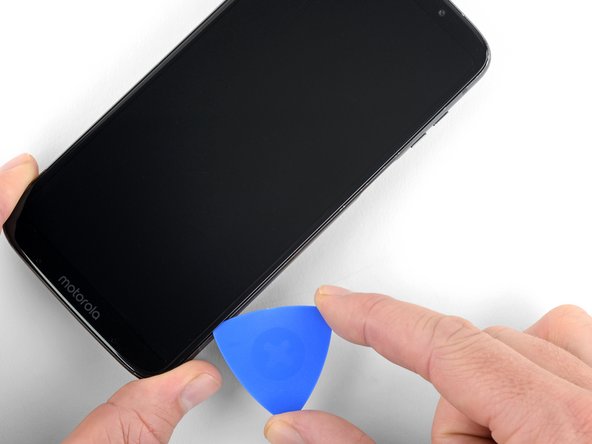
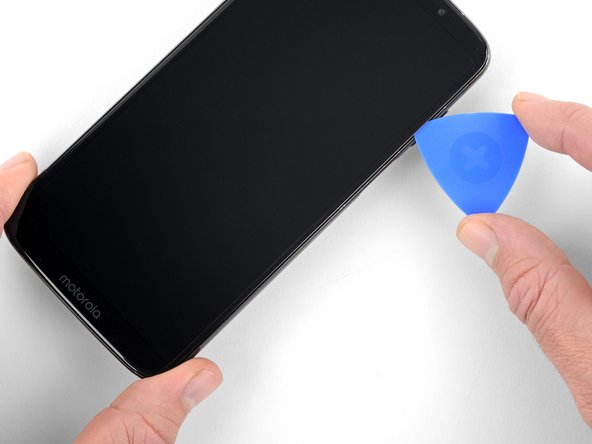
Проведите инструментом вдоль правого края телефона, чтобы прорезать клей, крепящий дисплей.
Если вы планируете использовать дисплей повторно, продолжайте двигать инструмент по прямой линии, приближаясь к углам телефона — не закругляйте углы инструментом. Углы ЖК-дисплея очень близко подходят к краю дигитайзера, и их легко повредить.
Шаг 5

Нагрейте верхний край дисплея, чтобы размягчить клей под ним.
Шаг 6

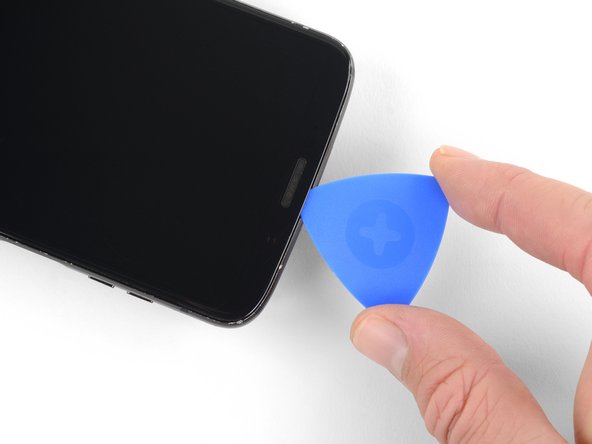
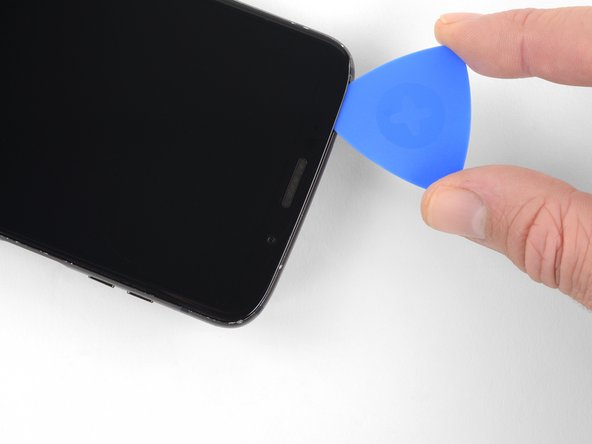
Проведите инструментом под верхним ободком, чтобы отделить клей.
Вы можете вставить инструмент немного глубже, но если вы хотите использовать дисплей повторно, не вставляйте инструмент более чем на 5,5 мм за край дисплея.
Шаг 7

Нагрейте левый край телефона, чтобы размягчить клей, закрепляющий левый край дисплея.
Шаг 8

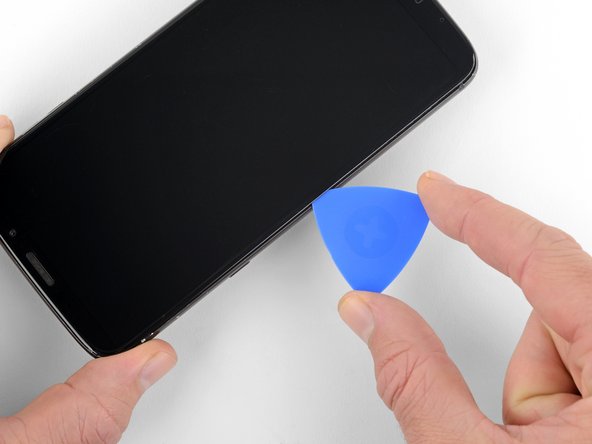
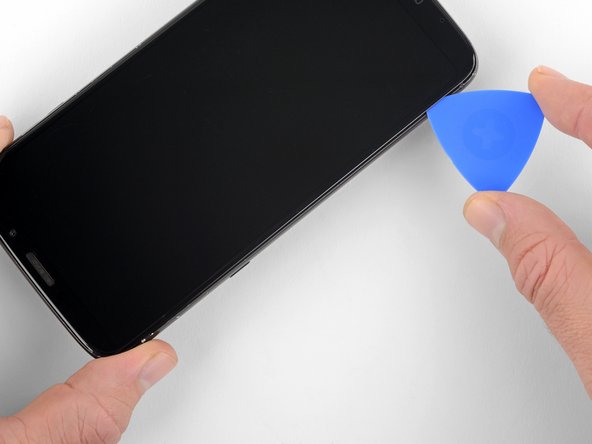
Проведите инструментом вдоль левого края телефона, чтобы отделить клей, крепящий дисплей.
Будьте очень осторожны при нарезке возле нижней части телефона, чтобы не повредить кабель дисплея. Обратитесь к шагу 2, чтобы узнать, как определить и избежать повреждения кабеля дисплея.
Шаг 9

Нагрейте нижний край телефона, чтобы размягчить клей, крепящий нижнюю часть дисплея.
Шаг 10

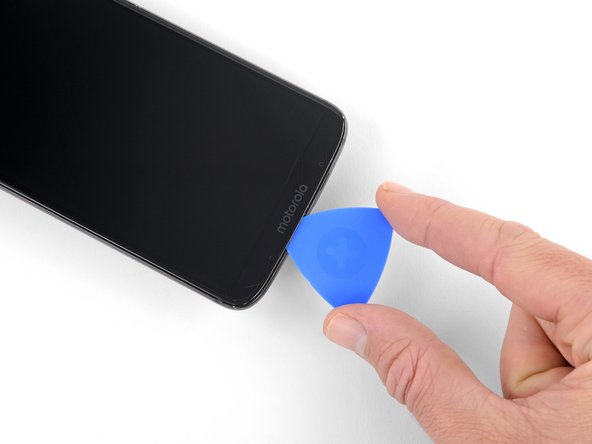
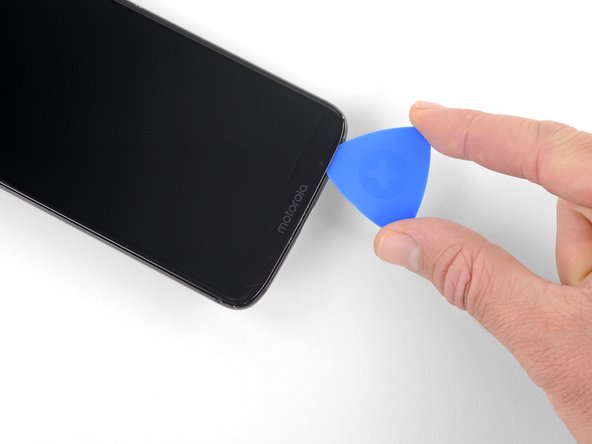
Прорежьте клей под нижним ободком.
Здесь можно вставить резцы немного глубже, но если вы хотите повторно использовать дисплей, не вставляйте инструмент более чем на 4 мм за край дисплея.
Шаг 11 Извлеките дисплей

Если дисплей по-прежнему приклеен, разогрейте клей и нанесите его несколько раз по мере необходимости.
Поднимите дисплей с правого края и откиньте его в сторону от телефона. Дисплей все еще прикреплен к корпусу телефона у нижнего левого края, поэтому пока не снимайте его полностью.
Когда вы будете поднимать дисплей, из телефона могут выпасть две небольшие пластиковые прокладки — одна для фронтальной камеры, другая для фронтальных датчиков. Следите за этими прокладками и не забудьте установить их на место, прежде чем запечатывать телефон.
Шаг 12

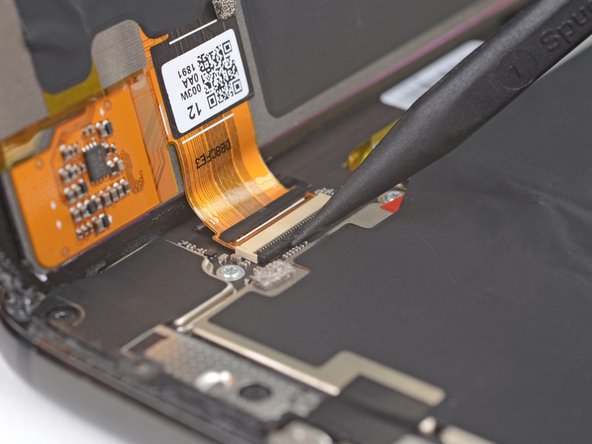
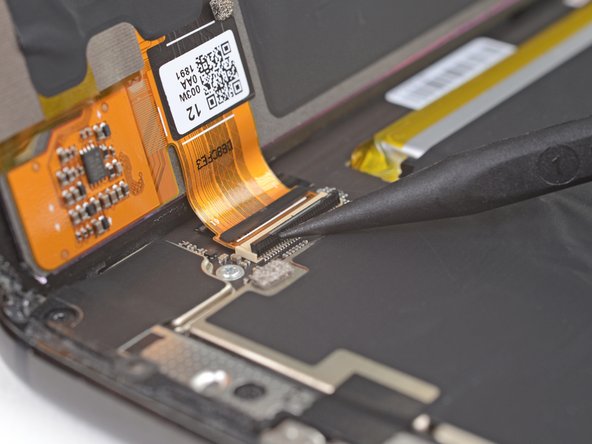
Держа дисплей открытым, с помощью пинцета снимите ленту с разъема кабеля дисплея.
С помощью острия шила подденьте фиксирующий выступ на разъеме ZIF кабеля дисплея.
Шаг 13

Осторожно приподнимите дисплей, следя за тем, чтобы кабель дисплея плавно выскользнул из гнезда.
Снимите дисплей в сборе.
Во время сборки остановитесь здесь и замените клей по краям дисплея.
Шаг 14 Удалите клейкую ленту

С помощью пинцета отклейте черную ленту с разъема батареи.
По возможности старайтесь не повредить ленту, чтобы ее можно было использовать повторно.
Шаг 15 Отсоедините аккумулятор


Подденьте разъем аккумулятора и отсоедините его с помощью острия палочки.
Шаг 16 Снимите изоленту

Пинцетом подденьте и снимите черную ленту в нижней части аккумулятора.
По возможности старайтесь не повредить ленту, чтобы ее можно было использовать повторно.
Шаг 17 Извлеките динамик наушника и передний датчик в сборе

Выкрутите шесть винтов T3 Torx длиной 3,4 мм.
В верхних углах винтов может быть лента, закрывающая их. В этом случае аккуратно отклейте ленту, чтобы получить доступ к винтам, и замените ее при сборке.
Шаг 18

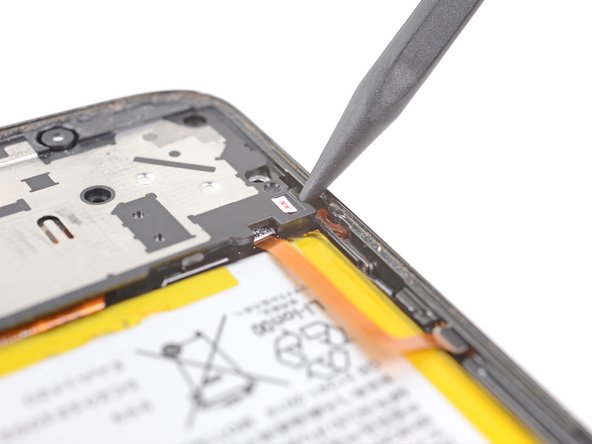
Вставьте острие шила в небольшое прямоугольное отверстие на правом краю динамика наушника и датчика в сборе.
С помощью пробки подденьте узел и освободите зажимы, крепящие его к корпусу телефона.
Шаг 19

Снимите динамик наушника и датчик в сборе.
Разъем динамика наушника находится под сборкой и отсоединится, когда вы поднимите сборку. При сборке не забудьте подключить этот разъем.
Шаг 20 Отсоедините датчик отпечатков пальцев


С помощью плоского конца пробки подденьте разъем датчика отпечатков пальцев и выньте его из гнезда.
С помощью пинцета аккуратно отогните кабель к краю телефона, чтобы убрать его с дороги.
Шаг 21 Извлеките аккумулятор

Приложите только что нагретый iOpener к задней панели телефона непосредственно за батареей на две минуты, чтобы размягчить клей, крепящий батарею.
При необходимости снова нагрейте и снова приложите iOpener.
Alternatively, apply high-concentration (>Нанесите 90%-ный изопропиловый спирт под край батареи, чтобы ослабить клей под ней. Оставьте телефон на несколько минут, чтобы спирт проник внутрь и ослабил клей.
Шаг 22


Вставьте медиатор или пластиковую карту вдоль края батареи.
Надавливая равномерно, медленно поднимите аккумулятор вверх и извлеките его из телефона.
При необходимости используйте несколько приемов нагревания или спирта и давления, чтобы медленно ослабить клей, и батарея начнет отделяться.
Постарайтесь изо всех сил не деформировать батарею во время этого процесса. Литий-ионные аккумуляторы в мягкой оболочке могут вытечь опасные химические вещества, загореться или даже взорваться, если их повредить. Не применяйте чрезмерную силу и не поддевайте батарею металлическими инструментами.
Шаг 23


Продолжайте тянуть батарею вверх, пока весь клей не отклеится от заднего корпуса.
Извлеките батарею.
Не используйте батарею повторно после ее извлечения. Напряжение при извлечении может привести к скрытому повреждению элемента батареи, создавая потенциальную угрозу безопасности. Замените его новым аккумулятором.
Перед установкой нового аккумулятора отклейте весь старый клей и снимите его с телефона.
Для достижения наилучших результатов очистите область под батареей изопропиловым спиртом и безворсовой салфеткой или кофейным фильтром. Это поможет подготовить поверхность, чтобы новый аккумулятор лучше приклеился. При сборке телефона замените старый клей клейкими полосками, двусторонним скотчем или предварительно нарезанными клейкими полосками.
