
Введение
В этом руководстве вы узнаете, как извлечь аккумулятор из Motorola Droid RAZR M. Прежде чем вы сможете получить доступ к аккумулятору, необходимо снять переднюю панель и материнскую плату. Аккумулятор находится в задней части устройства.
Если ваша батарея вздулась, примите соответствующие меры предосторожности.
Шаг 1 Передняя сборка


Откройте небольшую защелку на левой стороне устройства, аккуратно приподняв ее пальцем, и откройте слоты для SIM-карты и карты microSD.
Если в устройстве есть эти карты, извлеките их, чтобы не повредить при разборе телефона. В нашем устройстве нет ни одной из них.
Закройте защелку, когда обе карты будут извлечены.
Шаг 2


Выкрутите шесть 4-миллиметровых винтов T3 Torx. По 3 с каждой стороны устройства.
Шаг 3
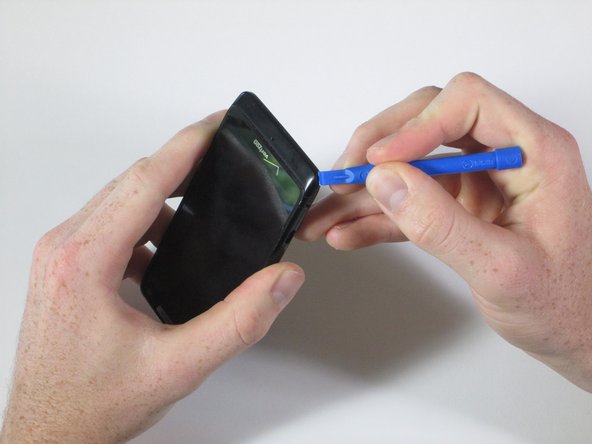


Проведите инструментом для открывания пластика под нижним краем телефона, чтобы отсоединить небольшую пластиковую крышку под логотипом Verizon.
Чтобы снять эту деталь, потребуется приложить некоторое усилие. Поработайте вокруг нижних углов, чтобы отсоединить два крючка, удерживающих деталь на месте.
Маленькие пластиковые крючки могут сломаться во время снятия. Будьте осторожны, чтобы не повредить их, но для того, чтобы отсоединить их, придется приложить некоторое усилие.
Как только пластиковая крышка будет отсоединена, потяните ее пальцами.
Шаг 4


Выкрутите три винта T4 Torx. Их три в нижней части устройства.
Шаг 5


С помощью инструмента для открытия пластика отделите серебристую пластину Motorola в верхней части телефона. Под ней находится довольно много клея, поэтому вам, возможно, придется поддевать ее под разными углами.
Как только вы сможете поддеть ее пальцем, отделите серебристую пластину.
Шаг 6


Выкрутите два 7-миллиметровых винта T4 Torx в верхней части устройства.
Шаг 7


Когда вы отсоединяете переднюю часть от задней, не отрывайте две части полностью. Плоский оранжевый провод, соединяющий две части, будет отсоединен на следующем этапе.
Отщелкните два внутренних зажима, расположенных в верхних углах устройства, и два зажима в нижних углах.
Проведите инструментом для открывания пластика по краю всего устройства, чтобы отделить переднюю часть телефона от задней.
В нижней части передней панели находится небольшая черная пластиковая деталь. Не волнуйтесь, если она отвалится; просто закрепите ее обратно и продолжайте работу.
Шаг 8


Как ракушку, медленно откройте устройство сверху. Медленно откройте оставшуюся часть устройства, не забывая о плоском оранжевом проводе, соединяющем материнскую плату с передней панелью.
Отсоедините защелкивающееся соединение в левом нижнем углу, вставив пластиковый инструмент для открывания под конец оранжевого провода, соединенного с материнской платой. Осторожно приподнимите.
Когда защелкивающееся соединение будет отсоединено, отделите переднюю панель от остальной части телефона.
Шаг 9 Материнская плата


Выкрутите шесть 4-миллиметровых винтов T5 Torx, расположенных вдоль внешнего края материнской платы.
Шаг 10


Отсоедините защелкивающееся соединение в левом нижнем углу, подцепив его с помощью пластикового инструмента для открывания.
Шаг 11


Отсоедините защелкивающееся соединение в верхнем левом углу, поддев его пластиковым инструментом.
Отсоединив защелки, полностью извлеките камеру заднего вида. Она выскользнет из своего гнезда на материнской плате.
Шаг 12


Отсоедините защелкивающееся соединение в правом верхнем углу, подцепив его пластиковым инструментом.
Шаг 13


Вставив пластиковый инструмент для открывания между материнской платой и задним корпусом, поднимите нижнюю часть материнской платы с заднего корпуса.
Пальцами аккуратно потяните материнскую плату вниз и выньте ее из заднего корпуса.
Шаг 14 Батарея


Отклейте пластик с лицевой стороны батареи.
Шаг 15


Потяните за пластик, чтобы извлечь батарею из задней части корпуса.
Батарея крепится с помощью клея, поэтому вам придется приложить значительное усилие.
Придерживайте левый край корпуса задней сборки, пока вытаскиваете батарею.
