
Введение
Используйте это руководство для замены изношенного или севшего аккумулятора на ноутбуке Microsoft Surface Laptop 3 (15″).
Для вашей безопасности разрядите батарею ниже 25 % перед разборкой ноутбука. Это снизит риск опасного теплового удара, если батарея будет случайно повреждена во время ремонта. Если ваша батарея вздулась, примите соответствующие меры предосторожности.
Для выполнения этого ремонта вам понадобится клей для замены батареи. Рекомендуется использовать прочный двусторонний скотч, например Tesa 61395.
Шаг 1 Подготовьте устройство


Включите ноутбук и дайте батарее разрядиться ниже 25 % перед началом ремонта, так как заряженная литий-ионная батарея может быть опасна при случайном проколе.
Выключите ноутбук и отсоедините все кабели.
Закройте ноутбук.
Шаг 2 Переверните ноутбук


Переверните ноутбук и положите его на рабочую поверхность ножками вверх.
Шаг 3 Совет по извлечению


Ножки на днище ноутбука предназначены для снятия с помощью заостренного конца пассатижей.
На каждой ножке есть скрытая выемка, которая упростит снятие.
Чтобы убедиться в том, что палец находится в углублении, вставьте его в ближайший длинный край, надавливая параллельно коротким краям ноутбука, как показано на рисунке.
Обратите внимание, что две ножки у заднего (экранного) края отличаются от двух передних ножек.
Шаг 4 Снимите задние ножки


Вставьте заостренный конец лопатки под одну из двух задних ножек, у ее заднего края.
Надавите на ножку и подденьте ее, чтобы освободить.
Обе задние ножки закреплены с помощью легкого клея.
Повторите, чтобы снять вторую заднюю ножку.
Шаг 5 Снимите передние ножки


Вставьте заостренный конец шпателя под одну из двух передних ножек, у ее переднего края.
Надавите на ножку и подденьте ее, чтобы освободить.
Обе передние ножки закреплены пластиковыми зажимами, а также легким клеем.
Повторите, чтобы снять вторую переднюю ножку.
Шаг 6 Совет по сборке


Во время сборки:
Обратите внимание, что передние и задние ножки отличаются друг от друга.
Обратите внимание, что передние ножки направлены и фиксируются только в одном направлении.
Шаг 7 Совет по сборке


Вместо старых, изношенных ножек устройства можно использовать резиновые мебельные прокладки диаметром 8 мм.
Отделите накладку от подложки, установите ее на углубление для ножки и нажмите, чтобы закрепить.
Шаг 8 Открутите винты верхнего корпуса


С помощью отвертки T5 Torx открутите четыре 3-миллиметровых винта в углублениях для ножек, крепящих верхний корпус к устройству.
На протяжении всего ремонта следите за каждым винтом и убедитесь, что он возвращается именно туда, откуда был взят, чтобы не повредить ноутбук.
При сборке не затягивайте винты слишком сильно — они легко откручиваются.
Шаг 9 Откройте дисплей


Переверните устройство.
Откройте дисплей до упора.
Шаг 10 Поднимите верхний корпус


Верхний корпус закреплен на месте с помощью магнитов.
Возьмитесь за верхний край верхней крышки над клавиатурой и поднимите ее прямо вверх, чтобы освободить.
Не пытайтесь пока полностью снять верхний корпус, так как он все еще соединен с остальными частями ноутбука.
Поднимите передний край верхнего корпуса вверх и в сторону от ноутбука, стараясь не задеть находящийся под ним ленточный кабель клавиатуры и тачпада.
При сборке опустите верхний корпус на нижний, пока магниты не защелкнутся и он не ляжет ровно.
Убедитесь, что верхний корпус сидит ровно по всему периметру. Любые зазоры между верхним и нижним корпусом вблизи дисплея могут привести к повреждению дисплея при его закрытии.
Шаг 11 Отсоедините ленточный кабель


Ленточный кабель клавиатуры и тачпада закреплен на месте с помощью магнитного разъема.
На некоторых моделях этот разъем окружен черной лентой.
Подведите плоский конец пассатижей под один край разъема ленточного кабеля и подденьте его, чтобы освободить.
Отсоедините ленточный кабель от материнской платы.
Шаг 12 Снимите верхний корпус


Снимите верхний корпус.
Положите верхний корпус на чистую поверхность клавиатурой вниз.
Убедитесь, что ленточный кабель лежит ровно, не перекручен и не натянут.
Шаг 13 Извлеките винт SSD

С помощью драйвера T5 Torx выкрутите 2,7-миллиметровый винт, крепящий твердотельный накопитель.
Извлечение SSD также выполняет функцию отключения аккумулятора, поэтому его следует выполнять перед любым серьезным ремонтом.
Шаг 14 Извлеките твердотельный накопитель


После извлечения винта SSD твердотельный накопитель выскочит под небольшим углом.
Возьмитесь за конец SSD и потяните его в сторону от разъема платы, чтобы извлечь.
При сборке вставьте SSD под небольшим углом в разъем платы и закрепите его в горизонтальном положении винтом SSD.
Шаг 15 Удаление пленки


С помощью пинцета удалите два куска черной ленты, закрывающие левый и правый нижние углы материнской платы.
При сборке, если лента достаточно липкая для повторного использования, нанесите ее заново.
Шаг 16 Снимите экран радиатора


С помощью инструмента для открывания подденьте передний край металлического щита, закрывающего радиатор.
Постарайтесь не сильно деформировать щиток — вам нужно будет установить его на место при сборке.
Шаг 17


Работайте по периметру щитка, периодически поддевая его, пока не сможете снять его полностью.
Шаг 18


Снимите экран радиатора.
Шаг 19 Отсоедините вентилятор охлаждения.

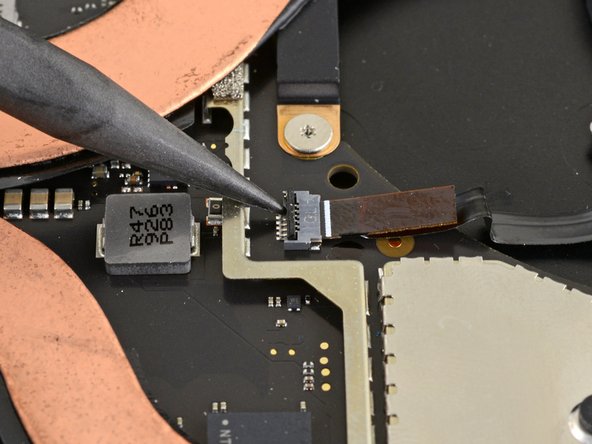
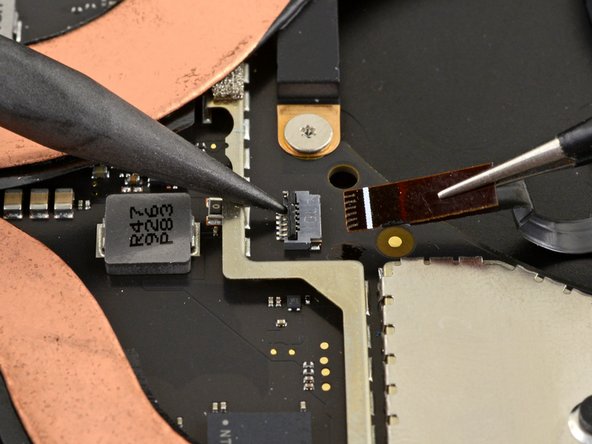
С помощью заостренного конца шила подденьте фиксирующую крышку на разъеме ZIF кабеля вентилятора.
С помощью пинцета вытащите кабель вентилятора прямо из разъема.
Шаг 20 Открутите винты радиатора

С помощью драйвера T3 Torx открутите десять винтов, крепящих радиатор:
Два винта 2,5 мм
Три винта 2,0 мм
Один винт 3,0 мм
Два винта 4,1 мм
Два винта 3,4 мм
Шаг 21 Совет по сборке

Во время сборки:
Выровняйте радиатор по центрирующему штифту на материнской плате.
Затяните четыре винта крепления процессора в форме буквы «X».
Шаг 22 Освободите центрирующий штифт


Кончиком пальца поднимите крайний правый край радиатора вверх и снимите его с маленького центровочного штифта возле правой стороны вентилятора на нижнем корпусе.
Как только радиатор освободится от штифта, слегка потяните правый край к передней части устройства.
Шаг 23 Извлечение радиатора


Снимите радиатор.
Если радиатор кажется прилипшим к процессору, осторожно покачайте его из стороны в сторону, чтобы отделить от термопасты, удерживающей его.
Не тяните за радиатор слишком сильно, так как тепловые трубки могут помяться.
Шаг 24 Повторное нанесение термопасты


Перед установкой радиатора следуйте этому руководству для очистки радиатора и процессора и повторного нанесения термопасты.
Шаг 25 Снимите защитные экраны материнской платы

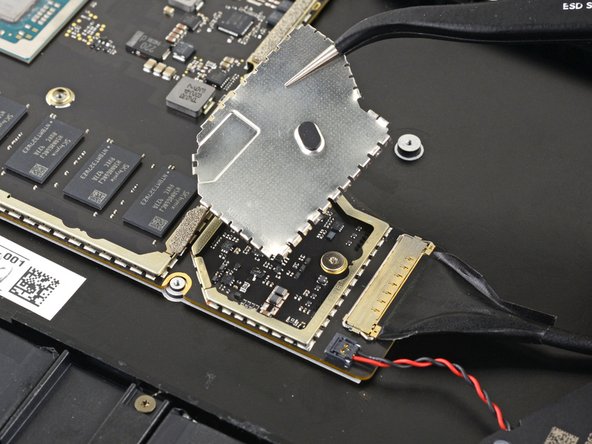
Некоторые винты материнской платы расположены под двумя металлическими щитами, и оба из них необходимо снять.
С помощью инструмента для открывания подденьте край металлического щита, закрывающего правую сторону материнской платы.
Постарайтесь не сильно деформировать щит — вам придется установить его на место при сборке.
Работайте по периметру щитка, периодически поддевая его, пока не сможете снять его полностью.
Снимите экран.
Шаг 26


Повторите предыдущий шаг, чтобы снять второй экран с левой стороны материнской платы, ближе к процессору.
Шаг 27 Отсоедините правый динамик.

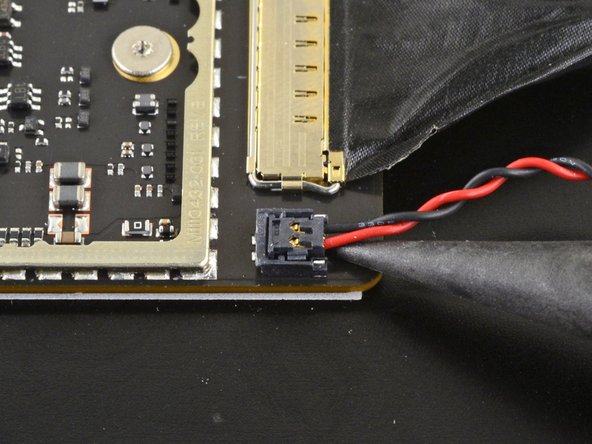
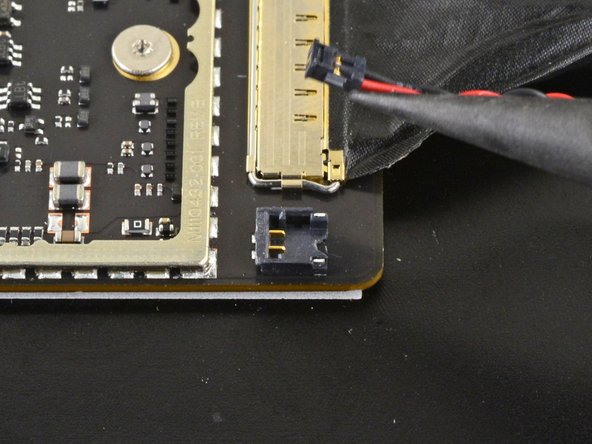
С помощью заостренного конца шила подденьте и отсоедините провод правого динамика от его разъема на материнской плате.
Шаг 28 Отсоедините порт Surface Connect


С помощью инструмента для открывания подденьте золотой фиксатор на разъеме порта Surface Connect на материнской плате.
Шаг 29


Возьмитесь за кабель порта Surface Connect и потяните его в сторону от разъема, чтобы извлечь.
Шаг 30 Отсоедините левый динамик


Заостренным концом пассатижей подденьте и отсоедините провод левого динамика от разъема на материнской плате.
Шаг 31 Снимите экраны разъемов дисплея


С помощью инструмента для открывания подденьте черный экран, закрывающий правый блок разъемов дисплея.
Постарайтесь не сильно деформировать щит — вам придется установить его на место при сборке.
Повторяйте эти действия в разных местах экрана, пока он не освободится.
Снимите экран.
Шаг 32


Повторите предыдущий шаг, чтобы снять оставшийся экран с левого блока разъемов дисплея.
Шаг 33 Отсоедините кабели дисплея.


Плоским концом шила подденьте первый кабель дисплея и выньте его из гнезда на материнской плате, чтобы отсоединить.
Шаг 34

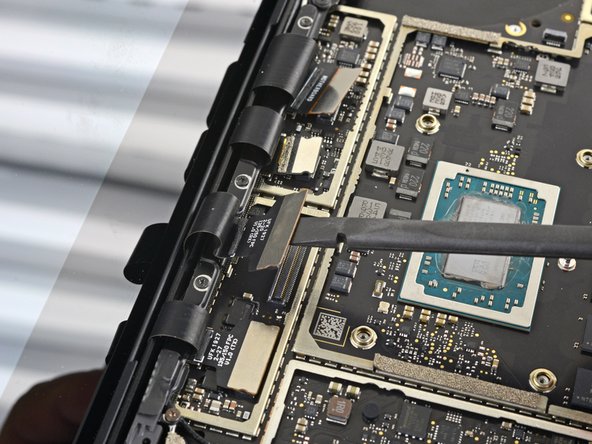
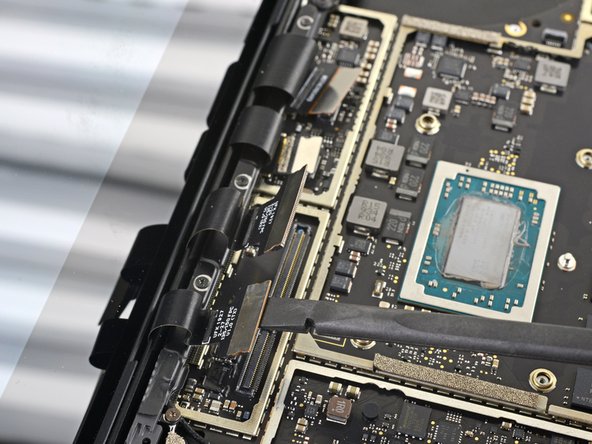
Отсоедините три оставшихся разъема дисплея.
Шаг 35 Совет по сборке
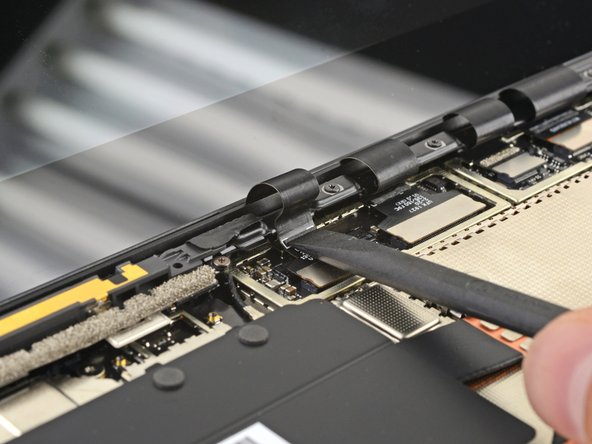

Во время сборки используйте плоский конец лопатки, чтобы аккуратно затолкать кабели дисплея обратно в их полости в нижнем корпусе.
Шаг 36 Отсоедините антенный кабель


Возьмите антенный кабель пинцетом за его основание.
Потяните прямо вверх, чтобы отсоединить кабель.
Шаг 37 Снимите кронштейн материнской платы

С помощью ключа T3 Torx выкрутите два винта диаметром 3 мм, крепящих кронштейн материнской платы.
Шаг 38

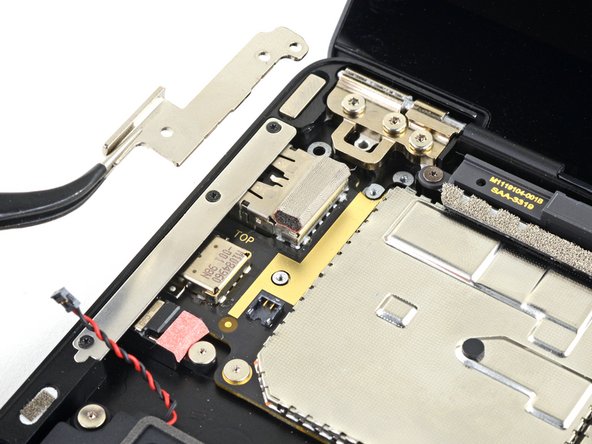
С помощью пинцета снимите кронштейн материнской платы.
Шаг 39 Открутите винты материнской платы

С помощью отвертки T3 Torx открутите шесть 2-миллиметровых винтов, крепящих материнскую плату.
Шаг 40 Извлеките материнскую плату


Пальцами подденьте и извлеките материнскую плату.
Если материнская плата застряла, сдвиньте ее вправо, чтобы порты ввода-вывода освободили свои вырезы в корпусе.
Убедитесь, что две скобы с винтами под материнской платой не потерялись во время извлечения.
Шаг 41 Проверьте кабели при сборке

При повторной установке материнской платы убедитесь, что кабели не застряли под платой, когда вы опускаете ее на место. Внимательно проверьте каждое из пяти мест:
Четыре кабеля дисплея
антенный кабель
Кабель левого динамика
Кабель подключения к поверхности
Кабель правого динамика
Шаг 42 Ослабьте клей контактного кабеля аккумулятора

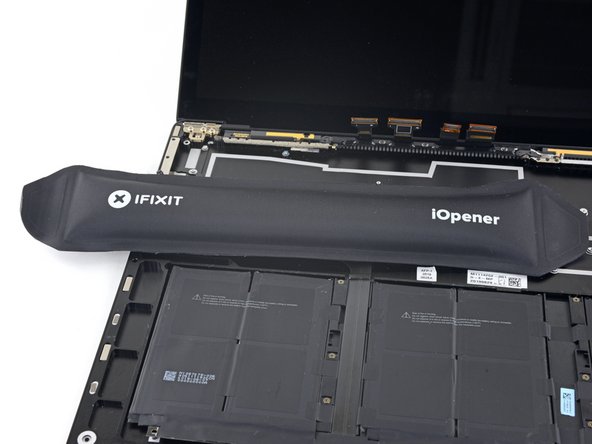
Нагрейте iOpener и положите его на контактный кабель аккумулятора примерно на минуту, чтобы размягчить клей, крепящий его к корпусу.
Если у вас нет iOpener, нагрейте кабель с помощью фена.
Шаг 43 Отделите контактный кабель аккумулятора

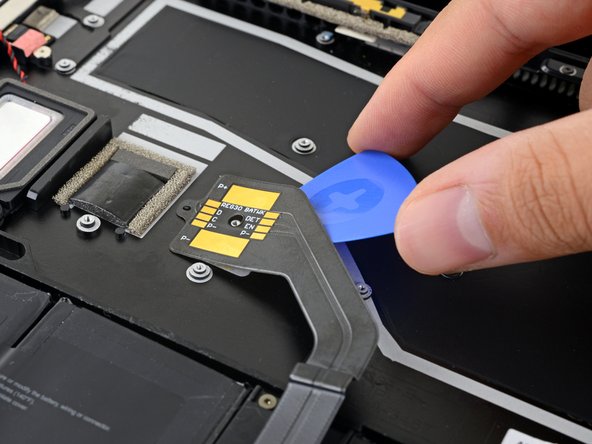
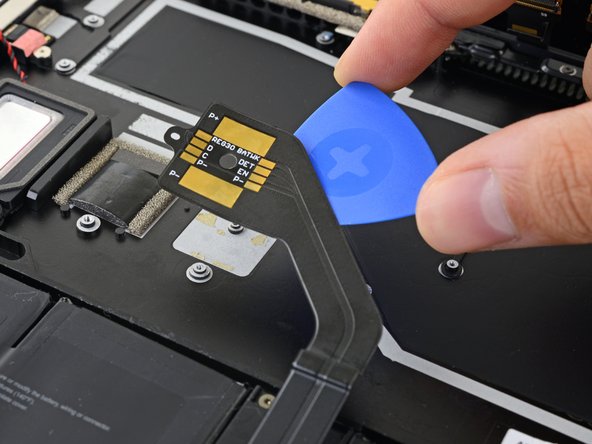
Проведите медиатором под контактным кабелем аккумулятора, чтобы отделить его от корпуса.
Если клей неподатливый, не давите на кирку. Слегка подогрейте кабель и повторите попытку.
При сборке обратите внимание на то, чтобы контактный кабель был отцентрирован на месте с помощью винтовой стойки и центровочного штифта.
Шаг 44 Открутите винты аккумулятора

С помощью драйвера T3 Torx выкрутите шесть винтов 2,7 мм, крепящих батарею к корпусу.
Шаг 45 Ослабьте клей батареи

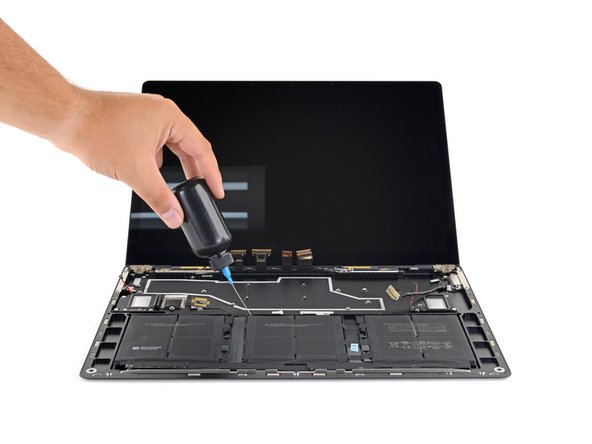
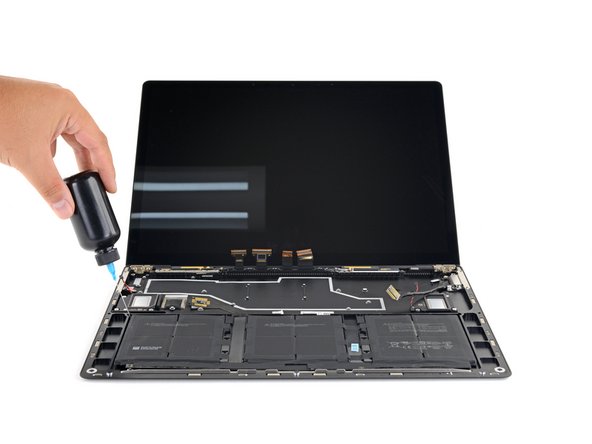
Нанесите средство для удаления клея или изопропиловый спирт высокой концентрации (90% или выше) на верхние края всех трех групп элементов батареи.
Если вы используете средство для удаления клея, сначала выполните следующие шаги по подготовке.
Подождите 2-3 минуты, чтобы средство для удаления клея проникло внутрь и размягчило клей, прежде чем приступать к следующему шагу.
Шаг 46

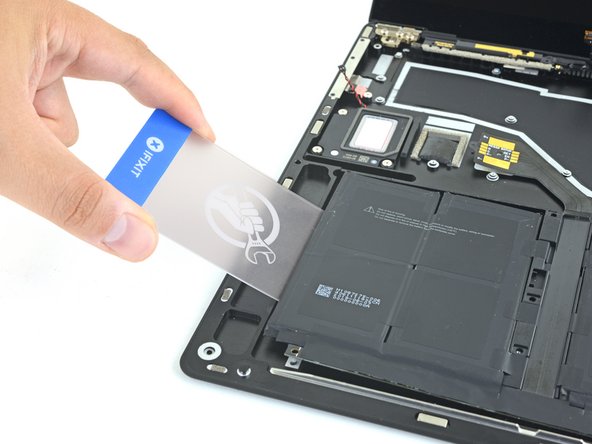
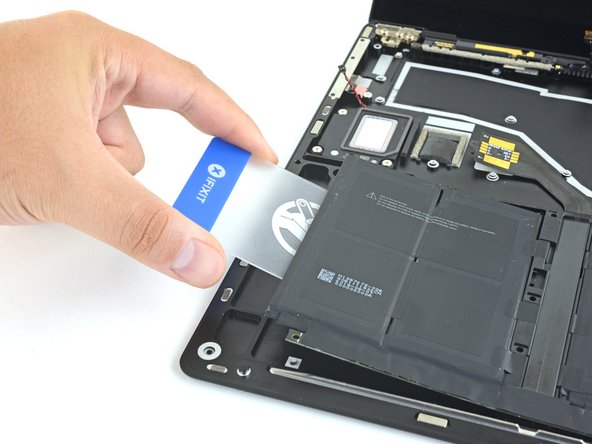
Следите за тем, чтобы не проколоть и не погнуть батарею инструментами — проколотая или погнутая батарея может привести к утечке опасных химических веществ или тепловому удару.
Проведите пластиковой картой под крайней левой группой элементов батареи, чтобы прорезать клей, удерживающий ее на корпусе.
Если во время этой процедуры вы встретите значительное сопротивление, сделайте паузу и нанесите больше средства для удаления клея. Подождите, пока оно впитается в клей, и повторите попытку.
Покачивайте карточку из стороны в сторону, когда вставляете ее под элементы батареи, чтобы полностью удалить весь клей, удерживающий их на месте.
Оставьте пластиковую карту под ячейкой на время, чтобы предотвратить повторное приклеивание, пока вы продолжаете работу.
Шаг 47

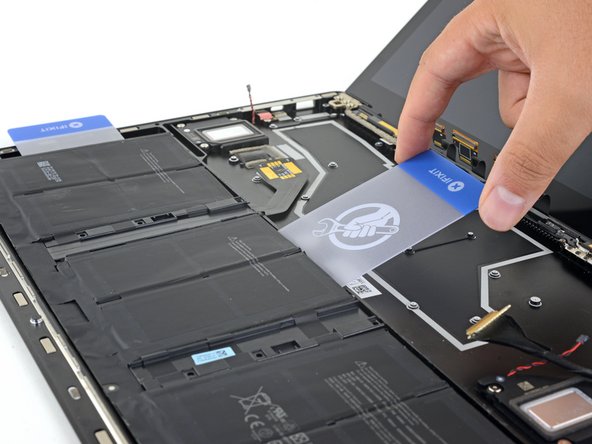
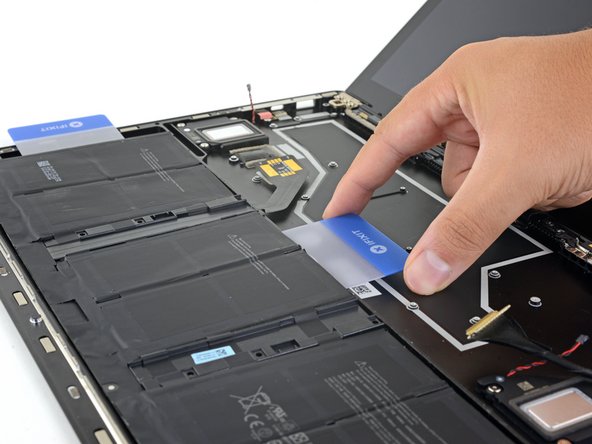
Подведите вторую пластиковую карту под среднюю группу элементов питания, чтобы прорезать клей, прикрепляющий их к корпусу.
Покачивайте карточку из стороны в сторону, когда вставляете ее под элементы батареи, чтобы полностью удалить весь клей, удерживающий их на месте.
Шаг 48

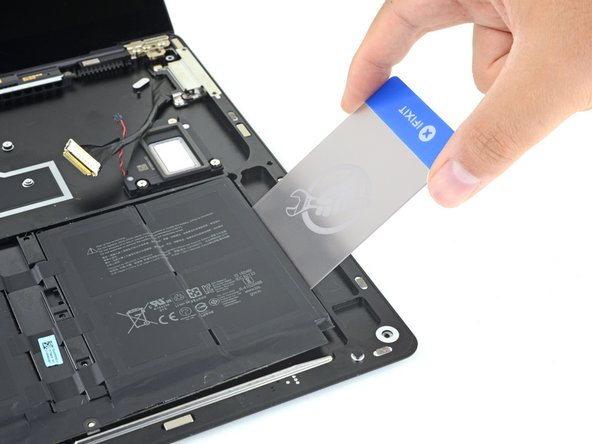
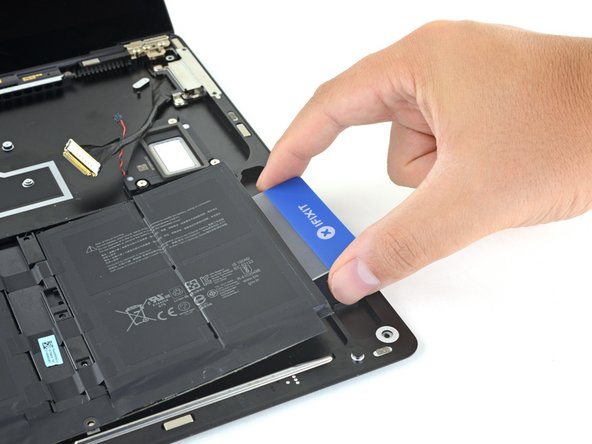
Выдвиньте карту из-под средней группы элементов.
Карточку, находящуюся под левой группой, пока оставьте на месте.
Проведите пластиковой картой под крайней правой группой элементов батареи, чтобы прорезать клей, прикрепляющий ее к корпусу.
Покачивайте карточку из стороны в сторону, когда вставляете ее под элементы батареи, чтобы полностью удалить весь клей, удерживающий их на месте.
Временно оставьте пластиковую карту под правой группой элементов, чтобы предотвратить повторное приклеивание, пока вы продолжаете работу.
Шаг 49 Извлеките аккумулятор


С помощью обеих пластиковых карт поднимите весь аккумулятор в сборе вверх и отделите от корпуса.
Если батарея все еще кажется приклеенной к корпусу, повторно нанесите средство для удаления клея и используйте пластиковые карты в проблемных местах, чтобы убедиться, что все три группы элементов полностью отделены от корпуса.
Извлеките батарею.
При сборке дважды проверьте посадку и выравнивание нового аккумулятора, прежде чем приклеивать его.
Если ваш аккумулятор поставляется с клеем, предварительно нанесенным на дно, переверните его и осторожно отклейте подкладку, чтобы обнажить клей. Если в комплекте с аккумулятором не было клея, используйте тонкую двустороннюю клейкую ленту, например Tesa 61395, чтобы удержать аккумулятор на месте.
Аккуратно расположите батарею и установите ее на место. Сильно нажмите и удерживайте каждую группу элементов в течение 5-10 секунд, чтобы закрепить ее в нижнем корпусе.
