
Введение
Используйте это руководство для замены изношенного или севшего аккумулятора в экране (планшетной части) Microsoft Surface Book.
Чтобы свести к минимуму риск повреждения, выключите Surface Book перед началом этой процедуры. Если батарея выглядит опухшей или вздутой, примите дополнительные меры предосторожности.
Нижняя часть/клавиатура имеет отдельный аккумулятор, и его замена требует дополнительных инструкций.
Шаг 1 Извлеките дисплей с помощью кнопки Detach


Чтобы клавиатуру можно было отсоединить с помощью кнопок отсоединения, оба аккумулятора должны быть заряжены более чем на 10 процентов. Если устройство не включается и вы не можете воспользоваться кнопками отсоединения, перейдите к следующему шагу.
Нажмите и удерживайте кнопку отсоединения на клавиатуре.
После нажатия кнопка отсоединения загорится красным цветом. Через секунду она станет зеленой, и вы услышите звук щелчка.
Кроме того, нажмите на значок «Отсоединить» в правой части панели задач Windows 10.
Извлеките дисплей.
Шаг 2 Ручное отсоединение дисплея


Следующие шесть шагов показывают, как отсоединить дисплей вручную, если вы не можете включить Surface Book.
Откиньте дисплей до упора.
Поднимите устройство и положите его на бок так, чтобы дисплей был направлен от вас, а порт SurfaceConnect — вверх.
Шаг 3 Согните скрепку


Выпрямите одну часть скрепки.
Шаг 4 Вставьте скрепку в отверстие


Surface Book оснащен внутренним рычажным механизмом, который можно привести в действие вручную через отверстие в вентиляционных отверстиях на боковой стороне дисплея.
Вставьте прямой конец скрепки под углом 45 градусов в шестое отверстие слева.
Шаг 5 Освободите механизм


Плотно вставьте скрепку в отверстие.
Для этого может потребоваться значительное усилие.
Когда внутренний рычаг будет полностью нажат, можно отсоединить дисплей.
Потяните основание в сторону от дисплея, чтобы отсоединить его.
Если вам не удается отсоединить дисплей от основания с этой стороны, ослабьте давление на скрепку и попробуйте снова.
Шаг 6 Отсоедините вторую сторону


Магнитные соединения могут защелкнуться, поэтому держите две половинки отдельно друг от друга.
Отсоединив одну сторону, сильно потяните за нее, чтобы вывести дисплей из строя и отсоединить вторую сторону.
Если магнитное соединение кажется очень сильным и дисплей не отсоединяется со второй стороны, подденьте отсоединенную сторону скребком, ручкой или карандашом и повторите процедуру со скрепкой с другой стороны дисплея.
Шаг 7 Извлечение дисплея

Извлеките дисплей.
Полностью обесточьте Surface Book, прежде чем открывать его для ремонта.
Шаг 8 Экран

Нагрейте и примените iOpener или используйте фен или тепловой пистолет, чтобы нагреть экран по периметру, чтобы размягчить клей, закрепляющий его.
Шаг 9 Инструкции по использованию зажима Anti-Clamp


Следующие три шага демонстрируют работу с Anti-Clamp — инструментом, который мы разработали, чтобы облегчить процедуру открытия. Если вы не используете зажим Anti-Clamp, пропустите три шага ниже, чтобы воспользоваться альтернативным методом.
Полные инструкции по использованию зажима Anti-Clamp вы найдете в этом руководстве.
Потяните синюю ручку назад, чтобы разблокировать держатели Anti-Clamp.
Поместите предмет под Surface Book так, чтобы он ровно лежал между присосками.
Расположите присоски около середины нижнего края — одну спереди и одну сзади.
Держите нижнюю часть Anti-Clamp ровно и сильно надавите на верхнюю чашку, чтобы обеспечить присасывание.
Если поверхность вашего устройства слишком скользкая, чтобы антизажим мог за нее зацепиться, используйте скотч, чтобы создать более прочную поверхность.
Шаг 10

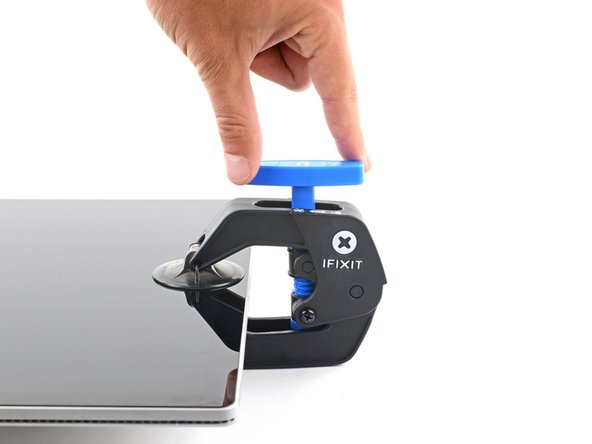
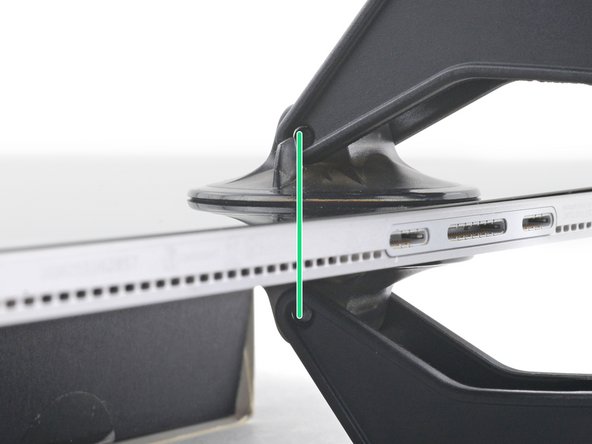
Потяните синюю ручку вперед, чтобы зафиксировать рычаги.
Поверните ручку по часовой стрелке на 360 градусов или до тех пор, пока чашки не начнут растягиваться.
Убедитесь, что присоски остаются на одной линии. Если они начинают соскальзывать, слегка ослабьте присоски и выровняйте кронштейны.
Шаг 11

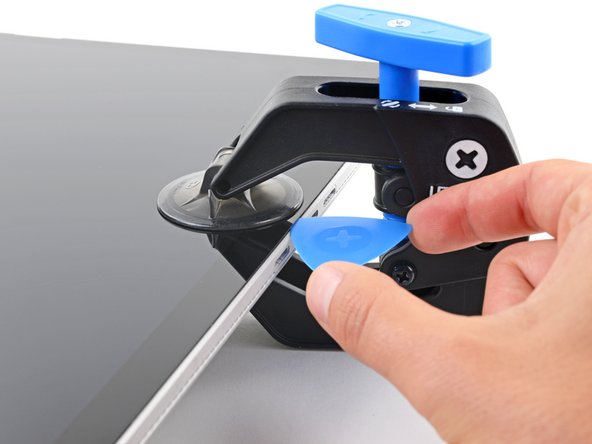
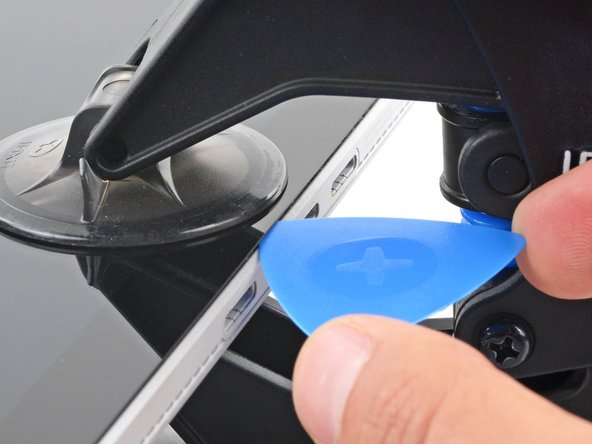
Подождите одну минуту, чтобы клей успел отклеиться и образовался зазор.
Если экран нагревается недостаточно сильно, можно использовать фен для нагрева по нижнему краю.
Полные инструкции по использованию фена вы найдете в этом руководстве.
Вставьте кирку под экран, когда зажим Anti-Clamp создаст достаточно большой зазор.
Если зажим Anti-Clamp не создает достаточного зазора, приложите больше тепла к этому месту и поверните ручку по часовой стрелке на пол-оборота.
Не поворачивайте ручку более чем на пол-оборота за раз и подождите одну минуту между поворотами. Пусть антизажим и время сделают свою работу за вас.
Пропустите следующий шаг.
Шаг 12 Вставьте отмычку


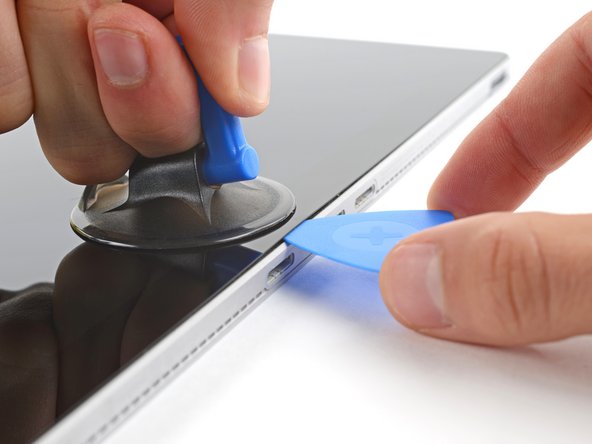
Клей, крепящий экран, очень прочный. Для этого шага может потребоваться значительное усилие и несколько попыток.
Приложите ручку присоски к экрану как можно ближе к центру нижнего края.
Потяните за присоску с сильным и постоянным усилием, чтобы создать зазор между экраном и рамой.
Если вам не удается создать зазор, приложите больше тепла, чтобы еще больше размягчить клей. Следуйте инструкциям iOpener, чтобы избежать перегрева.
Вставьте в зазор открывающий медиатор.
Шаг 13


С помощью резца проведите по всему периметру экрана, чтобы отделить клей.
Не вставляйте открывающую кирку слишком глубоко в экран, иначе вы можете повредить внутренние компоненты.
Аккуратно приподнимите экран, но не отсоединяйте его полностью, пока не отсоедините находящиеся под ним кабели.
Шаг 14


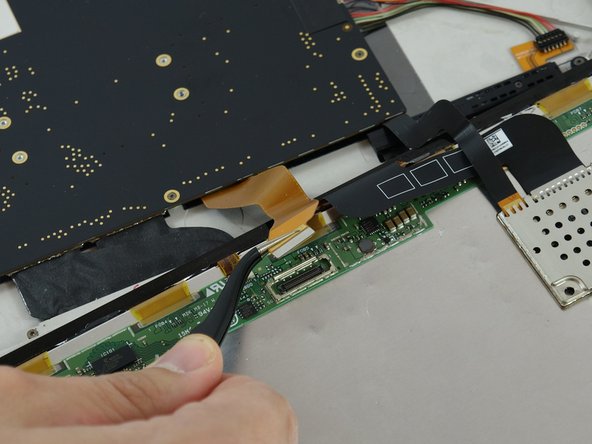
Начните с извлечения ленты справа. С помощью изогнутого пинцета аккуратно снимите металлическую скобу, чтобы обнажить конец ленты. Извлеките ленту.
Шаг 15


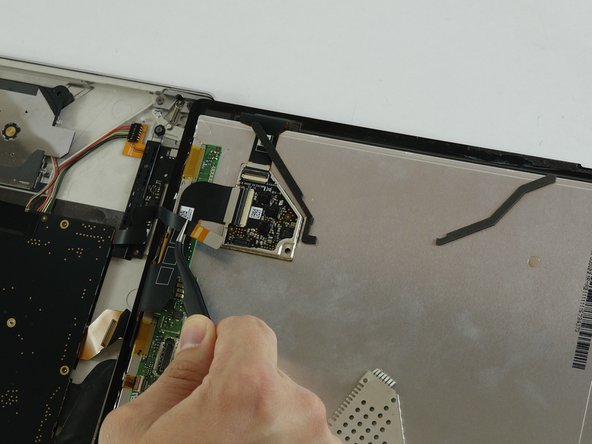
Затем снимите металлический экран, закрывающий другую ленту. Затем извлеките ленту.
Извлеките экран.
Шаг 16 Батарея


С помощью ключа T3 Torx выкрутите 24 винта.
Винт, расположенный вдоль пластиковой части, в которой находятся линзы камеры, откручивать не нужно. Выкрутите два винта с обоих концов разъема клавиатуры.
Шаг 17

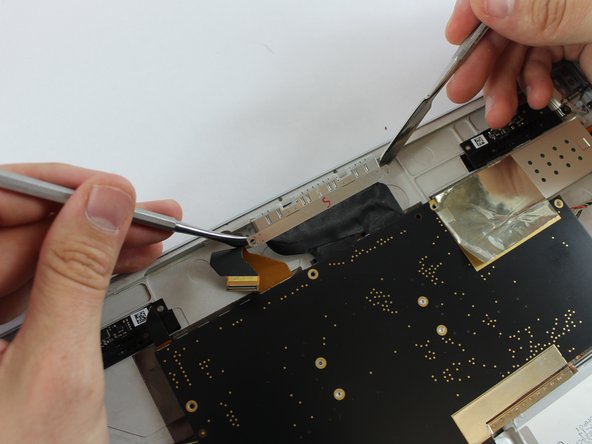
Затем с помощью металлической лопатки отсоедините ленту от порта зарядки.
Убедитесь, что вы аккуратно извлекаете ленту.
Шаг 18


Снимите черную пластиковую полоску.
Затем с помощью металлической лопатки удалите ленту под черной полосой.
Убедитесь, что вы аккуратно удаляете ленту.
Шаг 19


Аккуратно слегка приподнимите материнскую плату.
Не беритесь за материнскую плату руками.
С помощью пластиковой лопатки аккуратно подденьте батарею. Батарея находится под материнской платой. Потяните ее вправо.
