
Введение
Чтобы заменить батарею, сначала нужно снять корпус, отсоединить клей под батарейным блоком и, наконец, извлечь батарею для замены.
Шаг 1 Корпус


Разогрейте iOpener, следуя инструкциям, приведенным в руководстве по iOpener.
Поместите теплый iOpener на края экрана. Это тепло ослабит прочность клея между дисплеем и корпусом.
Шаг 2


С помощью отмычек iFixit подденьте край экрана у отверстия динамика.
Для этого может потребоваться значительное усилие. Для первоначального поддевания лучше использовать ноготь.
Если вы будете давить прямо вниз у края, вы пройдете через сетку динамика и, возможно, повредите динамик; старайтесь вводить медиатор под небольшим углом.
Шаг 3


Осторожно попытайтесь обойти устройство с помощью медиаторов, повторного применения нагретого iOpener и удачи.
Если вы разбили стекло с одной стороны, попробуйте начать с другой стороны, чтобы получить чистый, не поврежденный край с этой стороны.
Хотя стекло на этом дисплее не очень острое при разбивании, это все же разбитое стекло, и с ним следует быть осторожным.
Шаг 4

Переверните дисплей так, чтобы детали под ним были легко доступны.
Не вытаскивайте дисплей, так как он все еще прикреплен к материнской плате.
Если вы заменяете дисплей или хотите убрать его с дороги, продолжайте выполнять шаги руководства по замене дисплея.
Шаг 5 Батарея

Теперь, когда вы сняли корпус Surface 3, можно приступить к извлечению аккумулятора.
Шаг 6


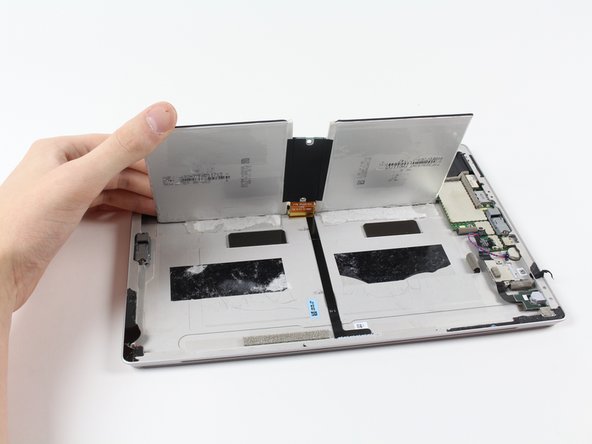
Засуньте пластиковые карты iFixit под отсеки аккумуляторного блока.
Сдвиньте карту по кругу, чтобы отсоединить клей под батарейным блоком.
Шаг 7


Осторожно извлеките плоский разъем питания и передачи данных из батарейного блока.
Теперь вы можете заменить батарейный блок на новый.
