
Введение
Воспользуйтесь этим руководством, чтобы безопасно извлечь приклеенную батарею из 16-дюймового MacBook Pro с помощью набора iFixit со средством для удаления клея. Средство для удаления клея предназначено для ослабления клея, фиксирующего батарею, что позволит вам легко извлечь ее.
Средство для удаления клея iFixit легко воспламеняется. Выполняйте эту процедуру в хорошо проветриваемом помещении. Не курите и не работайте вблизи открытого огня.
Чтобы свести к минимуму риск повреждения, перед началом этой процедуры выключите MacBook и дайте батарее полностью разрядиться. Заряженная литий-ионная батарея может вызвать опасный и неконтролируемый пожар, если ее случайно проткнуть. Если батарея выглядит опухшей или вздутой, примите дополнительные меры предосторожности.
Примечание: Растворитель, используемый для растворения клея аккумулятора, может повредить некоторые пластмассы. Следуйте всем инструкциям и будьте осторожны при нанесении растворителя.
Шаг 1 Отключите автозагрузку


Перед началом этой процедуры необходимо отключить функцию автозагрузки Mac. Автозагрузка включает Mac, когда вы открываете крышку, и может быть случайно включена во время разборки. Чтобы отключить автозагрузку, воспользуйтесь этим руководством или следуйте приведенным ниже сокращенным инструкциям. Эта команда может работать не на всех компьютерах Mac.
Включите Mac и запустите Терминал.
Скопируйте и вставьте следующую команду (или введите ее точно) в Terminal:
sudo nvram AutoBoot=%00
Нажмите [return]. Если появится запрос, введите пароль администратора и снова нажмите [return]. Примечание: клавиша возврата может также обозначаться как ⏎ или «enter».
Теперь вы можете безопасно выключить Mac и открыть нижнюю часть корпуса, чтобы он случайно не включился.
Когда ремонт будет завершен и Mac будет успешно собран, снова включите автозагрузку с помощью следующей команды:
sudo nvram AutoBoot=%03
Шаг 2 Открутите винты нижнего регистра

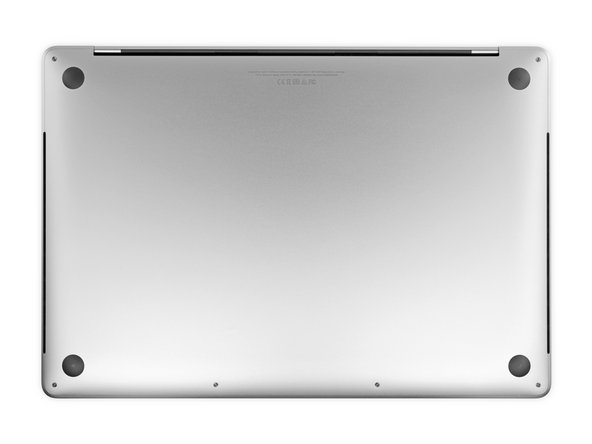

Перед началом работы полностью выключите MacBook Pro и выньте вилку из розетки. Закройте дисплей и переверните ноутбук вверх дном.
С помощью P5 Pentalobe driver открутите шесть винтов, крепящих нижний корпус, следующей длины:
Четыре винта 3,7 мм
Два винта 7,3 мм
Обратите внимание, что винты выходят под небольшим углом — их нужно установить на место таким же образом.
На протяжении всего ремонта следите за каждым винтом и убедитесь, что он возвращается именно туда, откуда пришел, чтобы не повредить устройство.
Шаг 3 Отсоедините нижний корпус


Прижмите ручку присоски к переднему краю нижнего корпуса, между отверстиями для винтов.
Потяните за ручку присоски вверх настолько, чтобы открыть небольшую щель под нижним корпусом.
Шаг 4


Вставьте угол открывающего резца в щель, которую вы только что создали под нижним корпусом.
Проведите медиатором по ближайшему углу, а затем наполовину вверх по боковой поверхности MacBook Pro.
При этом освободится первый из скрытых зажимов, крепящих нижний корпус. Вы должны почувствовать и услышать, как освобождается зажим.
Шаг 5


Повторите предыдущий шаг с другой стороны, используя отмычку, чтобы освободить второй зажим.
Шаг 6
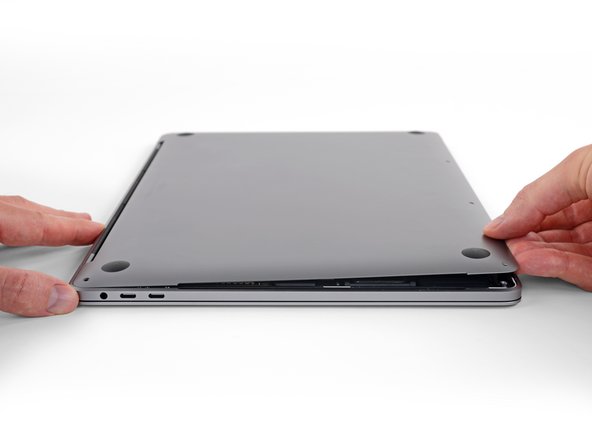
Приподнимите передний край нижнего корпуса (сторона, противоположная шарниру дисплея) настолько, чтобы просунуть под него кончики пальцев и хорошо ухватиться за него.
В этот момент должны освободиться два дополнительных скрытых зажима, расположенных в центре крышки, если они еще не освободились.
Не поднимайте крышку более чем на дюйм и не пытайтесь снять нижний корпус.
Шаг 7


Сильно потяните, чтобы сдвинуть нижний корпус к переднему краю MacBook (в сторону от шарнира), чтобы отделить последние клипсы, фиксирующие нижний корпус.
Потяните сначала за один угол, затем за другой.
Тяните в сторону — не вверх.
Это может потребовать значительного усилия.
Шаг 8 Снимите нижний корпус


Снимите нижний корпус.
Чтобы установить на место нижний корпус:
Установите ее на место и совместите скользящие фиксаторы возле петли дисплея. Нажмите и сдвиньте крышку в сторону шарнира. Она должна перестать скользить, когда зажимы войдут в зацепление.
Когда скользящие зажимы полностью вошли в зацепление и нижняя крышка выглядит правильно выровненной, сильно нажмите на нижнюю крышку, чтобы защелкнуть четыре скрытых зажима под ней. Вы должны почувствовать и услышать, как они защелкиваются.
Шаг 9 Снимите наклейку с платы аккумулятора

Отклейте и снимите изолирующую наклейку, закрывающую плату аккумулятора, на ближайшем к аккумулятору краю логической платы.
Если наклейка не отклеивается, слегка нагрейте ее с помощью iOpener, фена или теплового пистолета, чтобы размягчить клей под ней, и попробуйте снова.
Шаг 10


Отклейте ленту, закрывающую разъем кабеля данных платы аккумулятора.
Шаг 11 Отсоедините кабель данных платы аккумулятора


С помощью палочки аккуратно подденьте фиксирующую крышку на разъеме ZIF для кабеля данных платы аккумулятора.
Шаг 12


Отсоедините кабель данных платы аккумулятора, выдвинув его из гнезда на логической плате.
Продвигайте параллельно логической плате. Не тяните вверх.
Шаг 13


Отклейте ленту, закрывающую разъем кабеля данных платы аккумулятора.
Подденьте и отсоедините стопорную пластину на разъеме на противоположном конце кабеля данных платы аккумулятора.
Шаг 14 Извлеките кабель данных платы аккумулятора


Выдвиньте кабель данных платы аккумулятора из гнезда на плате аккумулятора и полностью извлеките его.
Следите за тем, чтобы не установить этот кабель задом наперед или вверх ногами.
Шаг 15 Отсоедините батарею


С помощью ключа T5 Torx выкрутите винт-«блинчик» диаметром 6,7 мм, крепящий разъем питания батареи.
Шаг 16


С помощью пробки поднимите разъем питания аккумулятора, отсоединив его.
Поднимите разъем достаточно высоко, чтобы он не отсоединился от гнезда во время работы. Если он случайно соприкоснется, это может привести к повреждению MacBook Pro.
Шаг 17 Снимите кронштейн разъема кабеля трекпада


С помощью ключа T3 Torx выкрутите два винта 1,8 мм, крепящих кронштейн крышки разъёма кабеля клавиатуры и трекпада.
Снимите кронштейн.
Шаг 18 Отсоедините кабель трекпада

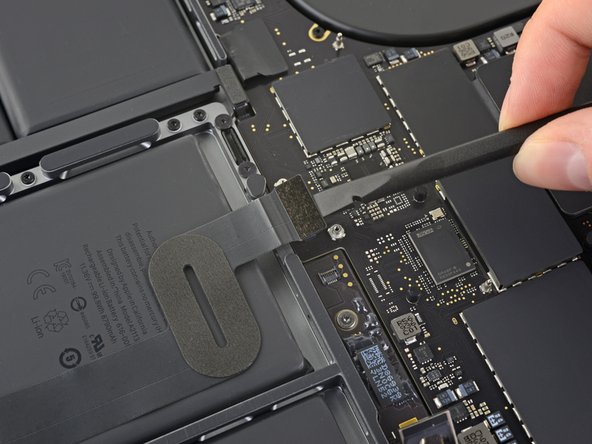
С помощью пассатижей отсоедините кабель трекпада, поддев его разъем прямо вверх от логической платы.
Шаг 19

Приложите слабое тепло к ленточному кабелю трекпада, чтобы размягчить клей, крепящий его к батарее.
Вы можете использовать iOpener, фен или тепловую пушку, но будьте осторожны, чтобы не перегреть батарею. Кабель должен быть теплым, но не слишком горячим, чтобы до него можно было дотронуться.
Шаг 20


Осторожно отсоедините кабель трекпада от батареи и выведите его из строя.
Не помять и не порвать кабель. Если у вас возникли проблемы, не давите на него — приложите больше тепла и попробуйте снова.
Шаг 21 Открутите винты узла трекпада


С помощью ключа T5 Torx открутите 13 винтов, крепящих узел трекпада:
Девять винтов 5,8 мм
Четыре винта 4,9 мм
Все эти винты выглядят одинаково — будьте осторожны, чтобы не перепутать их.
Добавление небольшого количества синего фиксатора резьбы на резьбу винтов при сборке поможет предотвратить их самоотвинчивание со временем.
Сначала установите винты свободно, а затем проверьте выравнивание трекпада, прежде чем затягивать их.
Шаг 22 Извлечение трекпада

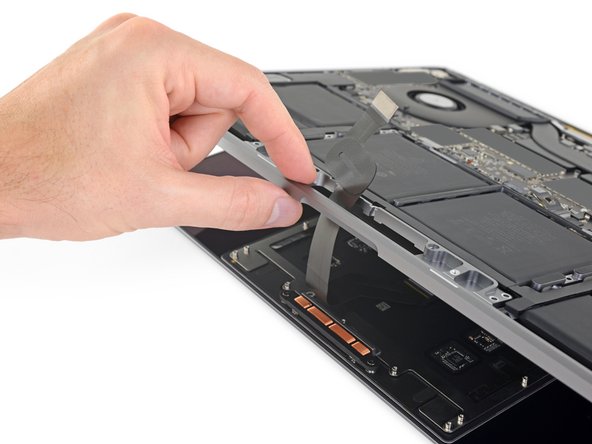

Слегка приоткройте дисплей, но держите MacBook в перевёрнутом состоянии. Трекпад в сборе должен отделиться и лежать на дисплее ровно.
Осторожно проведите ленточный кабель трекпада через его гнездо в корпусе.
Шаг 23

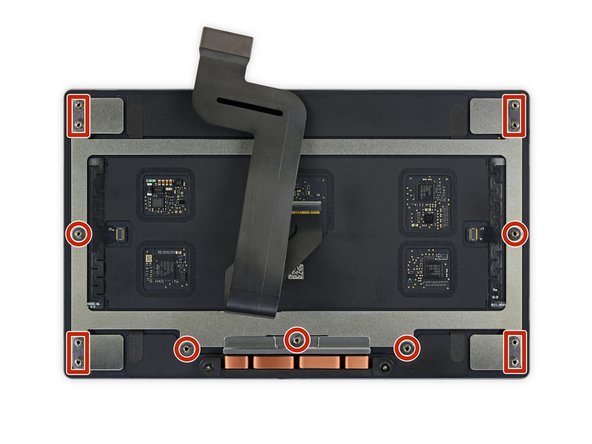

Снимая блок трекпада, будьте очень осторожны, чтобы не потерять девять маленьких металлических шайб на винтовых стойках. (Они могут слететь и потеряться при малейшей провокации).
Снимите блок трекпада.
Шаг 24 Отсоедините плату дисплея


С помощью ключа T3 Torx открутите два винта 3,5 мм, крепящих крышку гибкого кабеля платы дисплея.
Снимите крышку гибкого кабеля платы дисплея.
Шаг 25

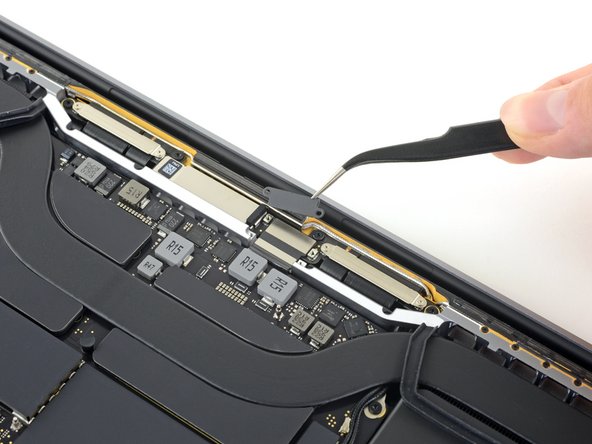
С помощью драйвера T3 Torx выкрутите два винта 1,6 мм, крепящих кронштейн разъема кабеля платы дисплея.
Снимите кронштейн разъема кабеля платы дисплея.
Шаг 26


Подденьте гибкий кабель платы дисплея, чтобы отсоединить его от платы дисплея.
Шаг 27 Снимите крышки шарниров

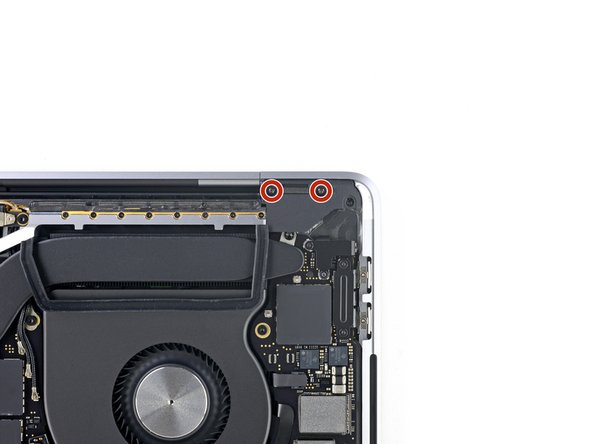
С помощью ключа T3 Torx выкрутите четыре винта 2,0 мм из крышек шарниров (по два винта с каждой стороны).
Шаг 28


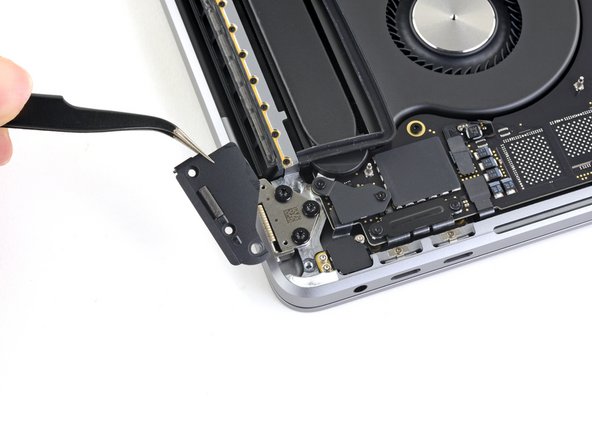
Снимите две крышки шарниров.
Шаг 29 Отсоедините разъемы кабеля Touch ID и разъема для наушников

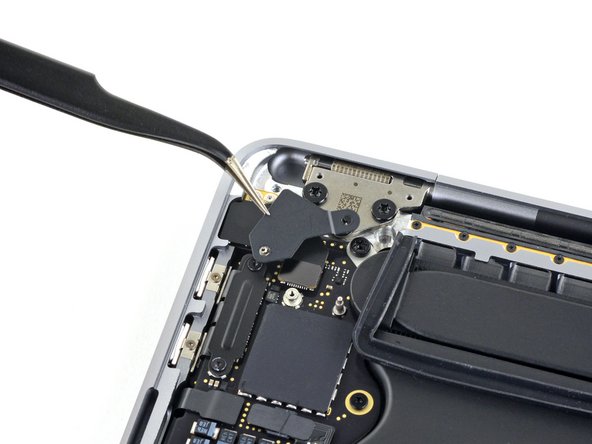
С помощью ключа T3 Torx выверните два винта 2,4 мм, крепящих кронштейн крышки для разъемов кабеля Touch ID и разъема для наушников.
Снимите кронштейн.
Шаг 30

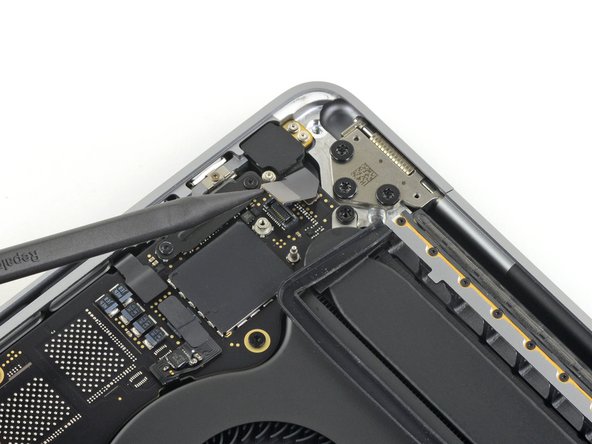
Отсоедините гибкий разъем разъема для наушников, подцепив его прямо вверх от логической платы.
Шаг 31

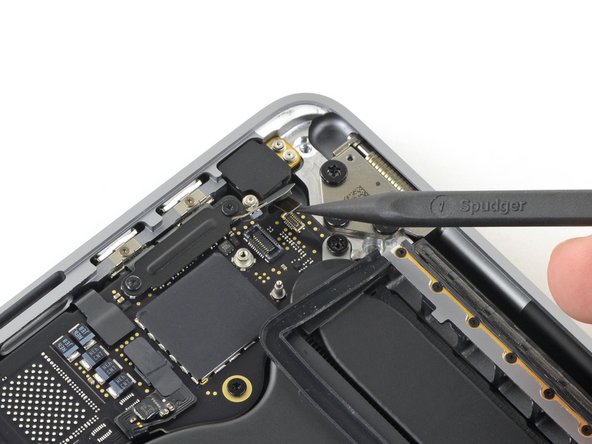
Отсоедините кнопку питания и датчик Touch ID, поддев его разъем прямо вверх от логической платы.
Эти два маленьких разъема имеют тенденцию застревать под логической платой при переустановке, поэтому дважды проверьте их правильное расположение, прежде чем прикручивать логическую плату.
Шаг 32 Отсоедините разъемы сенсорной панели и датчика угла наклона крышки

С помощью ключа T3 Torx открутите два винта диаметром 1,5 мм, крепящие кронштейн крышки дигитайзера Touch Bar и разъемы датчика угла наклона крышки.
Шаг 33


С помощью пинцета сдвиньте кронштейн к боковому краю MacBook Pro, пока он не попадёт в прорезь фиксирующего выступа на логической плате.
Снимите кронштейн.
Шаг 34

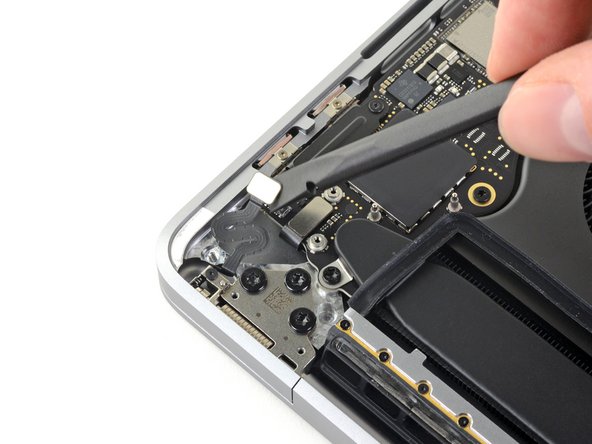
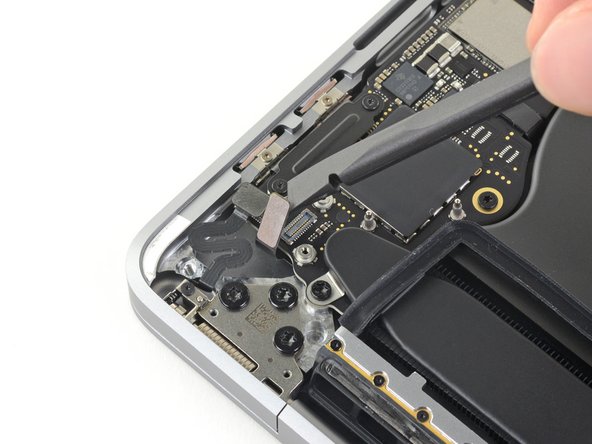
Отсоедините кабель датчика угла наклона крышки, потянув его прямо вверх от логической платы.
Отсоедините кабель дигитайзера Touch Bar, отсоединив его от логической платы.
Шаг 35 Отсоедините разъем дисплея Touch Bar.


С помощью ключа T3 Torx выкрутите два винта 1,9 мм, крепящих кронштейн для разъема кабеля дисплея Touch Bar.
Снимите кронштейн.
Шаг 36

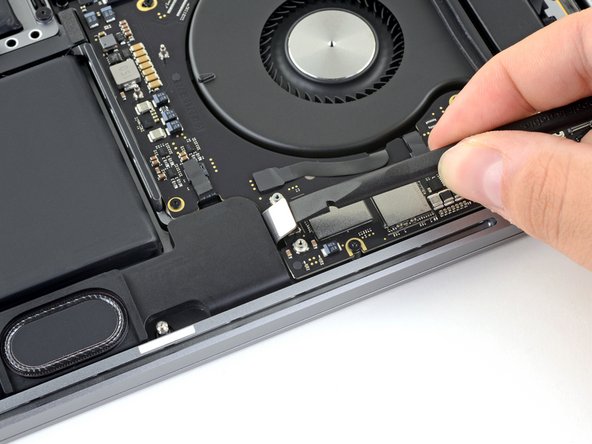
Отсоедините кабель дисплея Touch Bar, подцепив его разъем прямо вверх от логической платы.
Шаг 37 Отсоедините кабели Thunderbolt.


Используйте драйвер T3 Torx:
Выкрутите два винта 1,3 мм, крепящих крышку гибкого кабеля Thunderbolt слева.
Открутите еще два винта 1,3 мм с крышки кабеля Thunderbolt справа.
Шаг 38


Снимите кронштейны крышек с обоих гнезд кабеля Thunderbolt.
Шаг 39


С помощью пассатижей отсоедините левый гибкий кабель Thunderbolt, поддев его прямо вверх от логической платы.
Подденьте с внутреннего края, ближайшего к вентилятору.
Аккуратно отодвиньте разъем гибкого кабеля в сторону, чтобы он не мешал извлечению логической платы.
Шаг 40

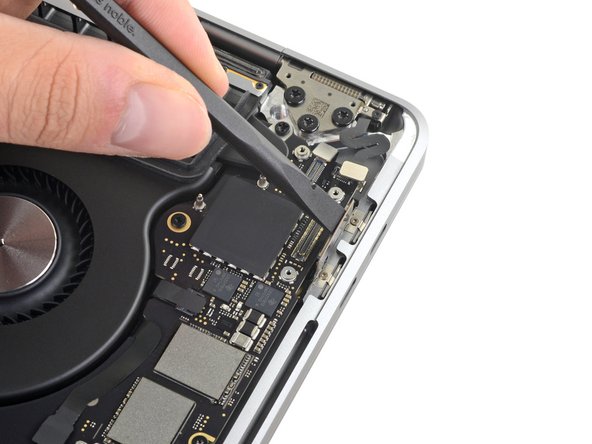
Повторите действия, чтобы отсоединить разъем гибкого кабеля Thunderbolt с противоположной стороны.
Осторожно отодвиньте разъем гибкого кабеля в сторону, чтобы осталось свободное пространство для извлечения логической платы без зацепок.
Шаг 41 Отсоедините кабель клавиатуры

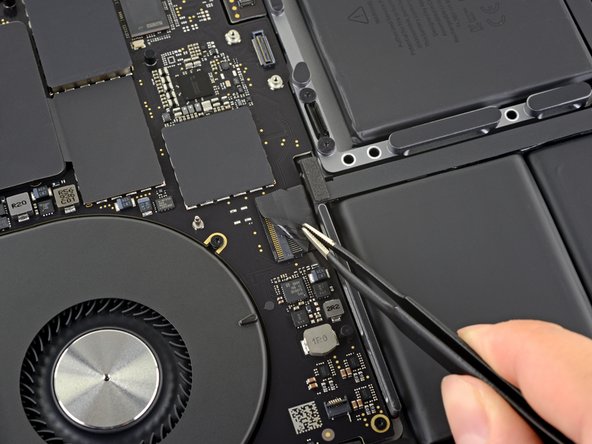
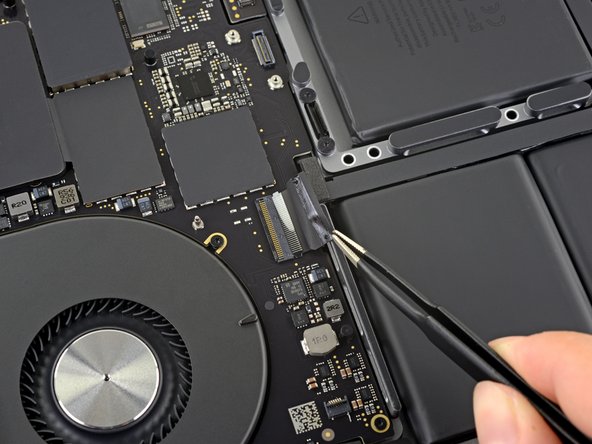
Отклейте пленку, закрывающую разъем кабеля клавиатуры.
Шаг 42

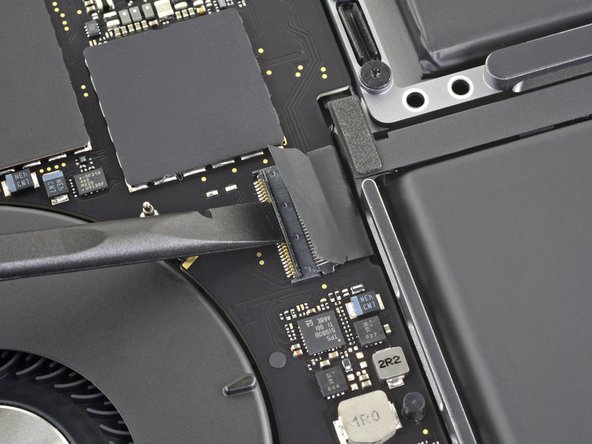
С помощью палочки аккуратно подденьте длинную защелку разъема ZIF для кабеля клавиатуры.
Поскольку этот разъем ZIF такой длинный, защелка хрупкая. Будьте осторожны и поддевайте ее медленно и посередине, чтобы она не сломалась.
Шаг 43

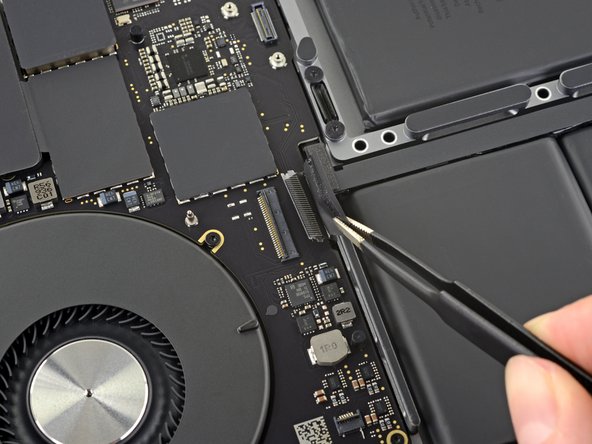
Отсоедините кабель клавиатуры, выдвинув его из гнезда на логической плате.
Потяните в направлении кабеля.
По возможности тяните за ленту, прикрепленную к кабелю, а не за сам кабель, чтобы снизить риск повреждения.
Шаг 44 Отсоедините правый динамик

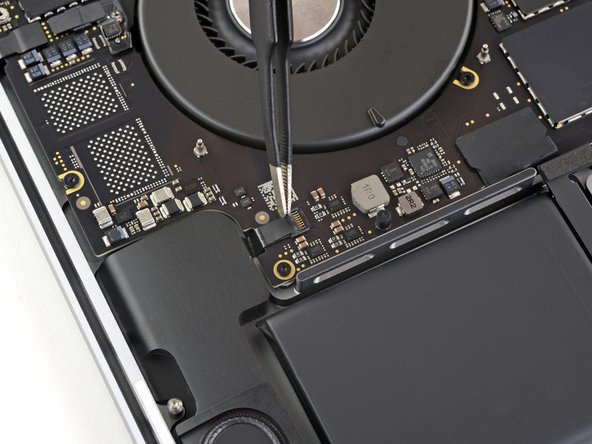
Отклейте ленту, закрывающую разъем кабеля левого динамика.
Шаг 45

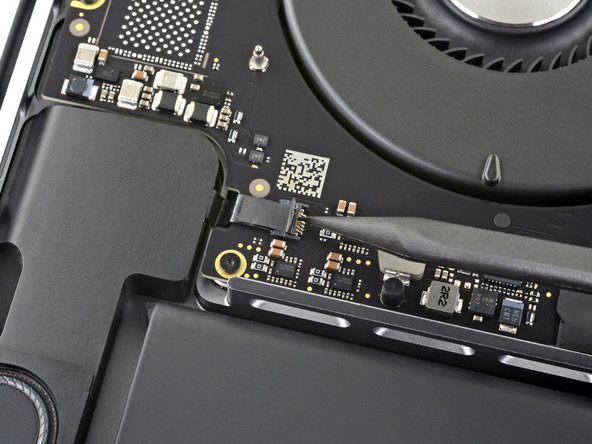
Откройте запорную крышку на разъеме ZIF кабеля левого динамика, потянув его прямо вверх от логической платы.
Шаг 46

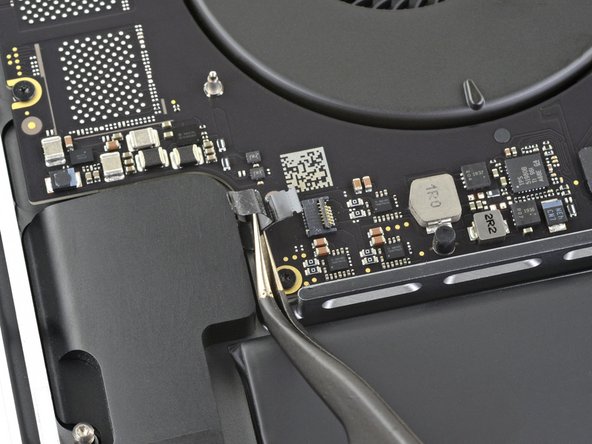
Отсоедините левый динамик, потянув его кабель в сторону от логической платы, пока он не выйдет из гнезда.
По возможности тяните за ленту, прикрепленную к кабелю, а не за сам кабель, чтобы снизить риск повреждения.
Шаг 47 Отсоедините левый динамик


Отклейте ленту, закрывающую разъем кабеля правого динамика.
Шаг 48

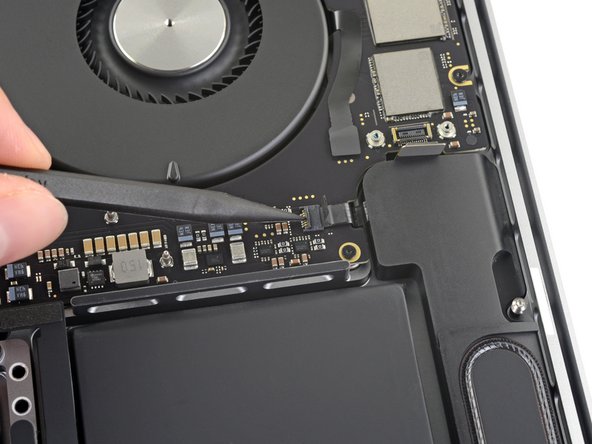
Откройте запорную крышку на разъеме ZIF кабеля правого динамика, потянув его прямо вверх от логической платы.
Шаг 49

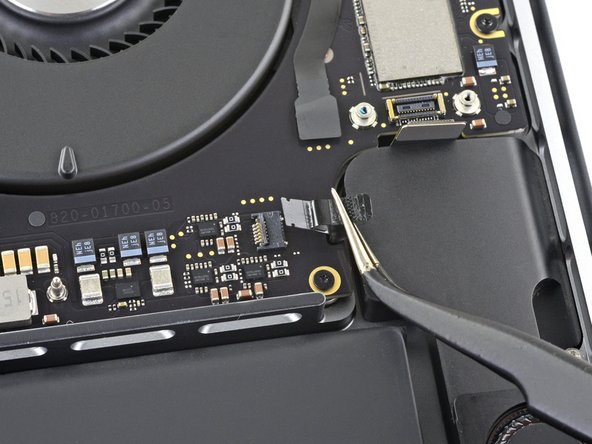
Отсоедините правый динамик, потянув его кабель в сторону от логической платы, пока он не выйдет из гнезда.
По возможности тяните за ленту, прикрепленную к кабелю, а не за сам кабель, чтобы снизить риск повреждения.
Шаг 50 Отсоедините подсветку клавиатуры

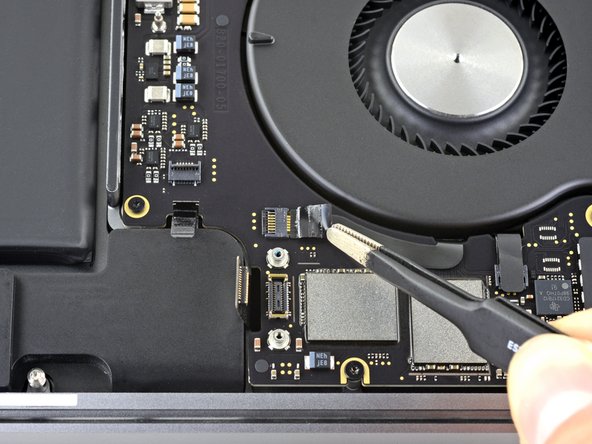
Отклейте ленту, закрывающую первый разъем кабеля подсветки клавиатуры.
Шаг 51

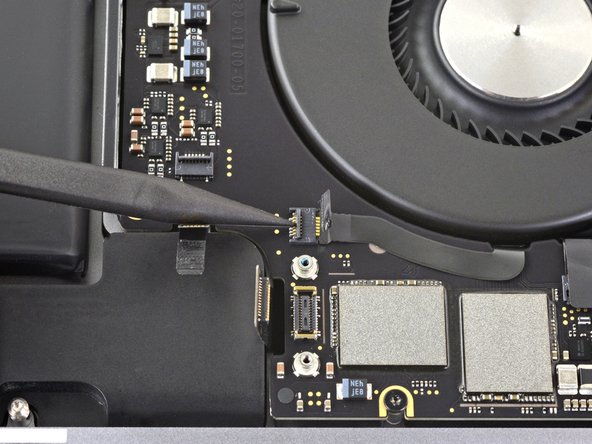
Откройте запорную крышку на разъеме ZIF подсветки клавиатуры, потянув его прямо вверх от логической платы.
Шаг 52

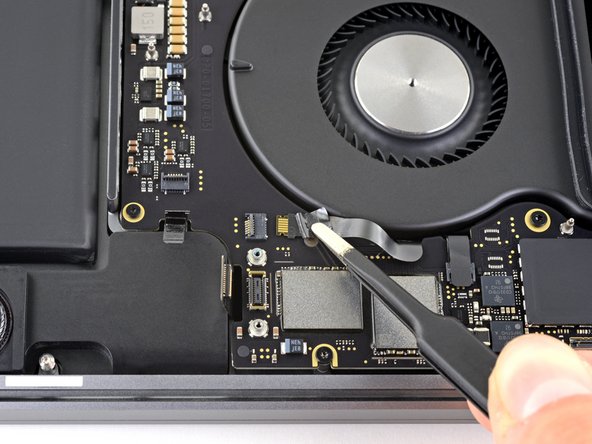
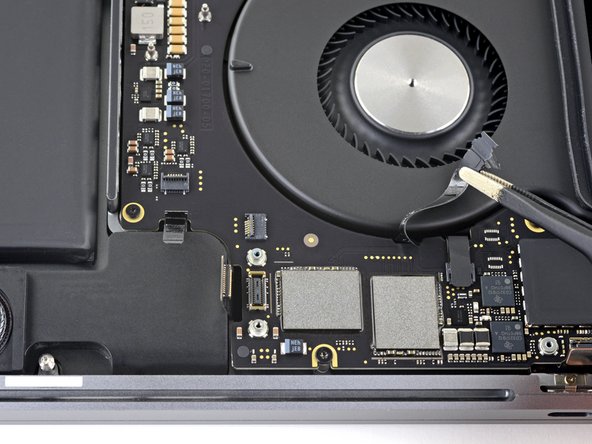
Отсоедините подсветку клавиатуры, потянув ее кабель в сторону от логической платы, пока он не выйдет из гнезда.
По возможности тяните за ленту, прикрепленную к кабелю, а не за сам кабель, чтобы снизить риск повреждения.
Отодвиньте кабель от разъема, чтобы он мог легче освободить логическую плату во время извлечения.
Шаг 53 Отсоедините правый вентилятор

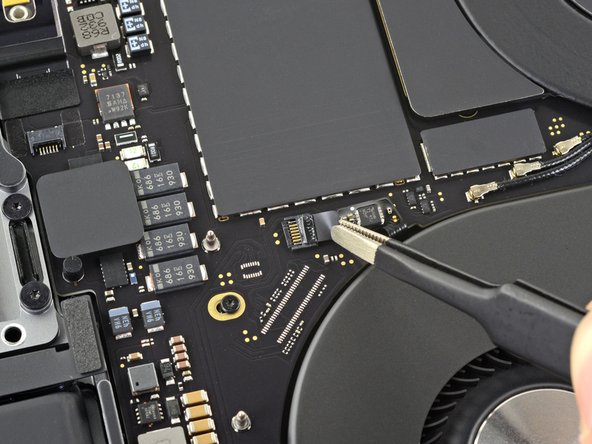
Отклейте ленту, закрывающую разъем правого вентилятора.
Шаг 54

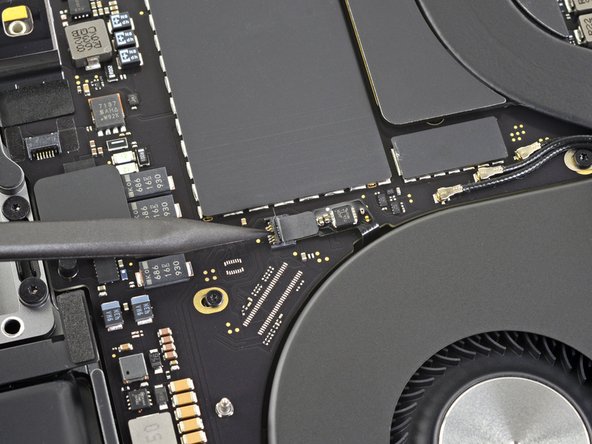
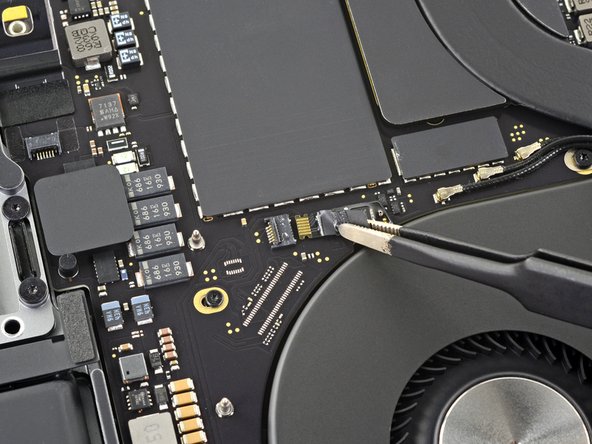
Откройте запорную крышку на разъеме ZIF правого вентилятора, потянув его прямо вверх от логической платы.
Отсоедините правый вентилятор, потянув его кабель в сторону от логической платы, пока он не выйдет из гнезда.
По возможности тяните за ленту, прикрепленную к кабелю, а не за сам кабель, чтобы снизить риск повреждения.
Шаг 55 Отсоедините левый вентилятор

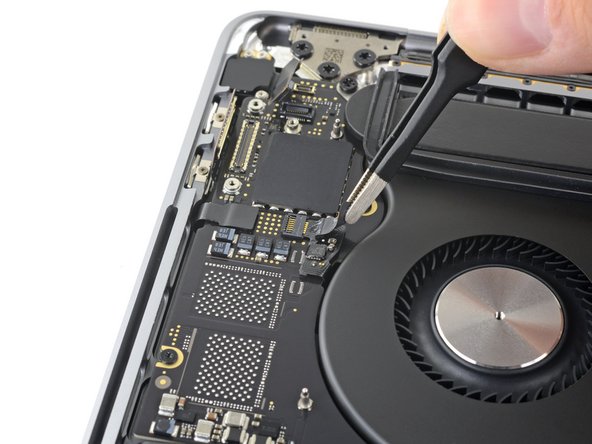
Отклейте ленту, закрывающую разъем левого вентилятора.
Шаг 56

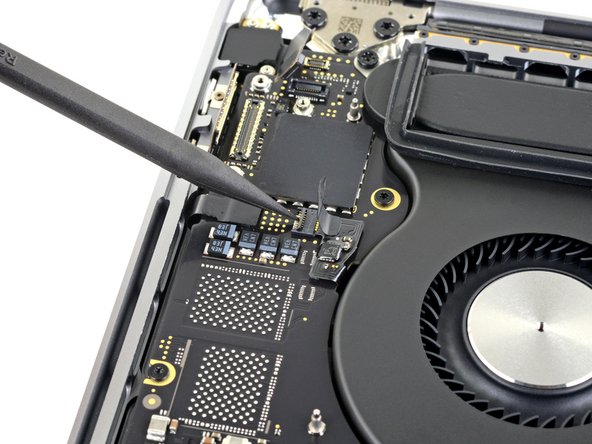
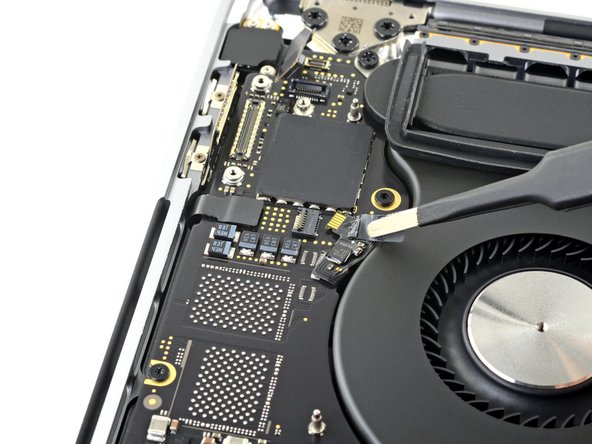
Откройте запорную крышку на разъеме ZIF левого вентилятора, потянув его прямо вверх от логической платы.
Отсоедините левый вентилятор, потянув его кабель в сторону от логической платы, пока он не выйдет из гнезда.
По возможности тяните за ленту, прикрепленную к кабелю, а не за сам кабель, чтобы снизить риск повреждения.
Шаг 57 Отсоедините другую подсветку клавиатуры

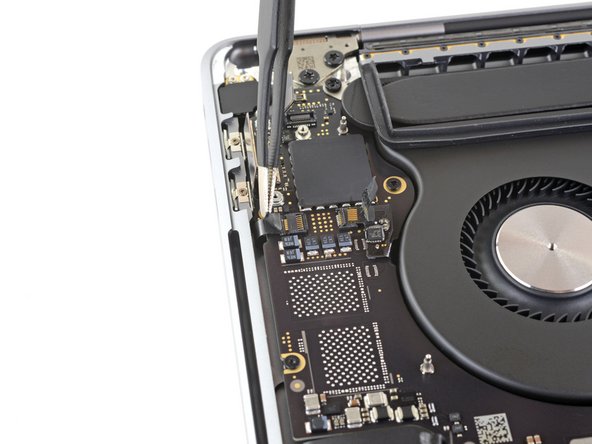
Отклейте ленту, закрывающую разъем другой подсветки клавиатуры.
Шаг 58

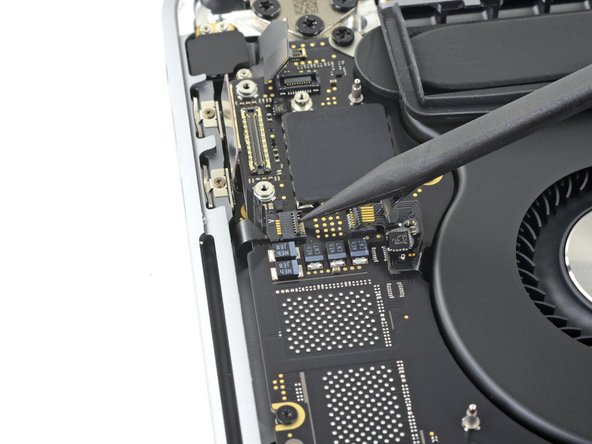
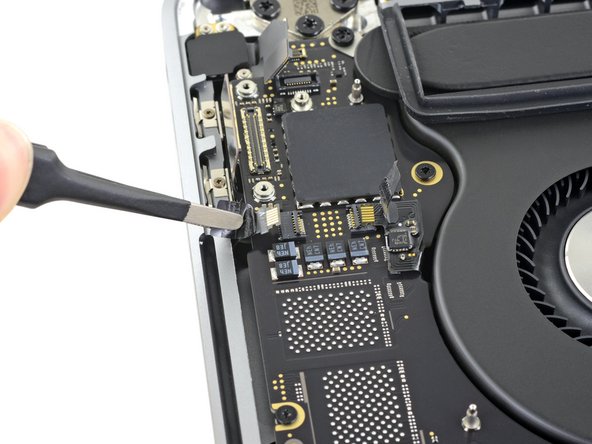
Откройте запорную крышку на разъеме ZIF подсветки клавиатуры, потянув его прямо вверх от логической платы.
Отсоедините подсветку клавиатуры, потянув ее кабель в сторону от логической платы, пока он не выйдет из гнезда.
По возможности тяните за ленту, прикрепленную к кабелю, а не за сам кабель, чтобы снизить риск повреждения.
Шаг 59 Отсоедините массив микрофона

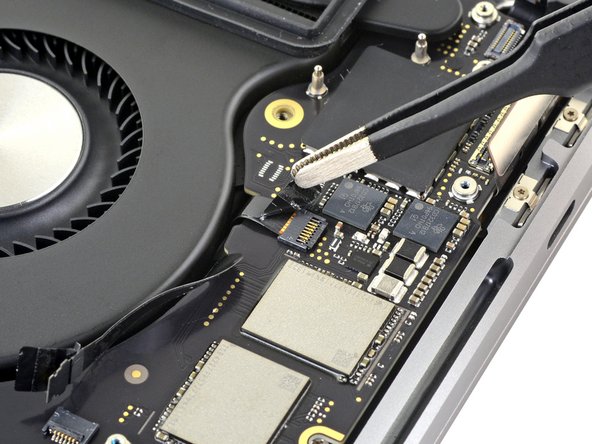
Отклейте ленту, закрывающую разъем микрофонной панели.
Шаг 60

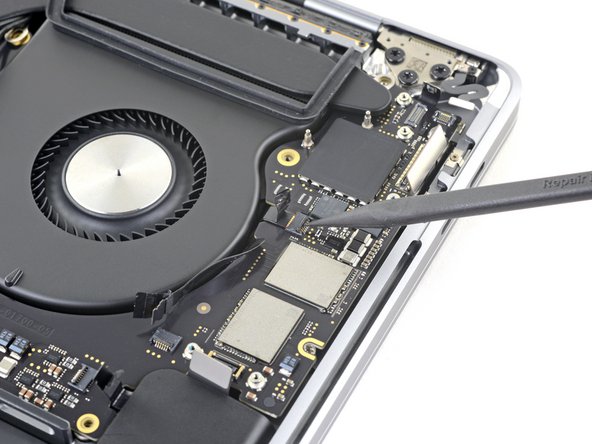
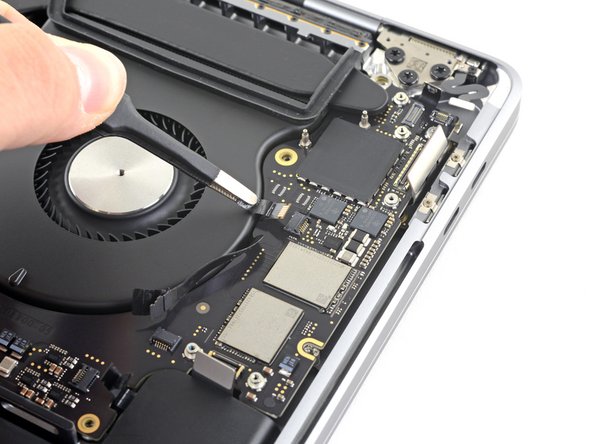
Откройте запорную крышку на разъеме ZIF микрофонного массива, потянув его вверх от логической платы.
Отсоедините микрофонный массив, потянув его кабель в сторону от логической платы, пока он не выйдет из гнезда.
По возможности тяните за ленту, прикрепленную к кабелю, а не за сам кабель, чтобы снизить риск повреждения.
Шаг 61 Отсоедините пучок антенн

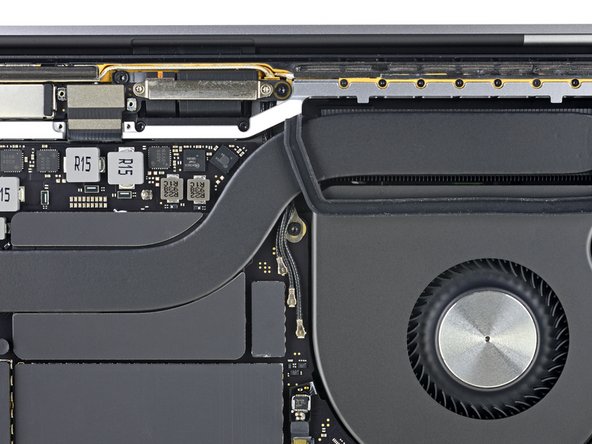
С помощью ключа T5 Torx выверните один винт диаметром 2,9 мм, крепящий пучок антенных кабелей.
Шаг 62

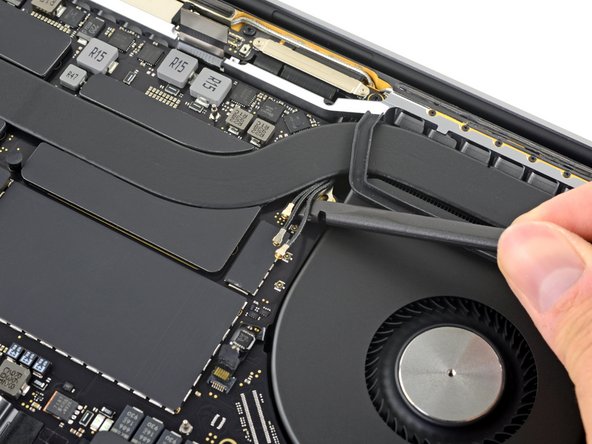
Отсоедините все три антенных кабеля, вытащив каждый из них из гнезда.
Подведите пинцет или плоский конец лопатки под каждый кабель, пока он не окажется рядом с гнездом, а затем осторожно поверните или подденьте, чтобы отсоединить его.
Чтобы снова подключить кабель, установите разъем прямо над гнездом и нажмите на него, чтобы он зафиксировался.
Шаг 63 Открутите винты логической платы

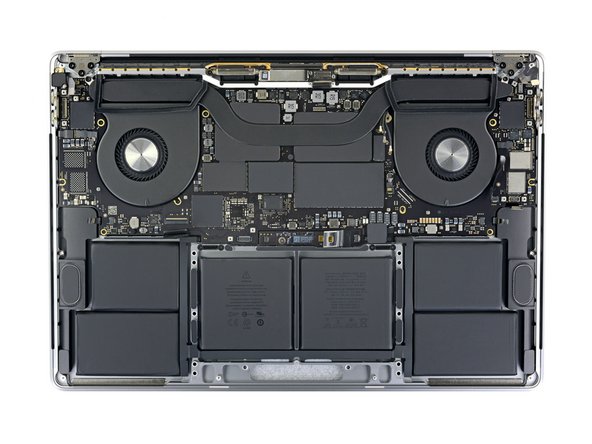
Выкрутите все одиннадцать винтов, крепящих сборку логической платы:
Три винта 3,3 мм T3 Torx
Два винта 3,6 мм T5 Torx
Четыре винта 2,9 мм T5 Torx
Один винт 4,0 мм T8 Torx
Один винт 4,0 мм T8 Torx (с большой головкой)
При обратной сборке устанавливайте эти винты только в свободном порядке. При необходимости отрегулируйте положение платы, пока все разъемы не совпадут, а затем затяните винты.
Шаг 64 Извлеките логическую плату

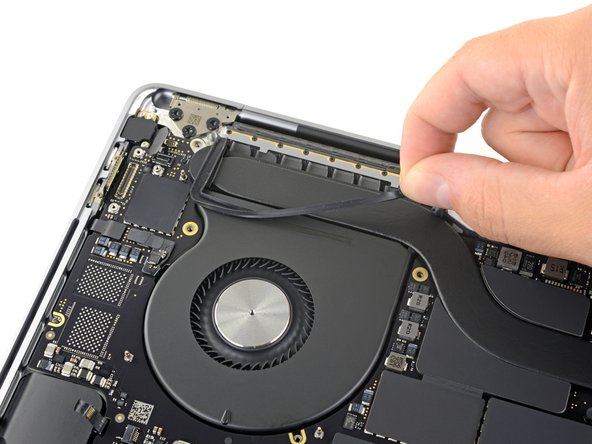
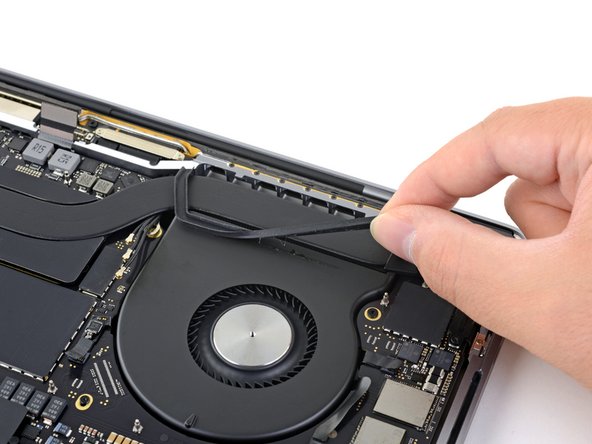
Отделите (но не снимайте) резиновую полоску для гашения вибрации от клея, которым она прикреплена к вентилятору.
При необходимости слегка нагрейте ее с помощью iOpener, фена или теплового пистолета, чтобы размягчить клей и легче отделить демпфер.
Повторите процедуру для другой клейкой полоски на противоположном вентиляторе.
Шаг 65


Сборка логической платы плотно прилегает к корпусу, но ее можно облегчить, подсунув под левый край палец и слегка приподняв его.
При извлечении логической платы не должно возникать никакого сопротивления. Внимательно проверьте все кабели и при необходимости придерживайте их, чтобы они не зацепились за плату.
Шаг 66

Приподнимая с левой стороны, снимите логическую плату.
Шаг 67

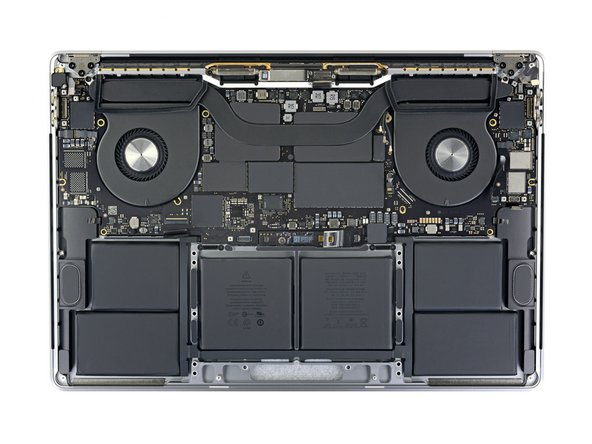
Установите логическую плату на место:
Проведите пучок антенного кабеля через зазор между логической платой и радиатором и убедитесь, что он правильно выстроился, когда вы опускаете плату на место.
Убедитесь, что кабели не застряли под платой при ее установке. Внимательно проверьте каждое из пятнадцати отмеченных мест.
Шаг 68 Батарея

С помощью драйвера T5 Torx выкрутите винт 5,1 мм, крепящий плату аккумулятора.
Шаг 69
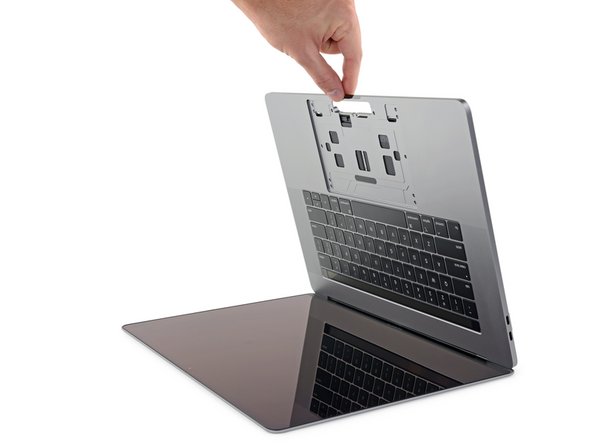

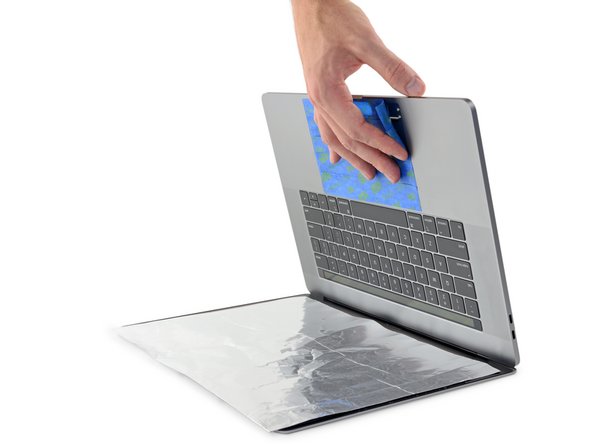
Жидкое средство для удаления клея, входящее в комплект, может повредить антибликовое покрытие дисплея MacBook Pro, а также пластиковые клавиши клавиатуры.
Чтобы защитить дисплей, положите лист алюминиевой фольги между дисплеем и клавиатурой и оставьте его там на время работы.
Кроме того, используйте малярный скотч, чтобы как можно лучше заклеить область под трекпадом. По желанию вы можете подложить под трекпад впитывающее полотенце, чтобы впитать излишки средства для удаления клея.
Шаг 70

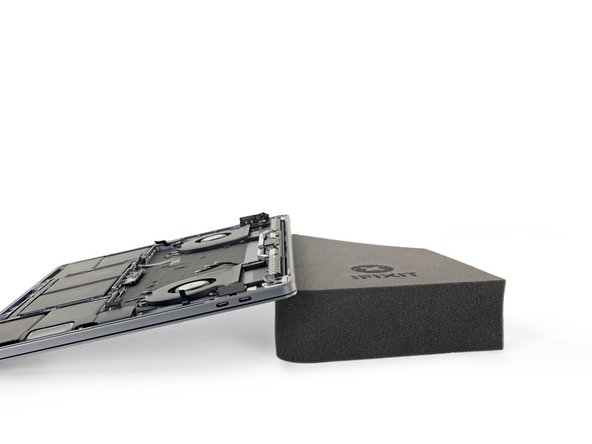
Чтобы контролировать поток средства для удаления клея, приподнимите задний край (со стороны шарнира) MacBook Pro на несколько сантиметров с помощью книги или пенопластового блока.
Шаг 71

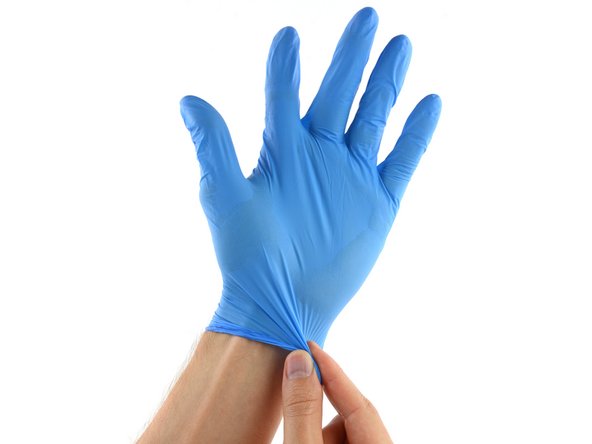
Теперь, когда ваш MacBook Pro полностью подготовлен, пришло время подготовиться самому.
Средство для удаления клея iFixit содержит ацетон, который является слабым раздражителем для кожи и глаз.
При работе с жидкостью для удаления клея используйте средства защиты глаз. (Средства защиты глаз входят в ваш набор).
Не носите контактные линзы без защиты глаз.
Защитные перчатки также входят в комплект. Если вас беспокоит возможное раздражение кожи, наденьте перчатки прямо сейчас.
Шаг 72

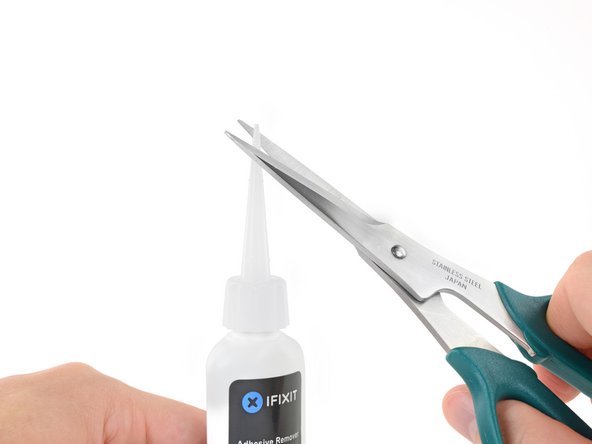
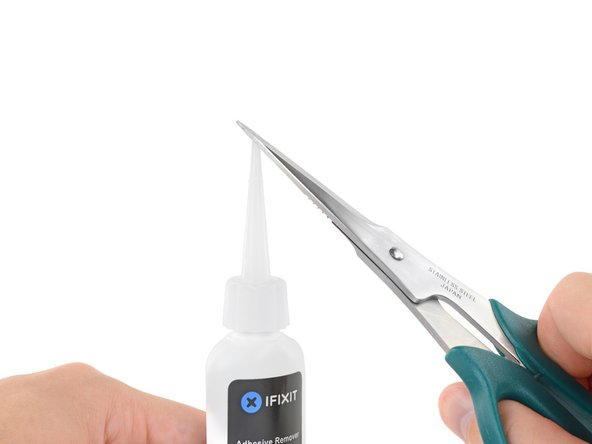
Снимите черную резиновую пробку с флакона с жидкостью для удаления клея.
Поверните, чтобы ослабить или снять крышку флакона, прежде чем отрезать наконечник аппликатора.
Это разгерметизирует флакон и позволит выровнять давление перед отрезанием наконечника аппликатора. Если пропустить этот шаг, средство для удаления клея может неожиданно выплеснуться при отрезании наконечника.
С помощью ножниц отрежьте запечатанный кончик аппликатора.
Обрезав узкий кончик, вы сможете лучше контролировать его и наносить средство для удаления клея в небольших количествах.
Закрутите и плотно закройте крышку флакона, прежде чем продолжить работу.
Шаг 73

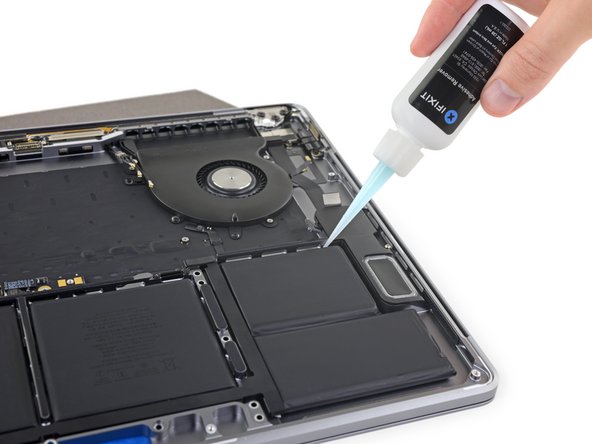
Нанесите несколько капель средства для удаления клея под два элемента батареи справа, начиная с края, ближайшего к вентилятору.
Не нужно использовать много средства. В маленькой бутылочке содержится более чем в два раза больше растворителя, чем требуется для удаления всех элементов батареи.
Шаг 74

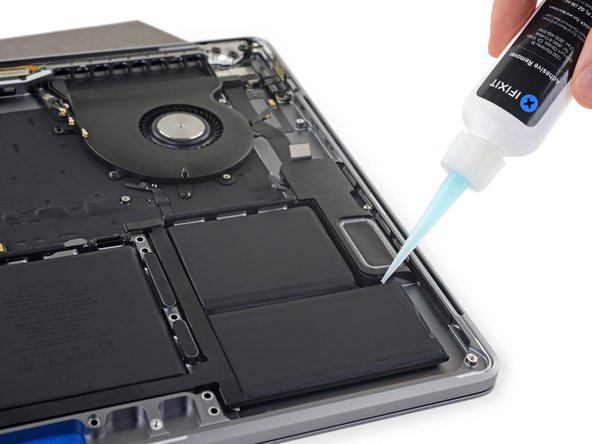
Добавьте еще несколько капель средства для удаления клея между двумя элементами батареи справа, чтобы оно стекало под нижний элемент батареи.
Подождите около двух минут, чтобы жидкое средство для удаления клея проникло внутрь и ослабило клей батареи, прежде чем приступать к следующему шагу.
Шаг 75


Через пару минут вставьте один угол пластиковой карты под батарею, начиная с нижнего края нижнего, крайнего правого элемента.
Это не должно потребовать больших усилий. Если у вас возникли проблемы, нанесите больше средства для удаления клея и дайте ему еще 2-3 минуты, чтобы проникнуть внутрь.
Постарайтесь не деформировать батарею. Поврежденная или проколотая батарея может выпустить опасные химические вещества и/или загореться.
Покачайте карточку из стороны в сторону и подведите ее под оба элемента батареи.
Приподнимите ячейки, чтобы полностью отделить клей, но пока не пытайтесь извлечь их из MacBook.
Оставьте пластиковую карту под ячейками на время, чтобы предотвратить повторное схватывание клея при переходе к следующему шагу.
Шаг 76

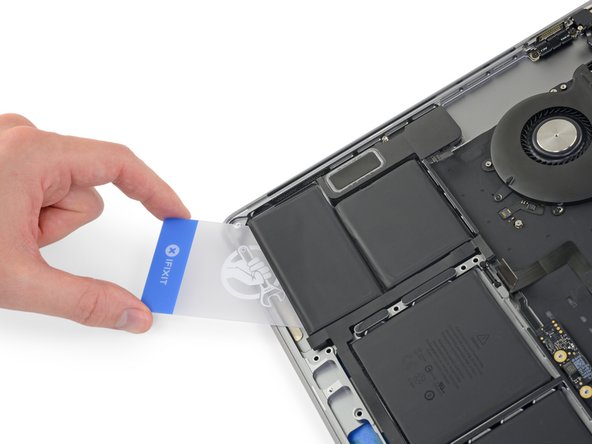
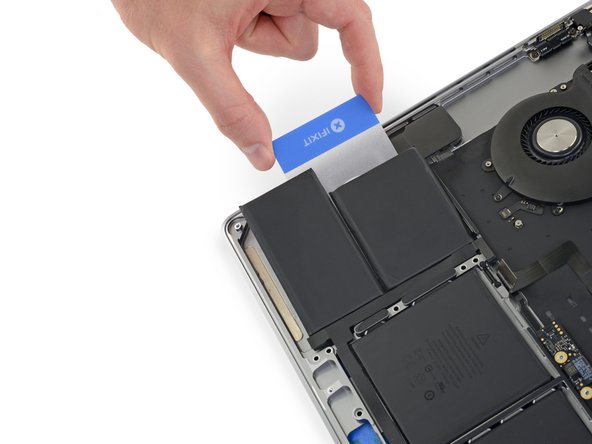
Переключитесь на левую сторону MacBook Pro и повторите предыдущий шаг, чтобы отделить еще два элемента батареи.
Вторую пластиковую карту временно оставьте на месте.
Шаг 77

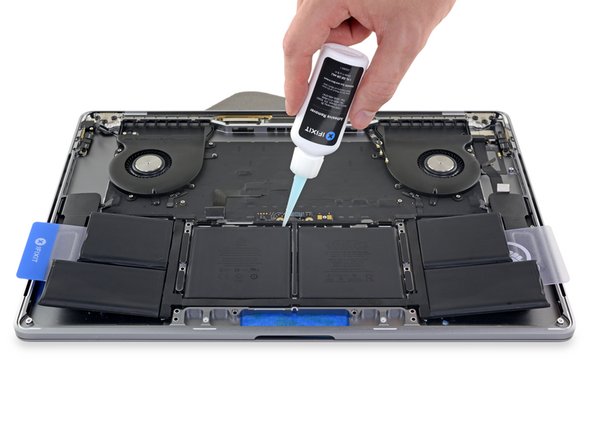
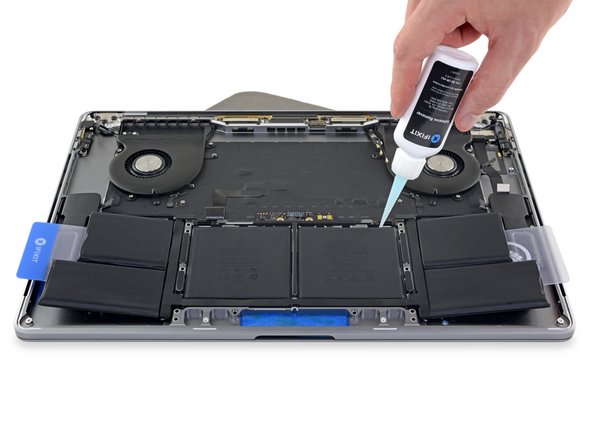
Нанесите несколько капель средства для удаления клея на верхние края двух центральных элементов батареи.
Под этими двумя ячейками в корпусе есть отверстия, через которые средство для удаления клея может просочиться и помешать его полному проникновению.
Следите за утечками и при необходимости нанесите больше средства для удаления клея вдоль боковых краев.
Шаг 78


Через пару минут достаньте первую пластиковую карту и вставьте один ее угол под верхний край одного из центральных элементов батареи.
Покачайте его из стороны в сторону и проведите под элементом батареи, пока весь клей не отделится.
Если у вас возникли трудности, не прилагайте чрезмерных усилий и не деформируйте батарею. Нанесите больше средства для удаления клея и повторите попытку, или пропустите два шага, чтобы воспользоваться другим методом.
Шаг 79

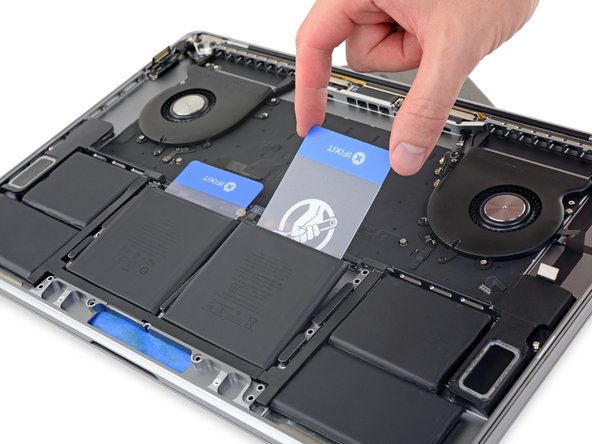
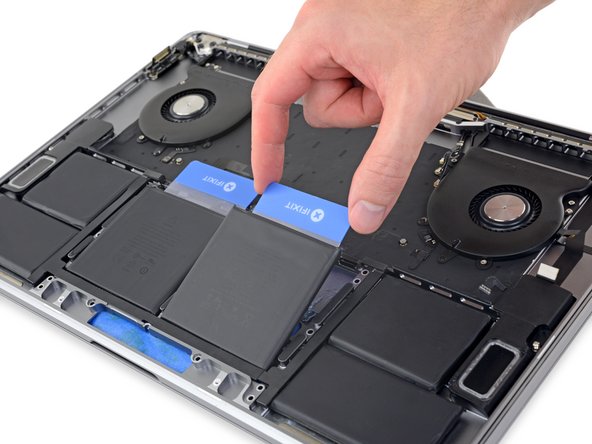
Возьмите вторую пластиковую карту и повторите предыдущий шаг, чтобы отделить оставшийся центральный элемент батареи.
Шаг 80

Если вам не удалось поддеть карту под каким-либо из элементов батареи, попробуйте просунуть под элемент нить или проволоку и потянуть ее из стороны в сторону пилящими движениями, чтобы отделить клей.
Наденьте плотные перчатки или обмотайте нить вокруг пары ручек водителя, чтобы не поранить пальцы.
Шаг 81


Поднимите и извлеките аккумулятор.
Перед установкой новой батареи удалите весь оставшийся клей с корпуса MacBook Pro.
Отделите большие полосы клея, используя пинцет или пальцы в перчатках.
Соскребите оставшиеся кусочки клея пластиковым инструментом и очистите все участки от клея средством для удаления клея или изопропиловым спиртом. Протирайте в одном направлении (не вперед-назад), пока корпус не станет чистым и готовым к установке нового аккумулятора.
Это может занять довольно много времени, поэтому наберитесь терпения.
Шаг 82


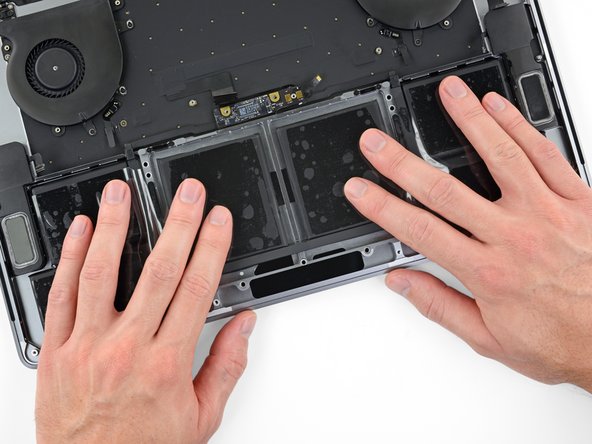

Дважды проверьте посадку и выравнивание новой батареи, прежде чем приклеивать ее.
Если ваш аккумулятор поставляется с предварительно нанесенным на дно клеем, переверните его и аккуратно отклейте подложку, чтобы обнажить клей. Если в комплекте с батареей не было клея, используйте тонкую двустороннюю клейкую ленту, например Tesa 61395, чтобы удержать батарею на месте.
Аккуратно расположите батарею и установите ее на место.
Сильно нажмите и удерживайте каждый элемент в течение 5-10 секунд, чтобы закрепить его в нижнем корпусе.
