
Введение
Воспользуйтесь этим руководством, чтобы безопасно извлечь приклеенную батарею из MacBook Pro с помощью набора iFixit со средством для удаления клея. Средство для удаления клея растворит клей, крепящий батарею, и вы сможете легко ее извлечь.
Средство для удаления клея iFixit легко воспламеняется. Выполняйте эту процедуру в хорошо проветриваемом помещении. Не курите и не работайте рядом с открытым огнем во время этой процедуры.
Чтобы свести к минимуму риск повреждения, перед началом этой процедуры выключите MacBook и дайте батарее полностью разрядиться. Заряженная литий-ионная батарея может вызвать опасный и неконтролируемый пожар при случайном проколе. Если батарея вздулась, примите дополнительные меры предосторожности.
Примечание: Растворитель, используемый для растворения клея аккумулятора, может повредить некоторые пластмассы. Следуйте всем инструкциям и будьте осторожны при нанесении растворителя клея.
Шаг 1 Отключите автозагрузку


Перед началом этой процедуры необходимо отключить функцию автозагрузки Mac. Автозагрузка включает Mac, когда вы открываете крышку, и может быть случайно включена во время разборки. Чтобы отключить автозагрузку, воспользуйтесь этим руководством или следуйте приведенным ниже сокращенным инструкциям. Эта команда может работать не на всех компьютерах Mac.
Включите Mac и запустите Терминал.
Скопируйте и вставьте следующую команду (или введите ее точно) в Terminal:
sudo nvram AutoBoot=%00
Нажмите [return]. Если появится запрос, введите пароль администратора и снова нажмите [return]. Примечание: клавиша возврата может также обозначаться как ⏎ или «enter».
Теперь вы можете безопасно выключить Mac и открыть нижнюю часть корпуса, чтобы он случайно не включился.
Когда ремонт будет завершен и Mac будет успешно собран, снова включите автозагрузку с помощью следующей команды:
sudo nvram AutoBoot=%03
Шаг 2 Нижний регистр


Прежде чем приступить к работе, отключите MacBook от сети и выключите его. Закройте дисплей и положите его на мягкую поверхность верхней стороной вниз.
С помощью зубочистки P5 открутите шесть винтов, крепящих нижний корпус:
Два винта 6,2 мм
Два винта 5,3 мм
Два винта 3,4 мм
На протяжении всего ремонта следите за каждым винтом и убедитесь, что он возвращается точно на место, чтобы не повредить устройство.
Шаг 3


Приложите ручку присоски к нижнему корпусу в районе передней центральной части MacBook Pro.
Приподнимите ручку присоски, чтобы создать небольшое разделение между нижним корпусом и шасси.
Шаг 4


Вставьте один угол открывающего резца в пространство между нижним корпусом и шасси.
Сдвиньте открывающую кирку за ближайший угол и наполовину вверх по боковой стороне корпуса.
При этом освободится первая из скрытых клипс, крепящих нижний корпус к шасси. Вы должны почувствовать и услышать, как освобождается зажим.
Шаг 5


Повторите предыдущий шаг с противоположной стороны, просунув отмычку под нижний корпус и подняв ее вверх, чтобы освободить вторую клипсу.
Шаг 6


Снова вставьте медиатор под передний край нижнего корпуса, рядом с одним из двух центральных отверстий для винтов.
Сильно поверните медиатор, чтобы освободить третий зажим, крепящий нижний корпус к шасси.
Повторите эту процедуру возле двух центральных отверстий для винтов, освобождая четвертый зажим.
Шаг 7


Сильно потяните нижний корпус к передней части MacBook (в сторону от шарнира), чтобы отделить последние клипсы, крепящие нижний корпус.
Возможно, вам поможет потянуть сначала за один угол, затем за другой.
Это может потребовать значительного усилия.
Шаг 8

Снимите нижний корпус.
Шаг 9 Разъем аккумулятора


Осторожно отклейте большой кусок ленты, закрывающий разъем батареи, на ближайшем к батарее краю логической платы.
Снимите ленту.
Шаг 10


Аккуратно отклейте небольшой кусочек ленты, закрывающей разъем кабеля данных платы аккумулятора.
Лента встроена в ленточный кабель и не отсоединяется полностью. Просто отклейте ее настолько, чтобы получить доступ к разъему.
Шаг 11


Кончиком шила подденьте маленький черный стопорный язычок, фиксирующий кабель в разъеме.
Шаг 12


Отсоедините кабель данных платы аккумулятора, выдвинув его из разъема.
Выдвигайте параллельно логической плате, в направлении кабеля.
Шаг 13

Откиньте кабель данных платы аккумулятора назад и уберите его с дороги.
Если вы заменяете батарею, вам может понадобиться полностью снять и перенести этот кабель на новую батарею. Отсоедините оба конца и осторожно извлеките кабель. При установке будьте осторожны, чтобы не установить его вверх ногами или задом наперед — обратите внимание на ориентацию на фотографиях.
Шаг 14


С помощью ключа T5 Torx выкрутите винт-«блинчик» диаметром 3,7 мм, крепящий разъем питания аккумулятора.
Шаг 15


С помощью пробки аккуратно подденьте разъем питания, отсоединив батарею.
Поднимите разъем достаточно высоко, чтобы он не отсоединился от гнезда. Если он случайно соприкоснётся в процессе ремонта, это может привести к повреждению MacBook Pro.
Шаг 16 Трекпад

С помощью драйвера T5 Torx открутите два винта 2,1 мм, крепящих кронштейн разъема кабеля трекпада.
Шаг 17

Снимите кронштейн разъема кабеля трекпада.
Шаг 18


С помощью пробки отсоедините ленточный кабель трекпада, аккуратно поддев его разъем и отсоединив от логической платы.
Шаг 19

Подготовьте iOpener и положите его на ленточный кабель трекпада примерно на минуту, чтобы размягчить клей, крепящий ленточный кабель трекпада к верхней части батареи.
Если у вас нет iOpener, используйте фен, чтобы прогреть кабель. Кабель должен быть теплым, но не слишком горячим, чтобы до него можно было дотронуться. Будьте осторожны, чтобы не перегреть батарею.
Шаг 20


Осторожно отделите ленточный кабель трекпада от аккумулятора и выведите его из строя.
Не сгибайте и не разрывайте кабель.
Шаг 21

С помощью драйвера T5 Torx открутите десять винтов, крепящих блок трекпада:
Два винта 4,3 мм
Восемь винтов 5,8 мм
Шаг 22


Снимите трекпад в сборе.
Чтобы снять трекпад, нужно слегка приоткрыть дисплей.
Следите за тем, чтобы пропустить ленточный кабель трекпада через рамку MacBook Pro, не зацепив его.
Не потеряйте шесть маленьких шайб (две круглые и четыре прямоугольные), которые лежат на нижней стороне трекпада.
Шаг 23 Батарея

С помощью отвертки T5 Torx открутите два винта диаметром 3,1 мм, крепящие плату аккумулятора.
Эти винты находятся под кабелем данных платы аккумулятора. Для доступа к каждому винту может потребоваться аккуратно поводить кабелем из стороны в сторону.
Сверху на каждом из винтов может быть наклейка с индикатором повреждения водой. Если это так, снимите ее пинцетом и отложите в сторону, прежде чем откручивать винт.
Шаг 24

Плата батареи постоянно прикреплена к батарее. Убедитесь, что у нее достаточно свободного пространства, чтобы выйти вместе с батареей, не зацепив другие компоненты.
Вставьте плоский край лопатки под плату аккумулятора со стороны, ближайшей к логической плате.
Поднимите плату аккумулятора на угол около 45 градусов. При необходимости приподнимите разъем питания батареи, чтобы освободить место для платы батареи.
Шаг 25


Жидкое средство для удаления клея, входящее в комплект, может повлиять на антибликовое покрытие дисплея MacBook Pro.
Чтобы защитить дисплей, положите лист алюминиевой фольги между дисплеем и клавиатурой и оставьте его там на время работы.
Кроме того, положите впитывающее полотенце прямо под область трекпада, чтобы впитать излишки средства для удаления клея.
Шаг 26


Теперь, когда ваш MacBook Pro полностью подготовлен, пришло время подготовиться самому.
Средство для удаления клея iFixit содержит ацетон, который является слабым раздражителем кожи и глаз.
При обращении и применении средства для удаления клея используйте средства защиты глаз. (Средства защиты глаз включены в ваш набор).
Не носите контактные линзы без защиты глаз.
Защитные перчатки также входят в комплект. Если вас беспокоит возможное раздражение кожи, наденьте перчатки прямо сейчас.
Шаг 27


Снимите черную резиновую пробку с флакона средства для удаления клея.
Поверните, чтобы ослабить или снять крышку флакона, прежде чем отрезать наконечник аппликатора.
Это разгерметизирует бутылку и позволит выровнять давление перед тем, как вы отрежете наконечник аппликатора. Если пропустить этот шаг, средство для удаления клея может неожиданно выплеснуться при отрезании наконечника.
С помощью ножниц отрежьте запечатанный кончик аппликатора.
Обрезав узкий кончик, вы сможете лучше контролировать его и наносить средство для удаления клея в небольших количествах.
Закрутите и плотно закройте крышку флакона, прежде чем продолжить работу.
Шаг 28


Нанесите несколько капель средства для удаления клея под передний край батарейного отсека, который находится ближе всего к вентилятору.
Не нужно использовать очень много средства. В маленькой бутылочке содержится более чем в два раза больше растворителя, чем требуется для удаления всех элементов батареи.
Шаг 29

Наклоните передний край MacBook Pro вверх под небольшим углом, чтобы жидкое средство для удаления клея попало под аккумуляторный отсек.
Подождите 2-3 минуты, прежде чем переходить к следующему шагу, чтобы дать время средству для удаления клея подействовать.
Шаг 30


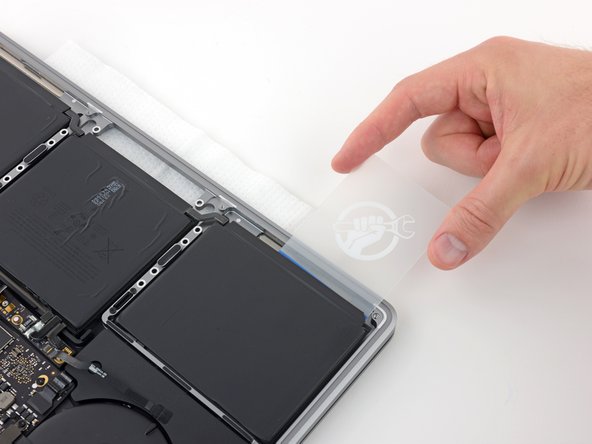
По истечении 2-3 минут подсуньте пластиковую карту под край батарейного отсека в том месте, где вы нанесли средство для удаления клея.
Можно аккуратно покрутить карточку, чтобы открыть небольшой зазор между батарейным отсеком и корпусом MacBook Pro.
Избыток средства для удаления клея может повредить пластиковую карту.
Шаг 31

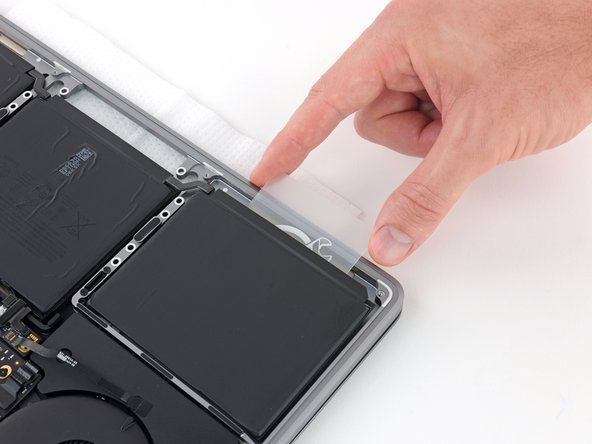
Аккуратно проведите картой глубже под аккумуляторным отсеком, чтобы снять клей, фиксирующий ее на месте.
Для этого не нужно прилагать много усилий — большую часть работы сделает средство для удаления клея. Если вам не удается засунуть карту под батарейный отсек, нанесите еще немного средства для удаления клея, как указано выше, и подождите 2-3 минуты, прежде чем повторить попытку.
Шаг 32


Поверните карту, чтобы приподнять батарейный отсек, пока он полностью не отделится от алюминиевого корпуса.
Не пытайтесь пока полностью извлечь батарейный отсек — он все еще прикреплен к остальным элементам.
Шаг 33

Оставьте пластиковую карту на время под элементом батареи.
Это предотвратит повторное прилипание элемента к корпусу, пока вы будете работать над отделением оставшихся элементов.
Шаг 34


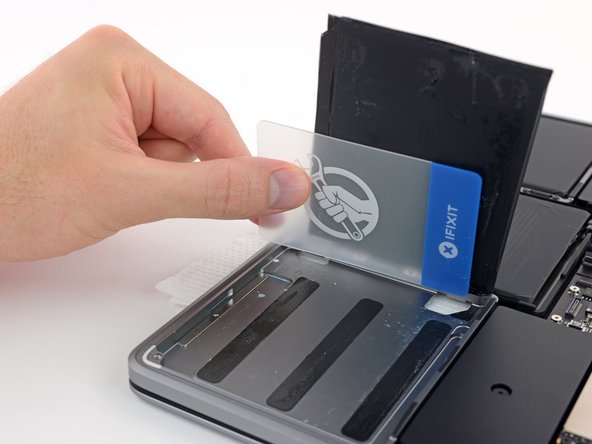
Повторите предыдущие шесть шагов, чтобы отделить другой внешний элемент батареи с противоположной стороны.
Шаг 35

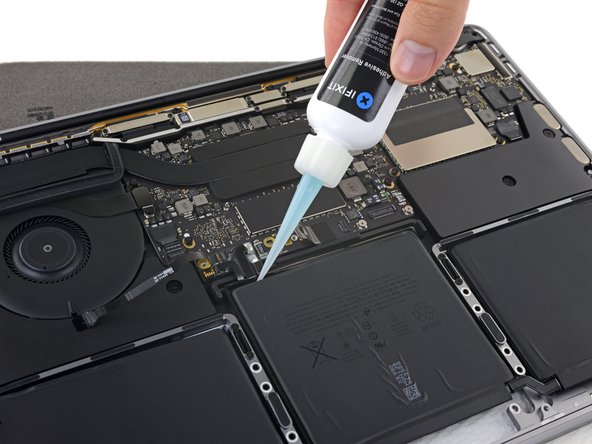
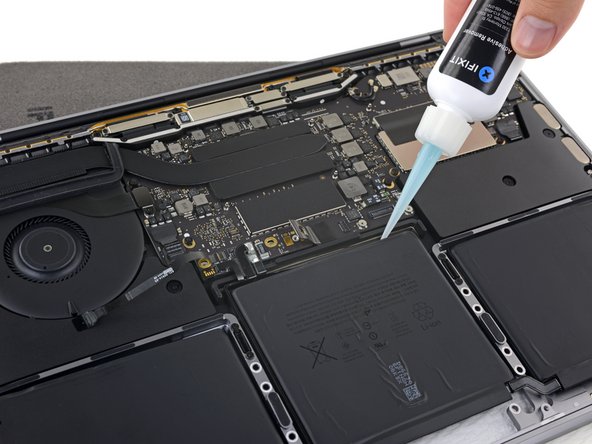
Чтобы отделить центральный батарейный отсек, сначала приподнимите задний край MacBook Pro и положите его на пенопластовый блок или книгу, чтобы средство для удаления клея стекало с логической платы.
Нанесите несколько капель средства для удаления клея вдоль заднего края батарейного отсека.
Шаг 36

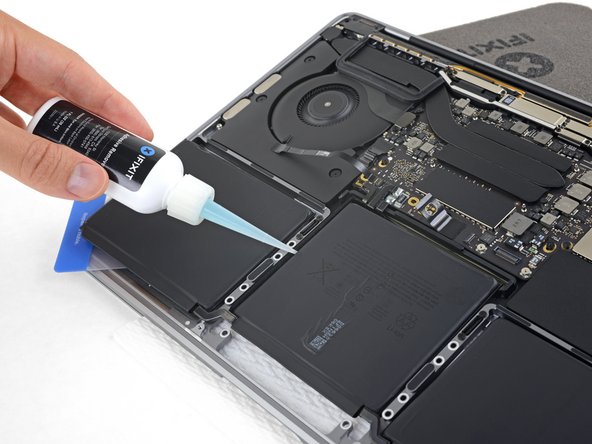
Вырезы в алюминиевом корпусе между центральным элементом батареи и трекпадом могут помешать средству для удаления клея полностью проникнуть под батарею.
Чтобы компенсировать это, нанесите еще несколько капель средства для удаления клея вдоль каждой стороны центрального элемента батареи.
Подождите 2-3 минуты, прежде чем приступать к следующему шагу.
Шаг 37

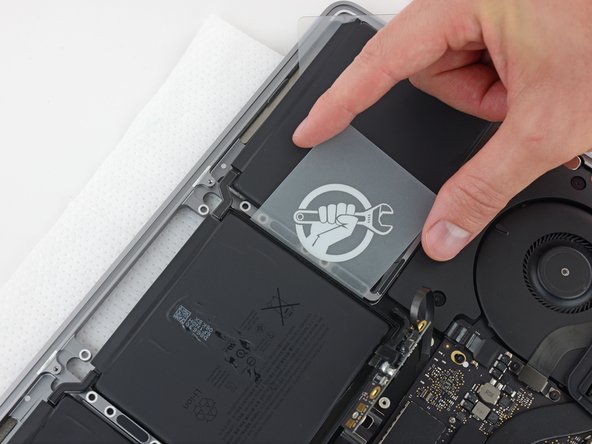
Просуньте пластиковую карту под один из боковых краев центрального элемента батареи.
Старайтесь, чтобы карточка находилась на расстоянии от логической платы.
Можно аккуратно покрутить карточку, чтобы открыть небольшой зазор между батарейным отсеком и корпусом MacBook Pro.
Шаг 38

С помощью карты приподнимите батарейный отсек, пока он полностью не отделится от алюминиевого корпуса.
Шаг 39

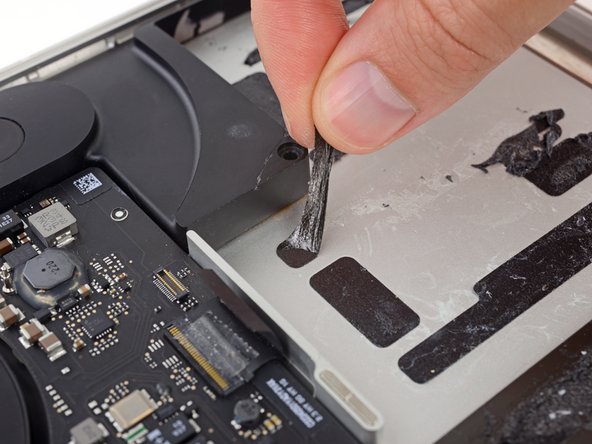
Поднимите и извлеките батарею.
Перед установкой новой батареи удалите весь старый клей с корпуса MacBook Pro.
Если повезет, вы сможете медленно вытащить пальцами каждую полоску клея.
В противном случае смочите каждую полоску клея небольшим количеством средства для удаления клея на 2-3 минуты, а затем соскребите его пластиковым инструментом. Это может занять довольно много времени, поэтому наберитесь терпения.
Соберите остатки средства для удаления клея и дайте MacBook Pro несколько минут просохнуть на воздухе.
Сменная батарея, входящая в комплект iFixit, поставляется с предварительно установленным клеем. Прежде чем отклеивать пленку, покрывающую клей, тщательно проверьте посадку и выравнивание батареи, а затем плотно прижмите каждый элемент на место. Если в комплекте есть дополнительные пленки/накладки, которых не было на оригинальном аккумуляторе, удалите их.
Откалибруйте только что установленный аккумулятор: зарядите его до 100 % и продолжайте заряжать еще как минимум 2 часа. Отключите устройство от сети и используйте его в обычном режиме, чтобы разрядить батарею. Когда вы увидите предупреждение о низком заряде батареи, сохраните работу и не выключайте ноутбук, пока он не перейдет в спящий режим из-за разрядки батареи. Подождите не менее 5 часов, а затем зарядите ноутбук без перерыва до 100 %.
Если после установки новой батареи вы заметили необычное поведение или проблемы, возможно, вам нужно сбросить настройки SMC MacBook Pro.
