
Введение
С помощью этого руководства вы можете заменить батарею в MacBook Air 2022 (M2).
Для этого ремонта требуется сменный клей.
Шаг 1 Подготовьте Macbook Air к разборке


Перед началом работы разрядите аккумулятор ниже 25%, так как заряженный литий-ионный аккумулятор может быть опасен при случайном проколе.
Выключите MacBook Air и отсоедините все кабели.
Закройте дисплей и переверните ноутбук вверх дном. Держите крышку закрытой, пока физически не отсоедините батарею.
Шаг 2 Открепите нижний корпус


С помощью зубочистки P5 открутите четыре винта диаметром 6,4 мм, крепящих нижний корпус:
Два винта с короткой резьбой возле петель
Два винта с длинной резьбой в районе передней панели MacBook.
На протяжении всего ремонта следите за каждым винтом и убедитесь, что он возвращается именно туда, откуда был взят.
Шаг 3 Вставьте медиатор


Приложите ручку-присоску к центру переднего края нижнего корпуса.
Потяните за ручку присоски вверх с сильным и постоянным усилием, чтобы создать небольшой зазор между нижним корпусом и рамой.
Вставьте в этот зазор открывающийся медиатор.
Шаг 4 Освободите защелкивающиеся зажимы


Во время следующих двух шагов вы почувствуете и услышите, как освобождаются четыре защелкивающиеся клипсы. Если клипса не освобождается, вставьте открывающую кирку дальше и попробуйте снова.
Сдвиньте медиатор в правый нижний угол, чтобы освободить первую клипсу.
Сдвиньте медиатор за угол и вверх по правому краю, чтобы освободить следующие две клипсы.
Шаг 5


Вставьте открывающую кирку в первоначальную щель, образовавшуюся благодаря ручке присоски.
Проведите открывающим резцом в левый нижний угол и вверх по левому краю, чтобы освободить три оставшихся защелкивающихся зажима.
Шаг 6 Освободите скользящие выступы


Четыре скользящих выступа вдоль задней кромки MacBook надежно фиксируют нижний корпус. Чтобы отделить эти выступы, требуется приложить значительное усилие, поэтому лучше использовать перчатки, чтобы защитить руки от острых краев нижнего корпуса.
Держите нижний корпус плоским и решительно потяните его прямо от заднего края, по одному углу за раз, чтобы отсоединить скользящие выступы.
Не тяните вверх, пока крышка не будет полностью отделена.
Шаг 7 Снимите нижний корпус


Снимите нижний корпус.
Во время сборки:
Установите нижний корпус на место и совместите скользящие выступы с головками винтов, по которым они скользят. Нажмите и сдвиньте нижний корпус к заднему краю, чтобы зацепить выступы — он перестанет сдвигаться, когда выступы войдут в зацепление.
Когда одна сторона задействована, она может вытолкнуть другую. Проверьте обе стороны при надавливании, по заднему краю не должно быть зазора.
Как только нижний корпус окажется заподлицо с рамкой, сильно надавите по периметру, чтобы защелкнуть четыре зажима.
Вы услышите и почувствуете отчетливый щелчок, когда каждый зажим встанет на место.
Шаг 8 Снимите крышку разъема аккумулятора

С помощью ключа T3 Torx открутите два винта диаметром 1,5 мм, крепящих крышку разъема аккумулятора.
Из-за различий в винтах вам может потребоваться использовать T4 Torx. Помните об этом, если в процессе ремонта вам будут попадаться винты T3 Torx.
Шаг 9


Снимите крышку разъема аккумулятора.
Шаг 10 Отсоедините аккумулятор


Подденьте и отсоедините разъем аккумулятора с помощью подковырки.
Шаг 11 Открутите крышку кабеля трекпада

С помощью ключа T3 Torx выкрутите два винта диаметром 1,5 мм, крепящих крышку кабеля трекпада.
Шаг 12 Получите доступ к разъему для прижима трекпада

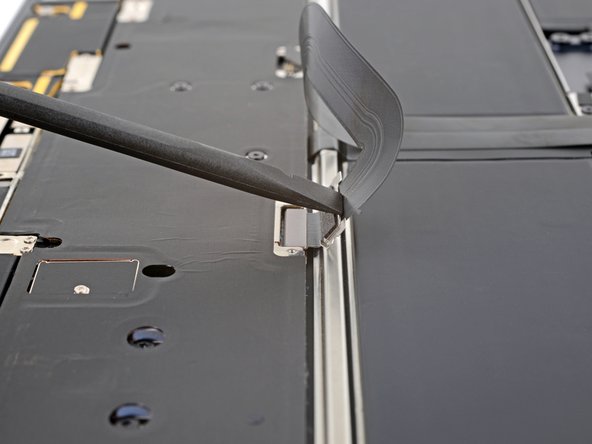
С помощью пробки или пальцев сдвиньте крышку кабеля трекпада с места, чтобы получить доступ к расположенному под ней прижимному разъему.
Шаг 13 Отсоедините кабель трекпада


Подденьте и отсоедините прижимной разъем кабеля трекпада заостренным концом пробки.
Чтобы снова прикрепить пресс-разъемы, подобные этому, аккуратно выровняйте и надавите на одну сторону до щелчка, затем повторите с другой стороны. Не нажимайте посередине. Если разъем будет неправильно выровнен, контакты могут погнуться и привести к необратимым повреждениям.
Шаг 14 Снимите поролоновую накладку крышки кабеля дисплея


Подденьте и снимите поролоновую прокладку с нижней крышки кабеля дисплея, чтобы обнаружить скрытый винт.
Шаг 15 Снимите крышки кабелей

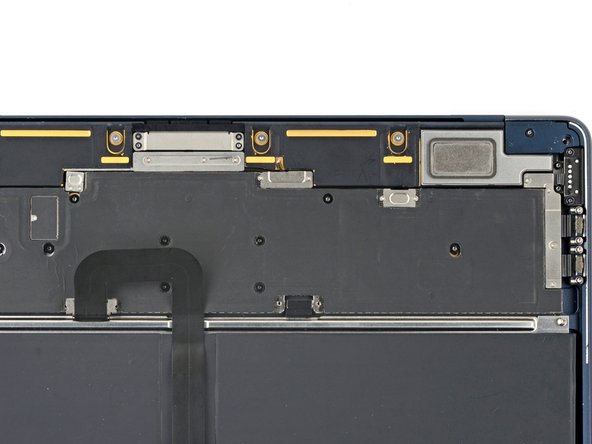
С помощью ключа T3 Torx выкрутите четырнадцать 1,5 мм винтов, крепящих различные крышки кабелей.
Шаг 16


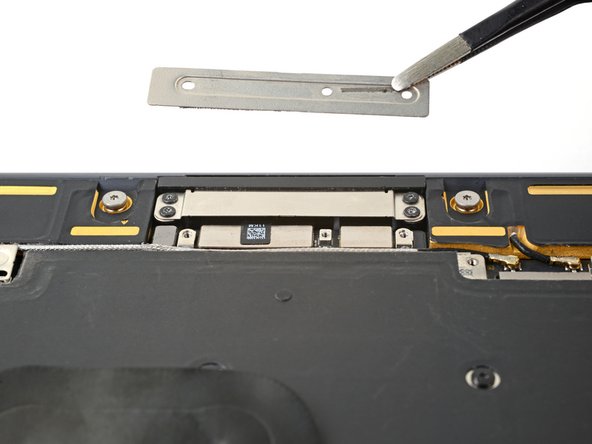
С помощью пинцета или пальцев снимите шесть крышек кабелей.
Шаг 17


Выверните четыре винта, крепящие верхнюю крышку кабеля дисплея:
Два винта P2 Pentalobe диаметром 2,5 мм
Два винта T3 Torx диаметром 2,5 мм.
При сборке винты Pentalobe должны войти в свои отверстия на пластиковом крепежном кронштейне.
Шаг 18

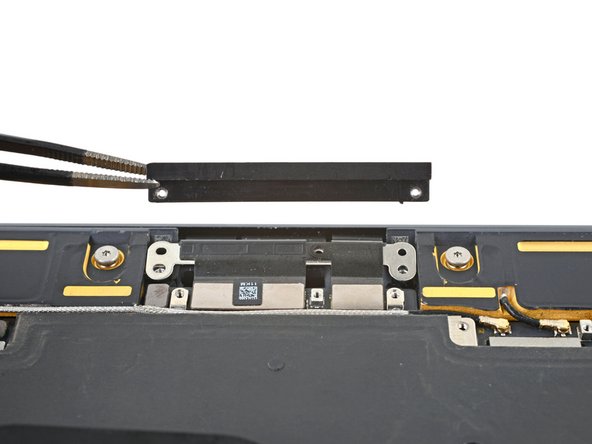
Снимите верхнюю крышку кабелей дисплея и пластиковый крепежный кронштейн.
При сборке убедитесь, что верхняя кромка металлической крышки кабеля входит в пластиковый кронштейн.
Шаг 19 Отсоедините разъемы логической платы.

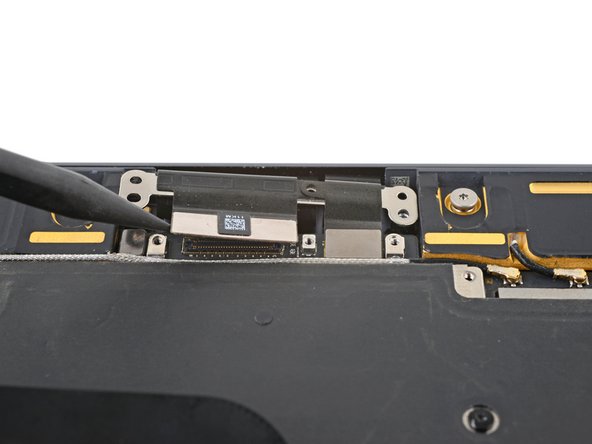
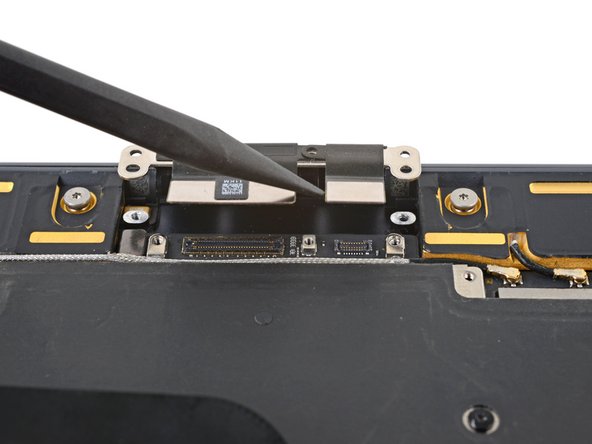
Подденьте и отсоедините оба прижимных разъема кабеля дисплея с помощью заостренного конца палочки.
Шаг 20


Отсоедините пресс-разъем массива микрофонов, расположенный непосредственно слева от кабеля дисплея.
Шаг 21

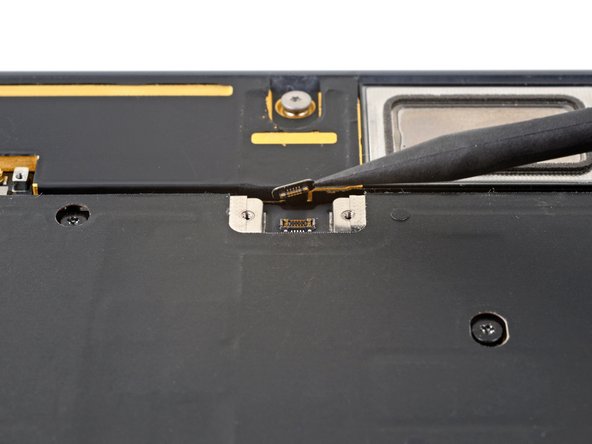
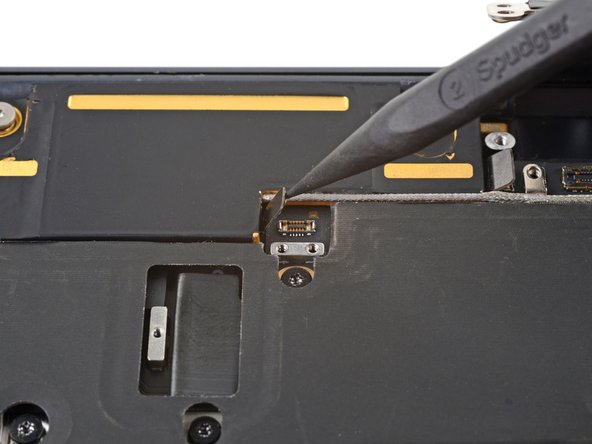
Отсоедините разъемы прижима левого и правого динамиков
Шаг 22

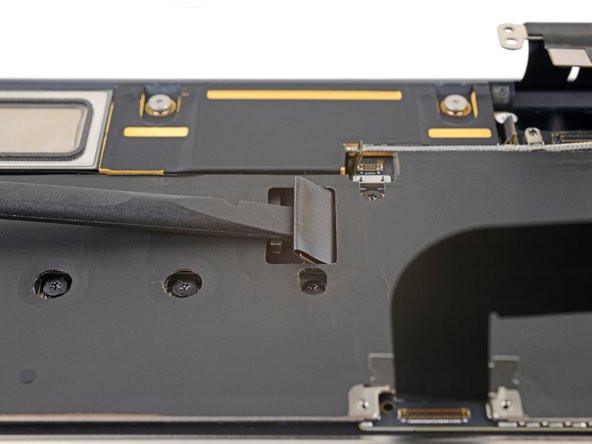
Вставьте плоский конец пассатижей между межблочным кабелем и винтовой стойкой.
Подденьте и отсоедините межблочный кабель.
Шаг 23

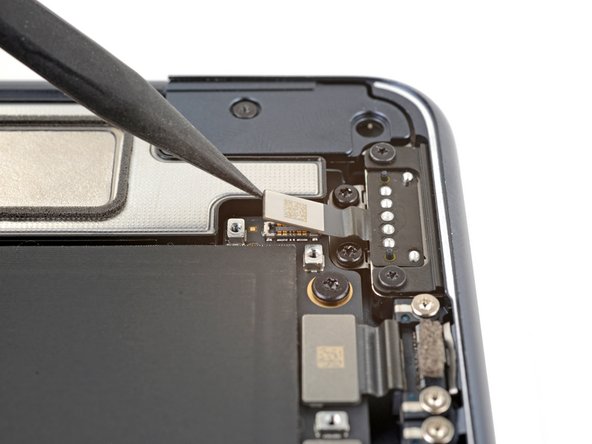
Отсоедините прижимной разъем порта MagSafe.
Шаг 24

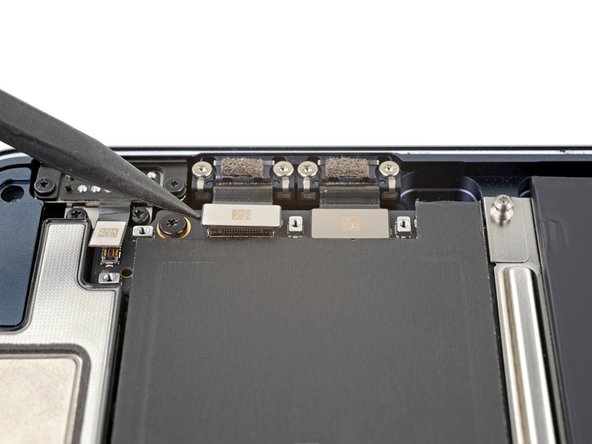
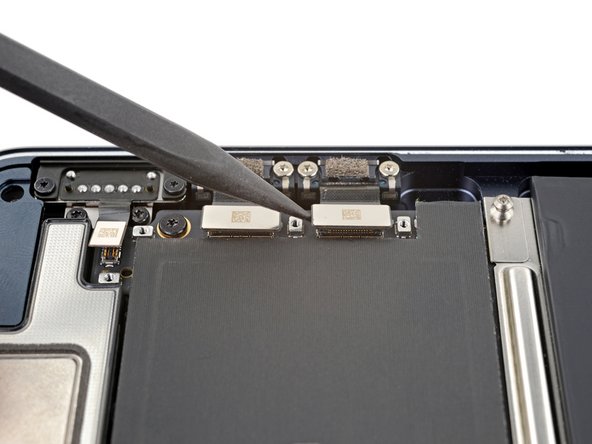
Отсоедините оба пресс-разъема порта Thunderbolt.
Шаг 25

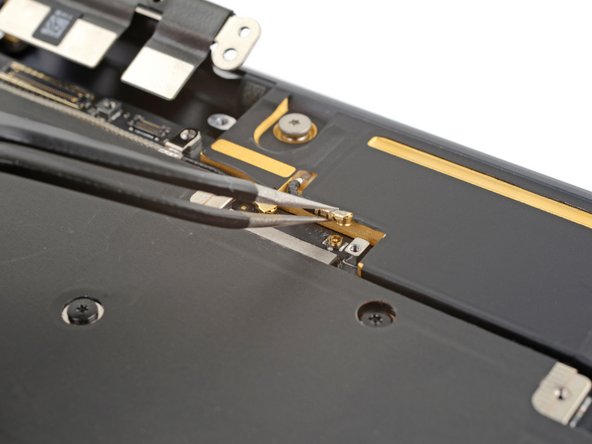
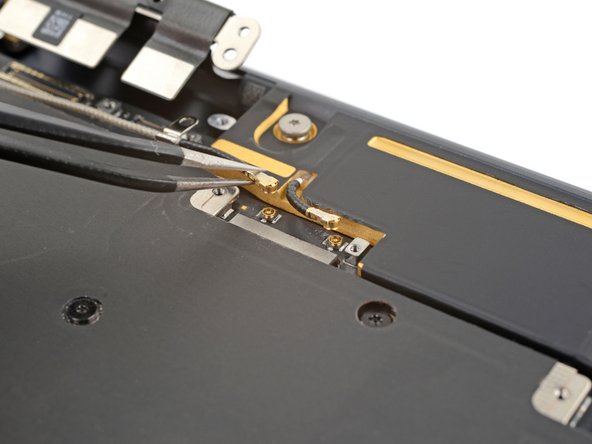
Пинцетом возьмитесь за первый антенный разъем как можно ближе к его основанию.
Поднимите его прямо вверх, чтобы отсоединить кабель.
Антенные разъемы на логической плате очень хрупкие. При отсоединении кабелей тяните их прямо вверх — не отгибайте в сторону.
Повторите для второго антенного кабеля.
Чтобы снова подключить такие антенные разъемы, совместите их с гнездом и надавите плоским концом палочки. Разъем должен защелкнуться на месте. Это может быть непросто и потребовать нескольких попыток.
Шаг 26 Открутите логическую плату

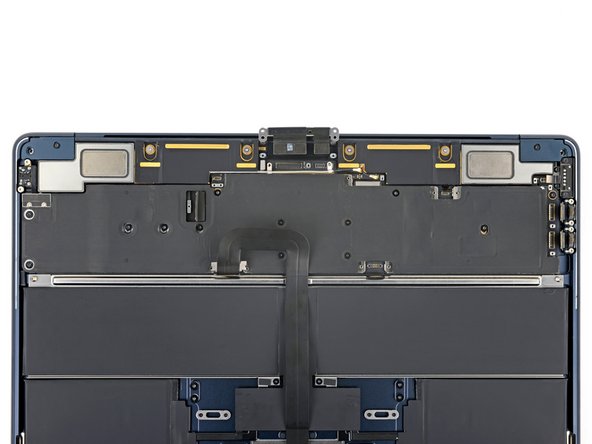
Открутите девять винтов, крепящих логическую плату:
Три винта 3,8 мм T5 Torx
Один винт 3,6 мм T5 Torx
Два винта 3,4 мм T5 Torx
Один винт 3,1 мм T5 Torx
Два винта 2,7 мм T3 Torx
Шаг 27 Снимите логическую плату


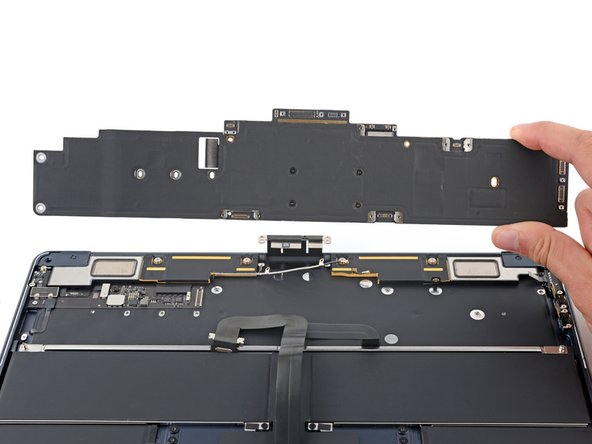
Логическая плата и ее крышка соединены и снимаются как единый узел.
Крышка выдвигается из левого края логической платы и легко сгибается. Не тяните плату вверх с этой стороны.
Возьмитесь за правую сторону логической платы и сдвиньте ее в сторону трекпада, пока она не заденет выступы возле динамиков.
Извлеките плату логики.
Шаг 28 Проверьте кабели при сборке

При повторной установке логической платы убедитесь, что кабели не застряли под платой, когда вы опускаете ее на место. Внимательно проверьте каждое из семи мест:
Кабель правого динамика
Кабель трекпада
Кабель дисплея
Кабели антенны
Кабель аккумулятора
Кабель левого динамика
Кабели USB-C и MagSafe
Шаг 29 Измените положение кабеля трекпада

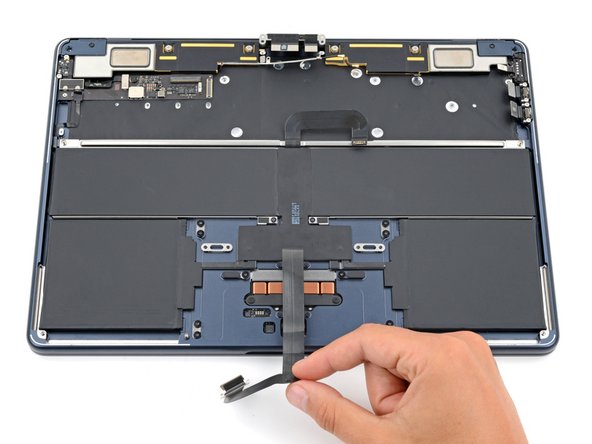
Переместите кабель трекпада на нижний край MacBook, чтобы он не мешал батарее.
Шаг 30 Отсоедините кабель аккумулятора

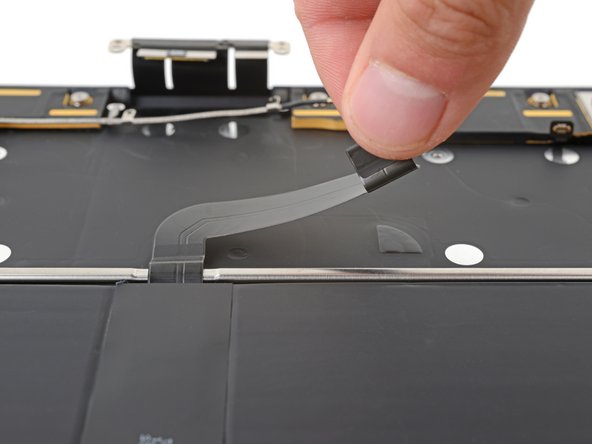
Небольшое количество клея прикрепляет правую сторону кабеля аккумулятора к рамке.
Поднимите и отсоедините кабель батареи от рамы.
Шаг 31 Открепите поддон аккумулятора

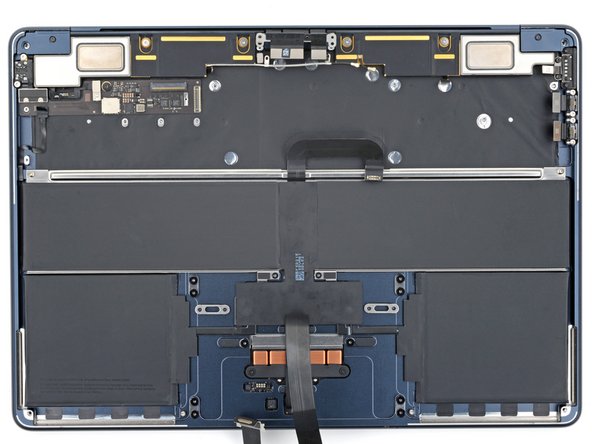
С помощью драйвера T5 Torx выкрутите два винта 4,5 мм, крепящих верхние края лотка для батарей.
С помощью драйвера T3 Torx выкрутите четыре винта, крепящие центральную часть лотка для батарей.
Шаг 32 Информация о клейкой полоске

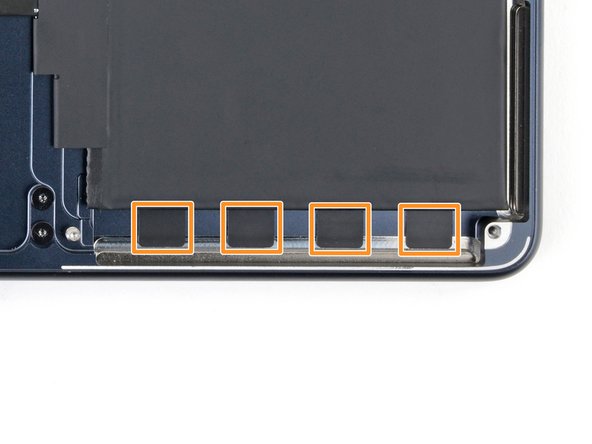
Элементы батареи MacBook крепятся к металлическому лотку в сборе. Этот лоток крепится к раме с помощью восьми клейких полосок:
Четыре в левом нижнем углу
Четыре в правом нижнем углу
Шаг 33 Удалите клей для снятия растяжек

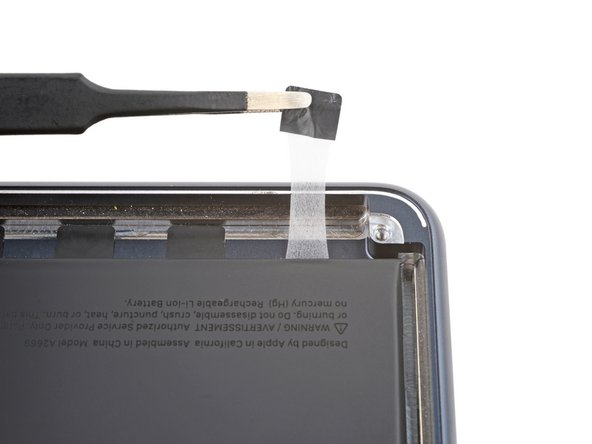
С помощью пинцета отделите черный язычок на одной из клейких полосок, пока не сможете захватить ее пальцами.
Вытащите полоску из-под аккумулятора под небольшим углом. Действуйте очень медленно и с постоянной силой, давая полоске достаточно времени, чтобы растянуться и отклеиться от поддона аккумулятора.
Возможно, вам придется снова захватить клей ближе к ноутбуку и продолжить тянуть несколько раз — клей сильно растягивается.
Тяните за клейкую полоску, пока она полностью не освободится из-под поддона аккумулятора.
Повторите для семи оставшихся клейких полосок.
Шаг 34 Нанесите изопропиловый спирт

Если вы удалили весь клей для снятия растяжек, поздравляем! Следующие два шага можно пропустить. Если полоски порвались и батарея все еще приклеена, выполните следующие два шага, чтобы удалить оставшийся клей.
Нанесите несколько капель изопропилового спирта высокой концентрации (более 90 %) между краем рамки и батареей, где остались клейкие полоски.
Подождите одну минуту, чтобы изопропиловый спирт размягчил клей.
Шаг 35

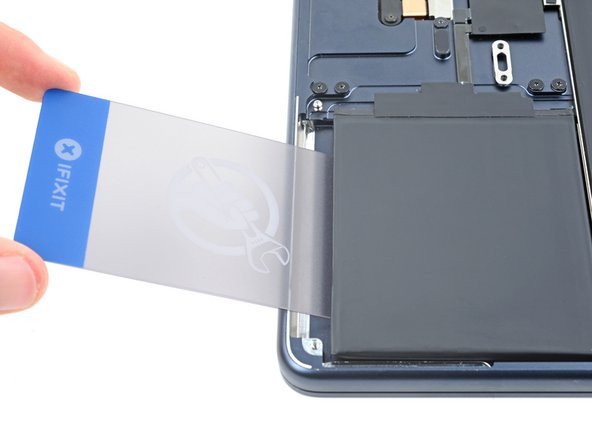
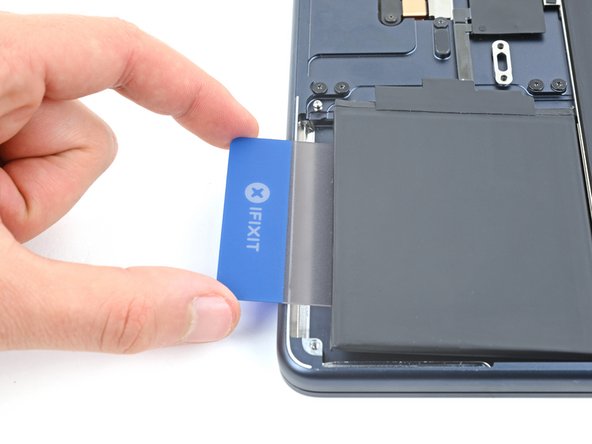
Убедитесь, что пластиковая карта находится под лотком аккумулятора, а не между аккумулятором и лотком. Не пытайтесь извлечь элементы батареи из металлического лотка.
Вставьте пластиковую карту под металлический лоток аккумулятора.
Подведите пластиковую карту под металлический лоток и сдвиньте ее назад и вперед, чтобы срезать остатки клея. Возможно, вам придется приподнять элемент батареи, чтобы добраться до клея.
Если вам трудно удалить остатки клея, нанесите больше изопропилового спирта и повторите попытку.
Шаг 36 Извлеките аккумулятор

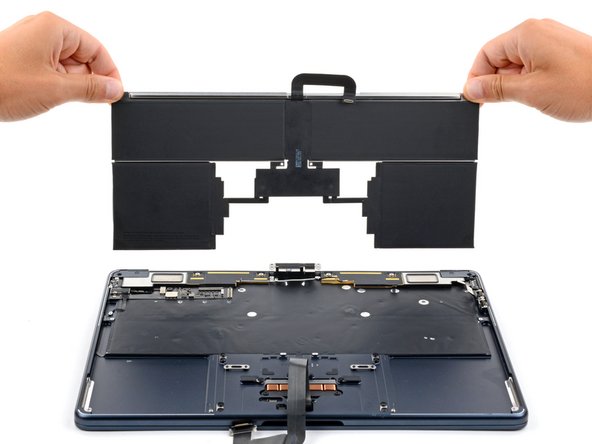

Извлеките аккумулятор в сборе.
Во время сборки:
Удалите оставшиеся полоски клея пинцетом или пальцами.
Очистите остатки клея с помощью нескольких капель изопропилового спирта и безворсовой или микрофибровой ткани.
Прежде чем удалять клейкие полоски, поместите батарею в углубление и убедитесь, что она подходит.
Если сменный аккумулятор поставляется с клеем, снимите пластиковые накладки и плотно прижмите каждый элемент на место.
Если в комплект поставки сменного аккумулятора не входит клей, закрепите его с помощью растягивающегося клея.
В качестве альтернативы можно использовать прочный двусторонний скотч, например Tesa Tape, чтобы закрепить батарею.
