
Введение
Используйте это руководство для безопасного извлечения и замены аккумулятора из MacBook Air (M1), выпущенного в конце 2020 года.
Чтобы свести к минимуму риск повреждения, включите MacBook и дайте батарее полностью разрядиться перед началом этой процедуры. Заряженная литий-ионная батарея может быть очень опасной, если ее случайно проткнуть. Если батарея выглядит опухшей или вздутой, примите дополнительные меры предосторожности.
Эта процедура включает в себя снятие обоих динамиков. Для правильной установки динамиков на место вам понадобится новый клей, чтобы избежать вибраций и дребезжания.
Шаг 1 Открутите винты, крепящие нижний корпус


Перед началом этой процедуры необходимо отключить функцию автозагрузки Mac. Автозагрузка включает Mac, когда вы открываете крышку, и может быть случайно включена во время разборки. Воспользуйтесь этим руководством, чтобы отключить автозагрузку.
Если ваш MacBook работает под управлением Big Sur v11.1 или более поздней версии, отключение автозагрузки может не сработать. Вы можете продолжить работу в обычном режиме, но обязательно отсоедините батарею, как только окажетесь внутри.
Перед началом работы полностью выключите MacBook и выньте вилку из розетки. Закройте дисплей и переверните весь ноутбук вверх дном.
С помощью драйвера P5 открутите следующие винты:
Два винта 7,9 мм
Два винта 7,3 мм
Шесть винтов 2,6 мм
На протяжении всего ремонта следите за каждым винтом и убедитесь, что он возвращается точно на место, чтобы не повредить MacBook.
Шаг 2 Снимите нижний корпус


Просуньте пальцы между дисплеем и нижним корпусом и потяните вверх, чтобы снять нижний корпус.
Снимите нижнюю крышку.
Чтобы установить нижнюю крышку на место:
Установите его на место и сильно нажмите, чтобы защелкнуть два скрытых под ним зажима. Вы должны почувствовать и услышать, как они защелкиваются.
Шаг 3 Отсоедините аккумулятор


Подденьте плоским концом пассатижей металлический стопорный рычаг на разъеме аккумулятора и отсоедините его.
Убедитесь, что металлический рычаг полностью освободился от фиксирующего выступа, прежде чем поднимать разъем аккумулятора. Металлический стопорный рычаг должен легко отсоединиться.
Поднимите металлический стопорный рычаг вверх, чтобы вытащить разъем батареи из гнезда на логической плате.
При сборке вдавите разъем батареи прямо в гнездо, убедившись, что он сидит в нем заподлицо.
При необходимости сначала вставьте на место заднюю, проводную часть разъема, а затем вставьте на место переднюю часть разъема.
Шаг 4 Снимите крышку разъема аудиоплаты

С помощью ключа T3 Torx открутите три винта диаметром 1,4 мм, крепящих крышку разъема аудиоплаты.
Если биты T3 кажутся вам слишком свободными, возможно, потребуется использовать T4.
Шаг 5

Снимите крышку разъема аудиоплаты.
Шаг 6 Отсоедините разъем правого динамика


При работе с MacBook правый динамик будет находиться с левой стороны, так как он лежит вверх ногами.
Подведите заострённый конец пассатижей под кабель правого динамика и подденьте его, чтобы отсоединить от аудиоплаты.
Шаг 7 Открутите винт правого динамика

С помощью драйвера T3 Torx выкрутите винт диаметром 4,2 мм, крепящий правый динамик к корпусу.
Шаг 8 Удалите клей для снятия растяжек с динамика

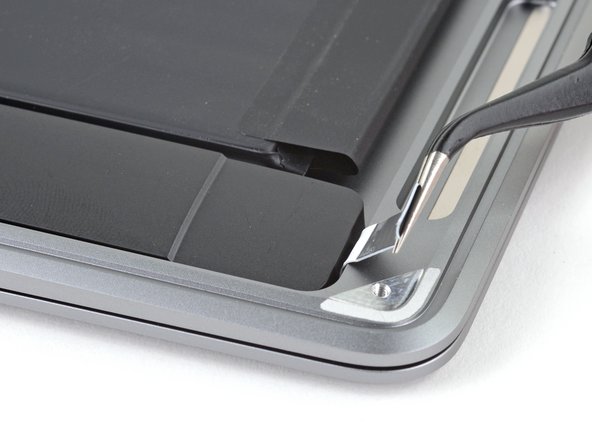
Пинцетом оттяните черный язычок на клейкой ленте динамика, пока не сможете захватить его пальцами.
Шаг 9


Возьмитесь за тянущийся язычок клейкой полоски и медленно вытащите ее из-под динамика.
Держите угол клейкой полоски как можно более параллельно ноутбуку. Старайтесь не тянуть ее за внутреннюю часть корпуса.
Тяните за клейкую полоску, пока она не освободится из-под динамика.
Если клейкая полоска порвется, используйте нагретый iOpener, тепловой пистолет или фен, чтобы удалить клей:
Приложите к динамику тепло, чтобы размягчить клей под ним.
Осторожно подведите под динамик пробойник или ковырялку, чтобы отделить клей.
Шаг 10 Извлеките правый динамик


Снимите правый динамик.
При сборке, чтобы динамик работал как положено, нанесите полоску клея на его нижнюю сторону, прежде чем поместить его обратно в корпус.
Шаг 11 Отсоедините разъем левого динамика


При работе с MacBook левый динамик будет находиться с правой стороны, так как он лежит вверх ногами.
Подведите заострённый конец палочки под кабель левого динамика и подденьте его, чтобы отсоединить от логической платы.
Шаг 12 Открутите винт левого динамика

С помощью драйвера T3 Torx открутите винт диаметром 4,2 мм, крепящий левый динамик к корпусу.
Если биты T3 кажутся вам слишком свободными, возможно, потребуется использовать T4.
Шаг 13 Удалите клей для снятия растяжек с динамика


Пинцетом оттяните черный язычок на клейкой ленте динамика, пока не сможете захватить его пальцами.
Шаг 14


Возьмитесь за тянущийся язычок клейкой полоски и медленно вытащите ее из-под динамика.
Держите угол клейкой полоски как можно более параллельно ноутбуку. Старайтесь не тянуть ее за внутреннюю часть корпуса.
Тяните за клейкую полоску, пока она не освободится из-под динамика.
Если клейкая полоска порвется, используйте нагретый iOpener, тепловой пистолет или фен, чтобы удалить клей:
Приложите к динамику тепло, чтобы размягчить клей под ним.
Осторожно подведите под динамик пробойник или ковырялку, чтобы отделить клей.
Шаг 15 Снимите левый динамик

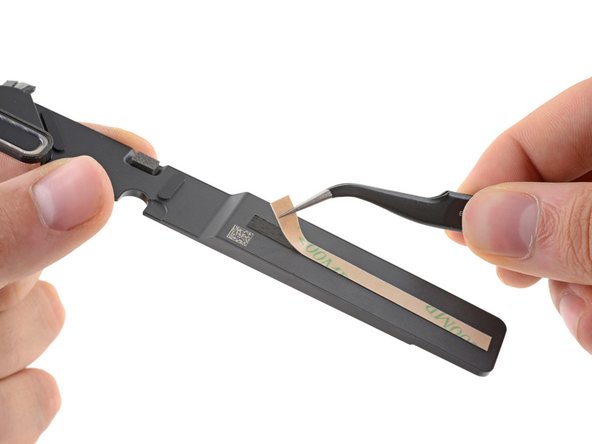
Снимите левый динамик.
При сборке, чтобы динамик работал как положено, нанесите полоску клея на его нижнюю сторону, прежде чем поместить его обратно в корпус.
Шаг 16 Снимите крышку кабеля трекпада

С помощью ключа T3 Torx выкрутите два винта диаметром 1,4 мм, крепящих крышку кабеля трекпада.
Шаг 17

Снимите крышку кабеля трекпада.
Шаг 18 Отсоедините кабель трекпада


С помощью плоского конца шила подденьте разъем кабеля трекпада и выньте его из гнезда.
Шаг 19

Осторожно отсоедините кабель трекпада от аккумулятора.
Кабель трекпада прикреплен к батарее с помощью легкого клея.
Шаг 20 Открутите винты крепления лотка аккумулятора

С помощью ключа T3 Torx открутите два винта диаметром 2,6 мм, крепящих лоток аккумулятора к корпусу.
Шаг 21 Снимите клейкие полоски с лотка аккумулятора


Элементы батареи MacBook прикреплены к металлическому лотку в сборе, который прикреплен к корпусу с помощью шести клейких полосок.
Не пытайтесь извлечь элементы питания из металлического поддона.
На левой стороне MacBook с помощью пинцета оттяните три черных язычка на клейких полосках, отсоединяющих элементы батареи, так, чтобы их можно было захватить пальцами.
Шаг 22


Возьмитесь за язычок клейкой полоски и медленно потяните ее из-под батареи.
Держите угол клейкой полоски как можно более параллельно ноутбуку. Старайтесь не тянуть ее за внутреннюю часть корпуса.
Тяните за клейкую полоску, пока она не освободится из-под батареи.
Повторите процедуру с двумя оставшимися клейкими полосками на левой стороне батареи.
Шаг 23


Повторите и удалите три клейкие полоски с правой стороны аккумулятора.
Если какая-либо из шести клейких полосок сломалась во время снятия, можно воспользоваться пластиковой картой, чтобы окончательно отделить лоток аккумулятора от корпуса.
Шаг 24 Извлечение батареи

Извлеките аккумулятор в сборе.
Если вы устанавливаете новый аккумулятор, выполните процедуру калибровки:
Зарядите его до 100% и продолжайте заряжать еще как минимум 2 часа.
Отключите ноутбук от сети и используйте его в обычном режиме, чтобы разрядить батарею.
Когда вы увидите предупреждение о низком заряде батареи, сохраните работу и не выключайте ноутбук, пока он не перейдет в спящий режим из-за разрядки батареи.
Подождите не менее 5 часов, а затем зарядите ноутбук без перерыва до 100 %.
Если после установки новой батареи вы заметили необычное поведение или проблемы, возможно, вам нужно сбросить настройки SMC вашего MacBook.
