
Введение
Если вы читаете это руководство, значит, ваш аккумулятор разрядился или вызывает проблемы на вашем Lenovo Yoga Tab 3 8. Если ваше устройство еще способно работать, создайте резервную копию файлов и убедитесь, что устройство выключено, прежде чем начать. Чтобы облегчить сборку, не перепутайте мелкие винты и следите за ними по ходу работы.
Шаг 1 Задняя крышка


Откройте подставку, нажав на кнопку фиксации в центре.
Пинцетом снимите идентификационную наклейку, чтобы открыть доступ к двум 2-миллиметровым винтам под ней.
Шаг 2

Отверткой PH00 выкрутите три 2-мм винта под подставкой для ног.
Третий 2-мм винт справа может быть закрыт наклейкой S, которую можно соскоблить.
Шаг 3


Начиная с края, противоположного петле, вставьте пластиковый инструмент для открывания между экраном и подложкой, чтобы отделить маленькие клипсы, удерживающие подложку.
Работайте вдоль края, а затем вверх по бокам, отделяя клипсы с помощью пластикового инструмента для открывания.
Под слотом для SD-карты находится клей, поэтому вам придется медленно приложить усилие, чтобы отделить клей.
Поскольку задняя панель отделена от устройства, будьте осторожны, чтобы не потерять кнопку питания. Она может отсоединиться и выпасть.
Шаг 4 Петля


Расположив планшет экраном вниз, а шарниром — напротив себя, найдите черную пластиковую деталь в правом верхнем углу.
Отверткой PH00 открутите верхний 4 мм и нижний 3 мм винты.
Шаг 5


Установите кикстенд в почти закрытое положение. Осторожно отодвиньте пластиковый блок в сторону и подденьте металлический замок металлической лопаткой.
Будьте осторожны, чтобы не задеть провода, соединяющие пластиковый блок.
Замок может сниматься с трудом, поэтому вам может понадобиться приложить больше усилий, чтобы освободить его.
Шаг 6


На противоположном конце петли найдите серебристый металлический кронштейн над проводами, идущими от конца петли. Отверткой PH00 выкрутите два 3-миллиметровых винта. Поднимите кронштейн пальцами.
При снятии кронштейна будут видны два серебристых разъема на концах проводов, идущих от конца петли. С помощью пинцета аккуратно подденьте два серебристых разъема.
Найдите меньший металлический кронштейн для проводов, направляющий провода, идущие от конца петли. Отверткой PH00 выкрутите один черный 2-миллиметровый винт. Поднимите кронштейн пальцами.
Шаг 7


Снимите всю петлю в сборе, приподнимая ее, начиная с конца, где находится замок. Осторожно проведите провода через крепление петли, потянув за них пальцами.
Шаг 8 Батарея

Сняв петлю, найдите конец, из которого не выходят провода. Отделите черную крышку винта пинцетом и выкрутите 3-миллиметровый винт отверткой PH00.
Шаг 9

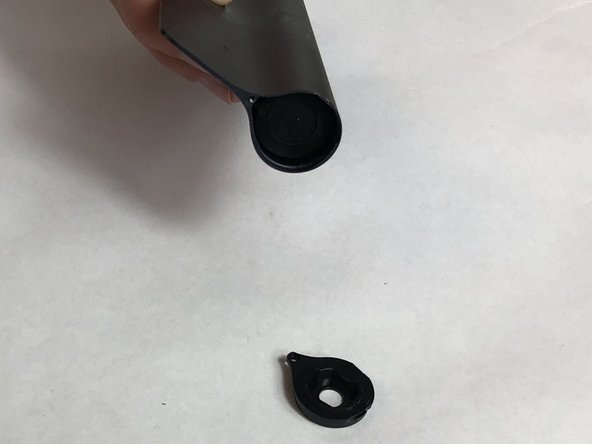
Подденьте торцевую крышку пластиковой лопаткой.
Шаг 10


Начните выталкивать батарею, используя пластиковую лопатку со стороны проводов.
Будьте осторожны, чтобы не проткнуть батарею.
Руками вытащите батарею до конца из узла шарнира.
Будьте осторожны, чтобы не зацепить провод и разъем на шарнирном узле, когда будете вытаскивать батарею.
