No Image

Замена аккумулятора Lenovo Yoga Tab 3 10

49 просмотров
17 декабря 2023

Шаг 1 Задняя крышка

Lenovo Yoga Tab 3 10 Battery Replacement, Back Cover: step 1, image 1 of 1

Откройте встроенный кикстенд.

Шаг 2

Lenovo Yoga Tab 3 10 Battery Replacement: step 2, image 1 of 3Lenovo Yoga Tab 3 10 Battery Replacement: step 2, image 2 of 3Lenovo Yoga Tab 3 10 Battery Replacement: step 2, image 3 of 3

Снимите наклейку, расположенную прямо под встроенным кикстендом, чтобы открыть два винта 0,75 мм.

Снимите крышку слота для карты памяти microSD. Извлеките карту microSD (если она вставлена).

С помощью крестообразной отвертки открутите три винта диаметром 0,75 мм.

Шаг 3

Lenovo Yoga Tab 3 10 Battery Replacement: step 3, image 1 of 3Lenovo Yoga Tab 3 10 Battery Replacement: step 3, image 2 of 3Lenovo Yoga Tab 3 10 Battery Replacement: step 3, image 3 of 3

Ориентируйте устройство так, чтобы экран был обращен к вам.

Осторожно подденьте пробойником шов между экраном и задней крышкой и аккуратно отделите заднюю крышку от корпуса устройства.

Продолжайте отсоединять заднюю крышку от рамки, перемещая пробойник по периметру.

Потребуется приложить некоторое усилие, чтобы отсоединить небольшие пластиковые скобы, крепящие заднюю панель к устройству.

Шаг 4 Батарея

Lenovo Yoga Tab 3 10 Battery Replacement, Battery: step 4, image 1 of 3Lenovo Yoga Tab 3 10 Battery Replacement, Battery: step 4, image 2 of 3Lenovo Yoga Tab 3 10 Battery Replacement, Battery: step 4, image 3 of 3

Выкрутите 3 винта в крышке вспомогательного порта и поднимите пластиковую деталь.

Осторожно потяните вспомогательный модуль назад, чтобы сдвинуть его с места.

Снимите пластиковый блок перед шарниром.

Шаг 5

Lenovo Yoga Tab 3 10 Battery Replacement: step 5, image 1 of 1

Подденьте запорный механизм с помощью пробки.

Шаг 6

Lenovo Yoga Tab 3 10 Battery Replacement: step 6, image 1 of 1

Поднимите и потяните, чтобы отсоединить батарейный отсек.

Шаг 7

Lenovo Yoga Tab 3 10 Battery Replacement: step 7, image 1 of 2Lenovo Yoga Tab 3 10 Battery Replacement: step 7, image 2 of 2

Пинцетом подденьте ленту, закрывающую винт.

При использовании пинцета с острым концом старайтесь не повредить тонкий материал ленты.

Шаг 8

Lenovo Yoga Tab 3 10 Battery Replacement: step 8, image 1 of 1

С помощью небольшой крестообразной отвертки извлеките винт.

Шаг 9

Lenovo Yoga Tab 3 10 Battery Replacement: step 9, image 1 of 3Lenovo Yoga Tab 3 10 Battery Replacement: step 9, image 2 of 3Lenovo Yoga Tab 3 10 Battery Replacement: step 9, image 3 of 3

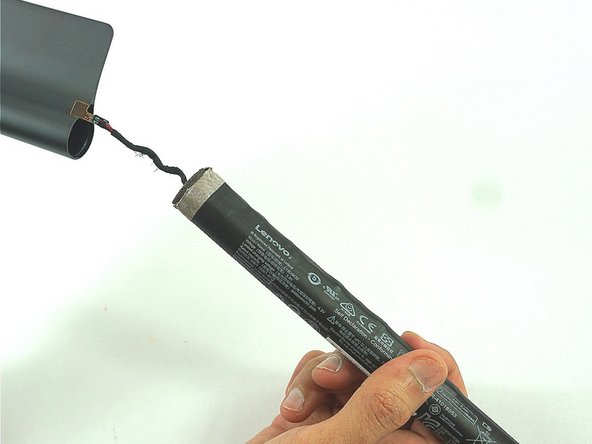
Откройте крышку и извлеките батарею.

Во время извлечения обратите внимание на кабель батареи, расположенный на противоположном размере.

Комментировать
49 просмотров
Комментариев нет, будьте первым кто его оставит

Это интересно
No Image Гайды
0 комментариев
No Image Гайды
0 комментариев
No Image Гайды
0 комментариев